
 立即下载
立即下载 免费下载
免费下载






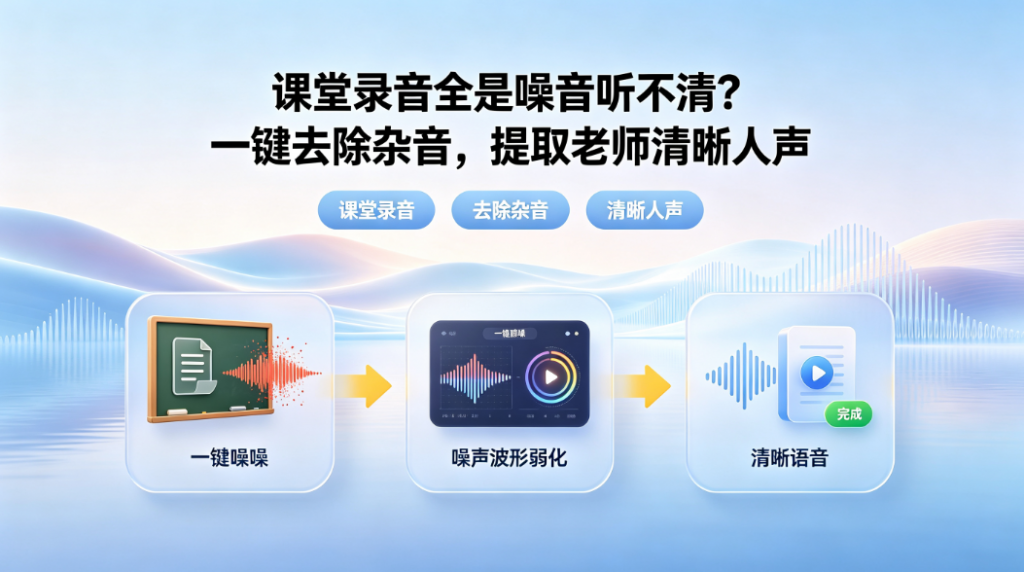
课堂录音是学生复习的重要资料,但现实中录出来的效果往往不尽人意:桌椅挪动声、同学窃窃私语、空调低频噪音、窗外车流声层层叠加,老师的讲课声反而被淹没。如何有效去除这些杂音,单独提取出清晰的人声?本文从实际应用场景出发,分享一套完整的处理思路与操作方法。
一、课堂录音的杂音为什么难处理
课堂环境属于典型的开放式声学场景,录音设备通常只是手机自带的麦克风,缺乏指向性收音能力。最终录下的音频通常包含三类干扰:
- 环境噪声:空调、风扇、门窗外的车辆声
- 突发噪声:桌椅拖动、书本翻页、咳嗽声
- 混响干扰:教室空间较大,声音经墙壁反射形成回音
传统的手动降噪方式需要借助专业音频软件,对频谱进行逐段处理,操作门槛高且耗时。对于普通学生或教师而言,更现实的选择是借助具备AI人声分离能力的工具,自动识别并提取人声轨道。
二、工具选择:AI人声分离比手动降噪更高效
目前主流的解决思路分为两类:
|
方案 |
优点 |
缺点 |
|
手动降噪 (Audacity等) |
精细可控 |
学习成本高,处理一段30分钟录音可能耗时数小时 |
|
AI人声分离工具 |
自动识别,速度快,对新手友好 |
对极端嘈杂环境可能残留少量底噪 |
对于需要快速整理课堂录音、赶时间复习的场景,AI人声分离工具的性价比明显更高。以嗨格式音频转换器为例,其提取人声功能基于深度学习模型,能够将音频中的人声与背景噪声分离开来,输出独立的清唱/语音轨道,特别适合处理课堂录音、会议录音这类以人声为核心的内容。
三、手机端操作步骤(嗨格式音频转换器APP)
如果你习惯用手机处理录音,可以直接在手机上完成整个人声提取流程,无需导入电脑。
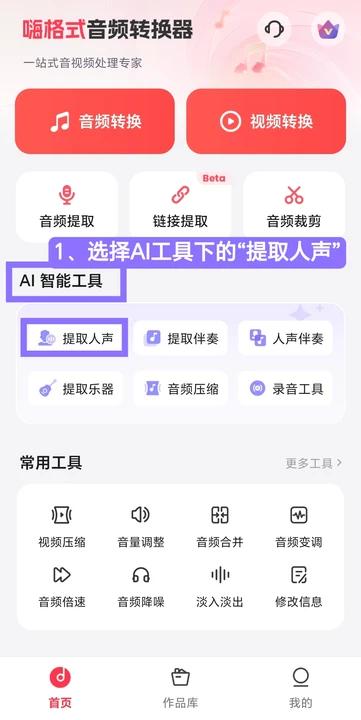
Step 1. 进入功能入口
打开嗨格式音频转换器APP,在首页找到AI智能工具板块,点击进入提取人声功能。
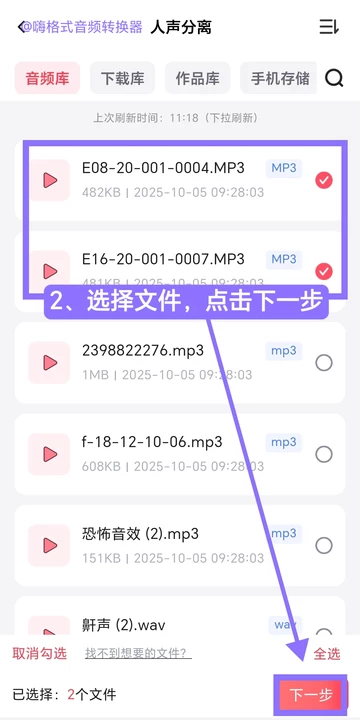
Step 2. 导入课堂录音
从手机的音频库、下载库或文件管理中选择需要处理的课堂录音文件。该功能支持多选和全选,如果你有多节课的录音需要批量处理,可以一次性导入,点击下一步。
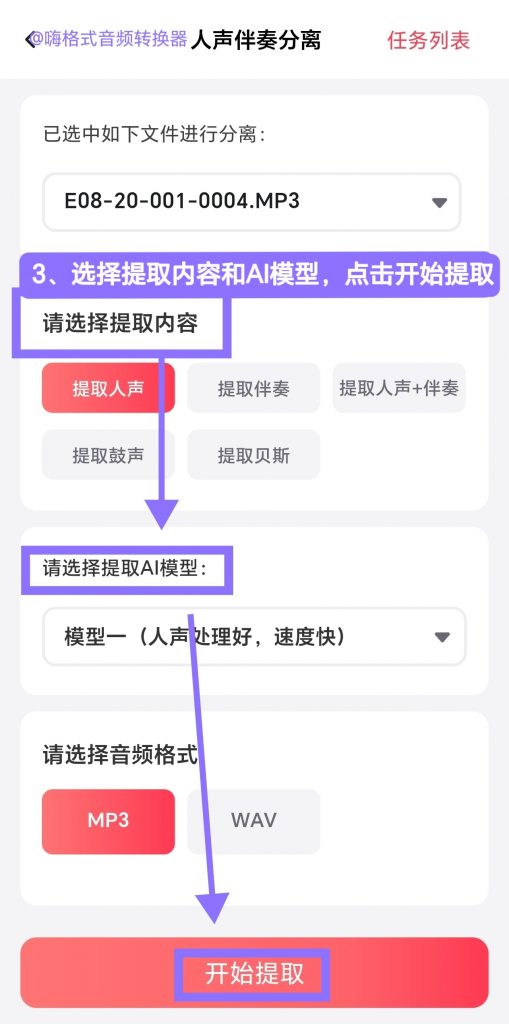
Step 3. 设置提取参数
- 提取内容:确认选择提取人声
- 模型选择:系统会提供多个AI模型,处理课堂录音建议优先选择针对语音优化的模型(通常标注为适合人声处理)
- 输出格式:根据后续使用场景选择。如果只是在手机上回放复习,选MP3即可;如果需要导入专业软件做进一步剪辑,建议选WAV无损格式
确认无误后,点击开始提取。
Step 4. 查看与导出
处理完成后,在首页下方的作品库中可以找到提取后的人声音频。你可以直接试听效果,确认满意后保存到本地,或通过社交软件转发给同学。
四、电脑端补充操作
如果你更习惯在电脑上处理批量文件,也可以使用嗨格式音频转换器的桌面版:
1.打开软件,点击首页的伴奏提取功能

2.导入文件后,输出格式选择使用批量分离参数,点击批量分离设置

3.在模式中选择人声提取,设置输出格式和保存路径

4.点击全部开始,处理完成后在已完成界面查看

电脑端的优势在于可以一次性处理数十个文件,适合期末复习前集中整理整个学期的课堂录音。
五、效果预期与使用建议
经过AI人声分离处理后,课堂录音通常会有以下改善:
- 老师的讲课声明显突出,音量趋于平稳
- 低频环境噪声(空调、风扇)大幅降低
- 突发的高频噪音(桌椅声)被显著削弱
不过需要客观说明的是,如果原始录音中老师声音本身就已经被噪声完全覆盖(例如录音时手机距离讲台过远且教室极度嘈杂),AI模型也无法凭空还原。因此建议从源头做好两点:
- 录音时尽量靠近声源:即使后期要做人声分离,原始录音质量越高,最终效果越好
- 保留原始文件:提取人声前备份原录音,避免误操作导致文件覆盖
六、总结
课堂录音去杂音提取老师声音,核心在于将人声从复杂的背景噪声中分离出来。借助嗨格式音频转换器的提取人声功能,无论是手机端还是电脑端,都可以在几分钟内完成过去需要数小时手动处理的工作。对于需要高效整理学习资料的学生群体,以及需要制作清晰教学回放的教师群体,这套方案值得尝试。


