
 立即下载
立即下载 免费下载
免费下载






有没有人遇到过这种情况:线上会议录完音,回放时里面全是回声、键盘敲击声、空调低频噪音,主讲人的声音被盖得断断续续。想把会议内容整理成文字纪要,或者发给没参会的同事二次收听,音质差到根本没法用。
今天这篇文章给大家分享一套实测有效的解决方案,把录音中的人声单独提取出来,得到一段相对干净的语音文件。
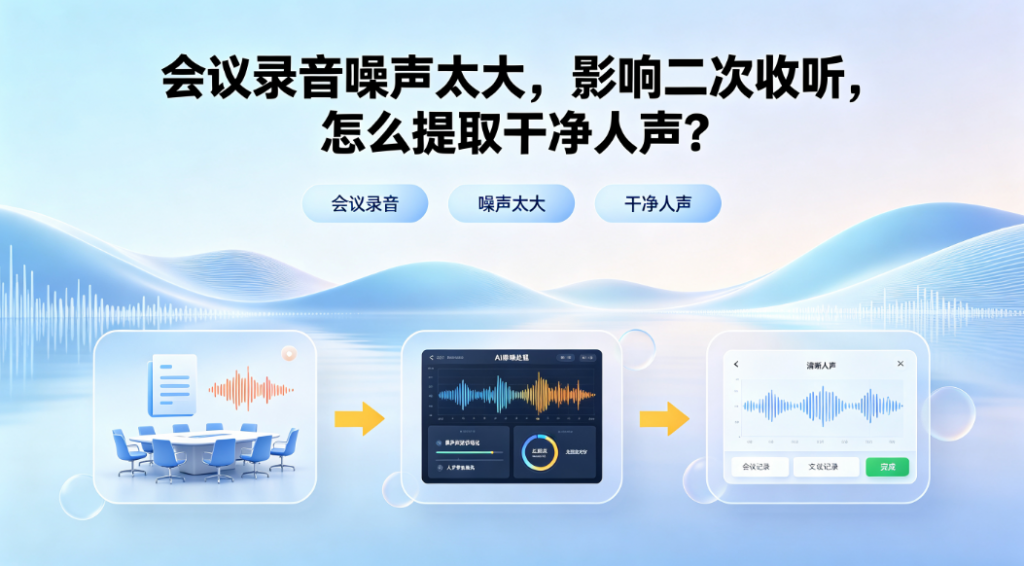
一、会议录音噪声大的原因
设备回采导致的回声:很多人用电脑开腾讯会议、钉钉或飞书时,同时开着外放和麦克风,对方的声音从扬声器出来,又被你的麦克风录进去,形成循环回声。
环境噪音混入:键盘声、鼠标点击声、同事走动声、空调声,这些在录音里会和人声叠在一起。
压缩算法损失:部分会议软件为了省带宽,音频压缩严重,人声和噪音的边界变得模糊,后期更难分离。
传统的降噪软件,通常是把整段音频的音量拉平,或者简单切掉高频/低频,结果要么把人声也削薄了,要么键盘声还在。
二、手机端操作:四步提取干净人声
下面以嗨格式音频转换器APP的手机端为例,教你如何操作。
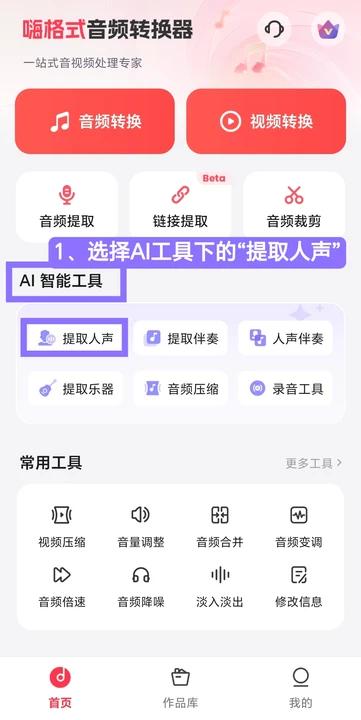
第一步:进入功能入口
打开嗨格式音频转换器APP,在首页找到AI智能工具板块,点进去选择提取人声功能。
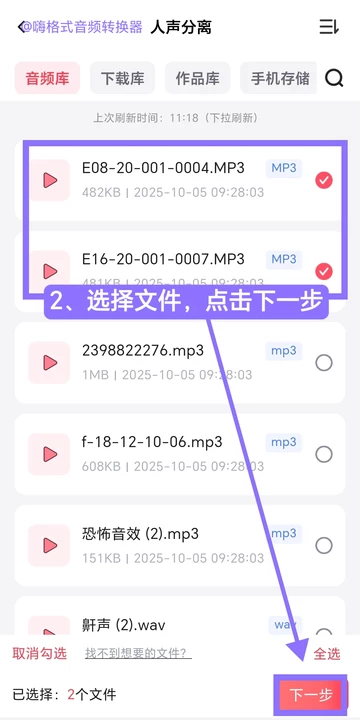
第二步:导入会议录音
从音频库或下载库中选择你需要处理的会议录音文件。APP支持多选和全选,如果你有一整个文件夹的录音要批量处理,也可以一次性勾选,然后点击下一步。
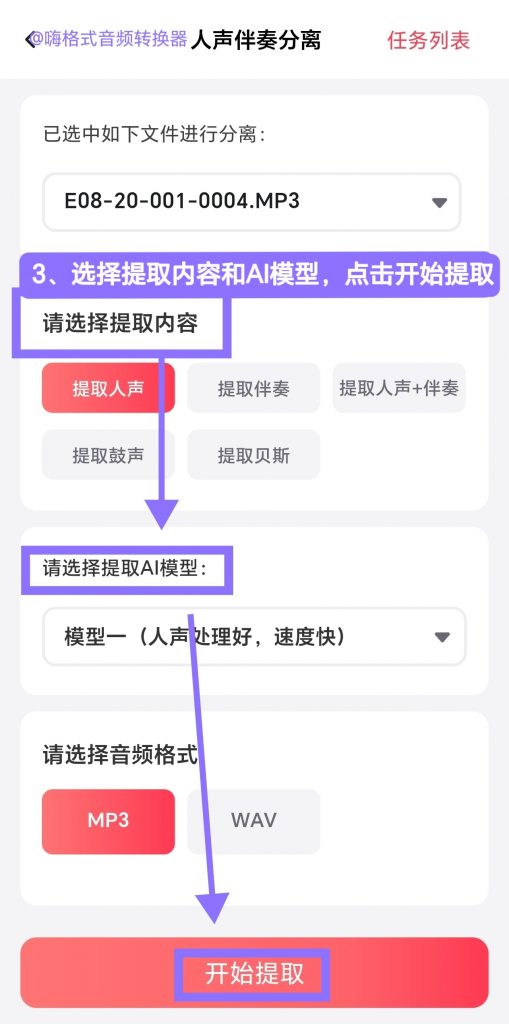
第三步:设置提取参数
在提取内容中,确认选择提取人声。模型方面,APP会自动匹配适合人声分离的算法模型。输出格式建议选MP3,兼容性好,方便后续传到飞书、钉钉或发给同事;如果对音质要求高,也可以选WAV无损格式。确认后点击开始提取。
第四步:查看与导出
处理完成后,去首页下方的作品库查看结果。你可以直接试听,确认人声是否清晰、杂音是否被有效隔离。满意的话点击保存,也可以直接转发到微信或企业微信。
三、实际效果与使用建议
根据实测,处理后的会议录音会有这几个变化:
回声明显减弱:因为AI模型把空间反射声和直达声做了分离,循环回采产生的重叠回声会被过滤掉大部分。
键盘声被压制:键盘敲击属于高频短脉冲噪音,在分离过程中会被归到非人声轨道,最终文件中音量大幅下降。
人声清晰度提升:主讲人的语音会变得更突出,气口和尾音更干净,转文字软件的识别准确率也会跟着提高。
💡几个提升效果的小技巧:
录音时尽量让人声离麦克风近一点,原始信噪比越高,AI分离后效果越好。
如果会议录音是双声道立体声文件,分离前不要自己提前合并成单声道,保留原始格式给APP处理,算法能利用声道信息做更精准的分离。
提取完成后,如果还有极少量残余噪音,可以用APP自带的音频压缩功能再过一遍,选高质量模式,能在不损失人声细节的前提下进一步平滑背景。
四、常见问题Q&A
Q1:会议软件不是自带降噪吗,为什么录出来还是这么吵?
会议软件的降噪是实时通话优化,优先保证低延迟和流畅度,录音文件不会做二次深度处理,回声和环境音通常被完整保留。
Q2:提取人声后,主讲人的声音会不会变得不像本人?
不会。分离只去掉叠加的混响和噪音,不会改变人声的音色、语速和语调,处理后的声音会更干净,但依旧是同一个人。
Q3:除了后期处理,录音时有没有什么办法从源头减少回声和键盘声?
可以戴耳机关闭扬声器外放,避免麦克风二次收录电脑声音;把键盘放远一点,或在下面垫厚毛巾吸音;尽量选择空间小、家具多的房间,减少声音反射。
Q4:提取出来的干净人声,可以直接用来转文字写会议纪要吗?
完全可以。干净人声没有混响和噪音干扰,转写工具的断句和识别准确率会明显提升。如果音量起伏大,建议先用音频压缩统一音量后再导入转写工具。
五、总结
远程会议录音有回声、键盘声,本质上是人声和噪音混在了一起。用嗨格式音频转换器的提取人声功能,能把主讲人的声音单独抽离出来,得到一段适合二次收听、整理纪要的干净音频。
如果你最近正好被会议录音的音质问题困扰,可以直接下载嗨格式音频转换器APP,按上面的步骤试一段录音,对比下处理前后的差异。通常一段半小时的会议录音,手机端一两分钟就能处理完,效率足够应付日常办公需求。


