
 立即下载
立即下载 免费下载
免费下载






WAV 是一种无损音频格式,常见于专业录音、音乐制作和高质量音频存档。由于它保留了完整的音频信息,WAV 文件在进行人声分离时往往能获得比压缩格式更清晰、更干净的结果。
无论是想提取歌曲中的纯人声做翻唱素材,还是想从录音中分离出人声进行后期处理,人声分离都是一项非常实用的技能。下面介绍如何使用嗨格式音频转换器,在手机和电脑上对 WAV 文件进行人声分离。
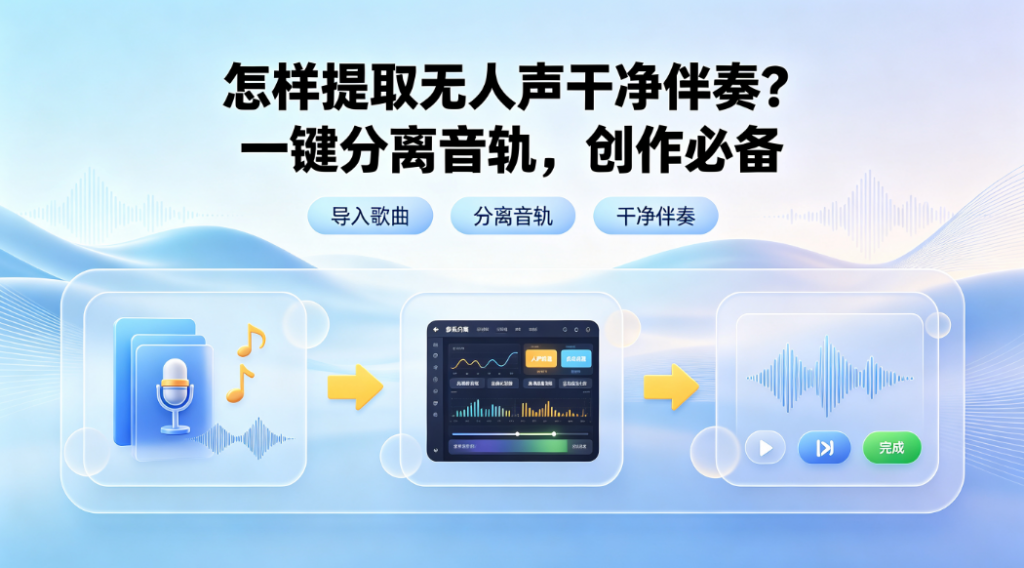
一、手机端操作步骤(便捷快速,随时处理)
手机端适合处理单个或少量 WAV 文件,操作简单直观:
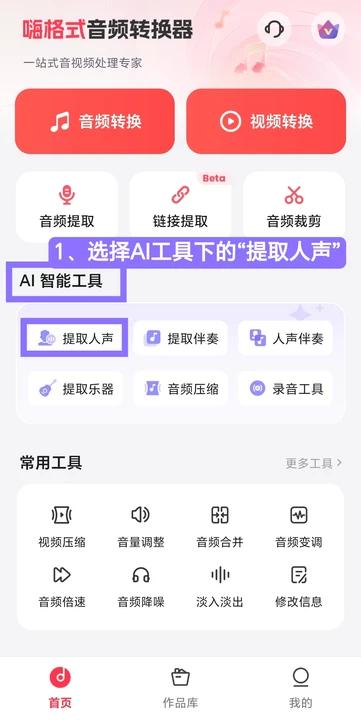
Step 1. 打开嗨格式 APP,在首页进入“AI 智能工具”板块,选择“提取人声”功能。
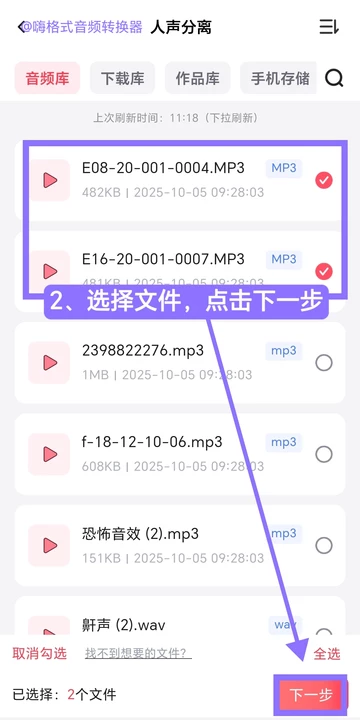
Step 2. 从音频库、下载库或本地文件夹中选择需要处理的 WAV 原曲文件(支持多选和全选),点击“下一步”。
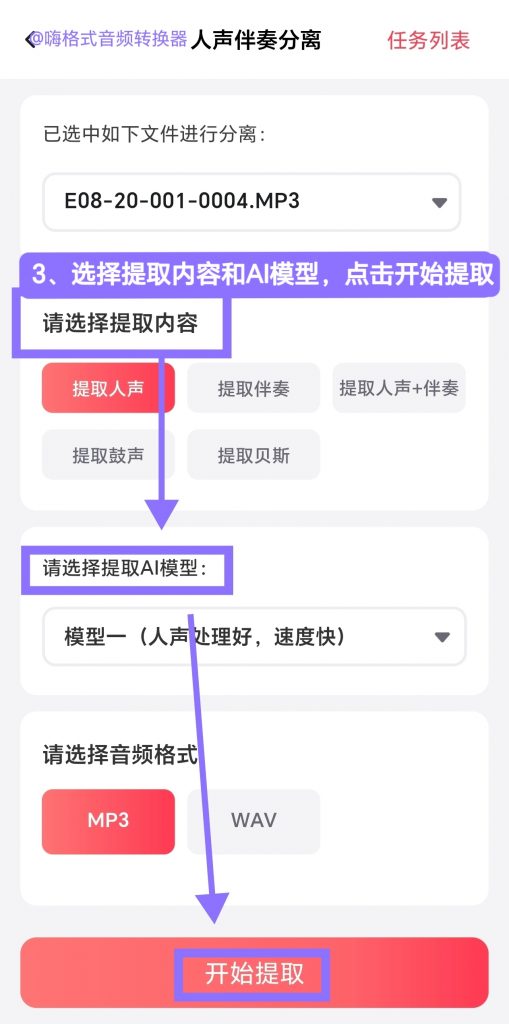
Step 3. 在提取内容中确认选择“提取人声”,根据需求选定对应的 AI 模型,输出格式可选 MP3 或 WAV,然后点击“开始提取”。
Step 4. 处理完成后,在首页下方的“作品库”中查看分离结果,可直接试听效果,满意后保存或转发。
二、电脑端操作步骤(批量处理,效率更高)
电脑端更适合处理大量 WAV 文件,支持一键批量人声提取:
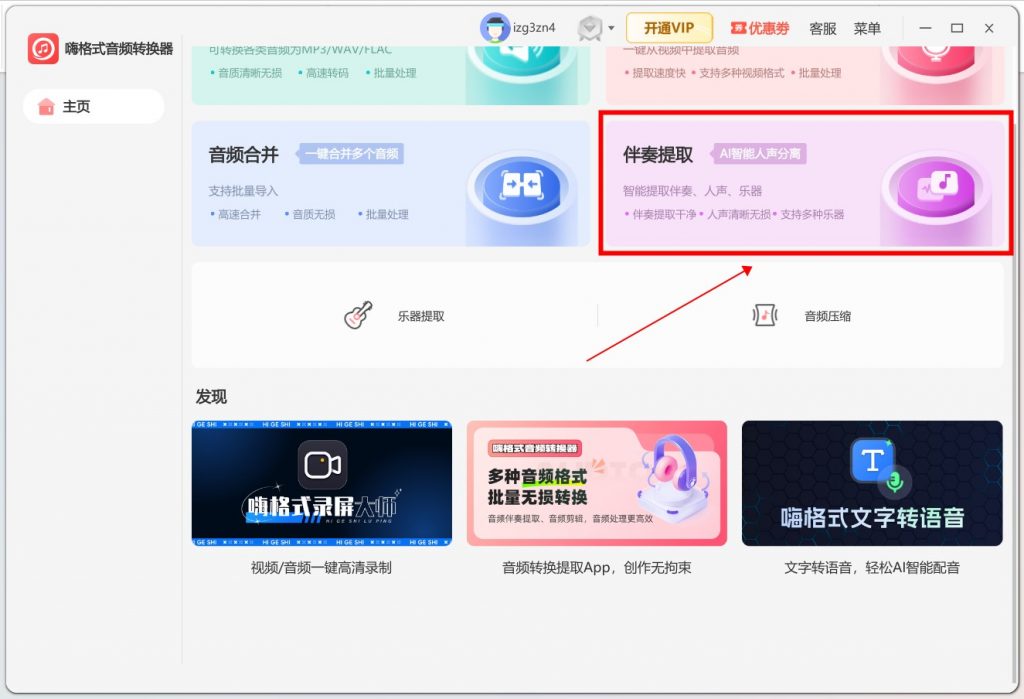
Step 1. 打开嗨格式音频转换器软件,点击首页的“伴奏提取”功能。
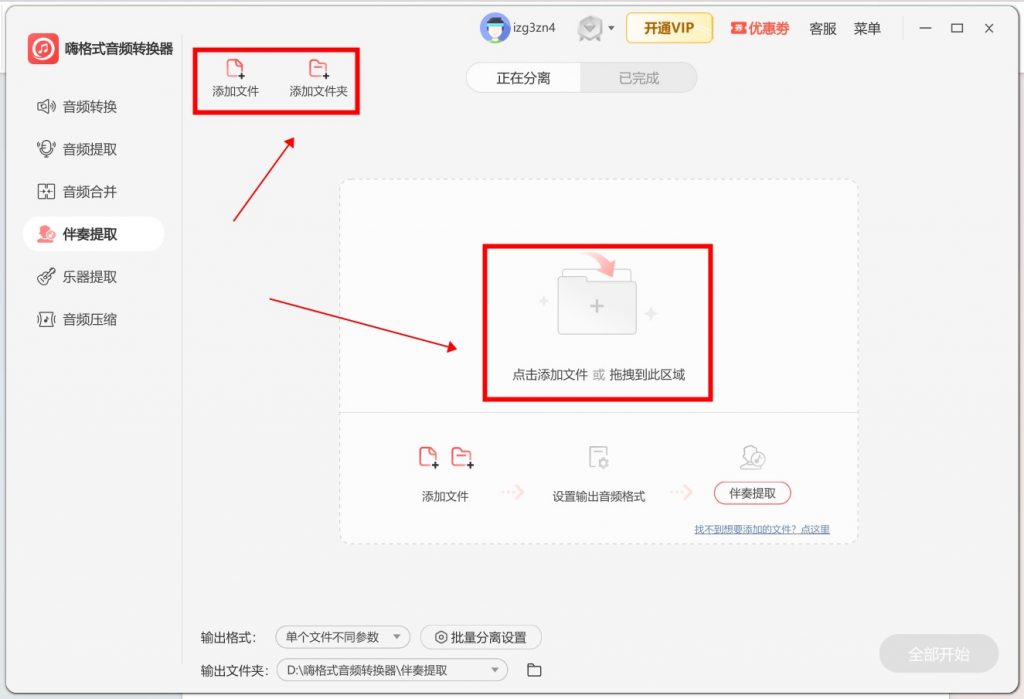
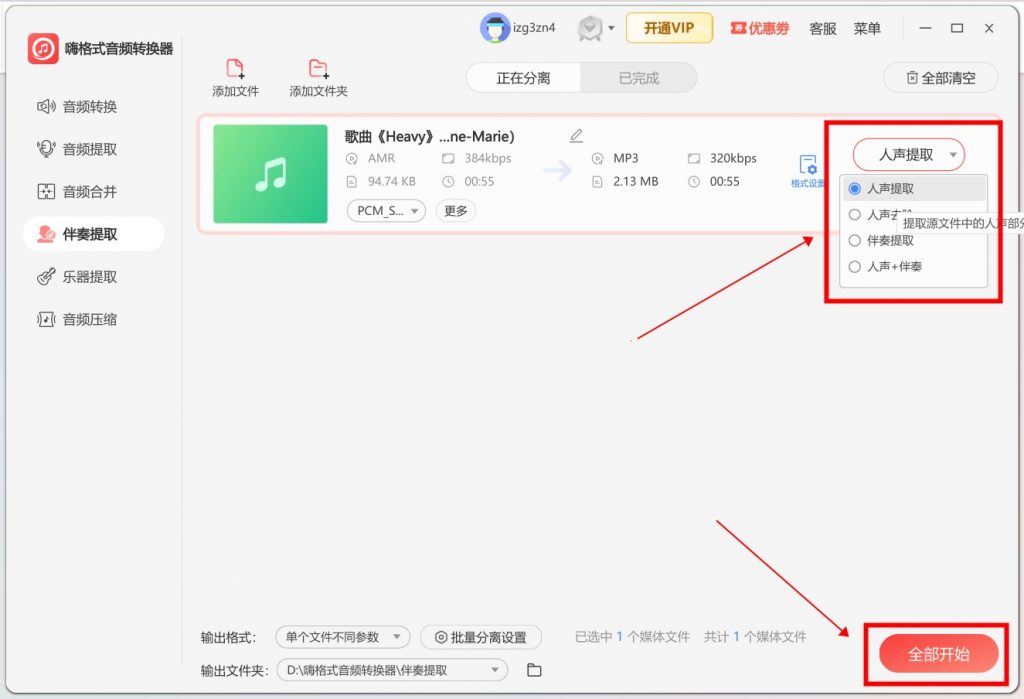
Step 2. 选择需要处理的 WAV 文件,输出格式选择“使用批量分离参数”,点击“批量分离设置”,在模式中选择“人声提取”。设置好输出格式和保存路径后,点击“全部开始”即可一键批量处理。
Step 3. 处理完成后,在“已完成”界面查看分离出的人声轨道,可直接打开输出文件夹使用。
三、WAV 人声分离的实用建议
| 使用场景 | 推荐输出格式 | 建议 |
|---|---|---|
| 专业剪辑/混音 | WAV | 保持无损,便于后续处理 |
| 日常试听/分享 | MP3 | 文件小,兼容性好 |
| 翻唱伴奏制作 | 同步提取伴奏 | 可配合”提取伴奏”功能使用 |
注意事项:
-
模型选择:如果软件提供多种 AI 分离模型,建议优先选择专门优化过人声分离的模型,以获得更干净的提取效果。
-
音质与速度平衡:WAV 文件通常体积较大,分离处理可能需要一定时间,建议在电脑端进行大批量操作。
-
文件管理:分离完成后,建议将”人声轨”和”伴奏轨”分别存放,避免混淆。
四、结语
WAV 格式凭借其无损特性,是人声分离的理想素材。通过嗨格式音频转换器,手机端可以随时随地快速提取人声,电脑端则能高效批量处理大量文件。无论你是音乐爱好者想制作翻唱素材,还是内容创作者需要纯净的语音轨道,都可以轻松上手,让人声分离不再是专业软件的专利。赶紧试试,把你的 WAV 文件”拆”出惊喜吧!


