
 立即下载
立即下载 免费下载
免费下载






iPhone 系统仅支持 M4R 格式作为来电铃声,而日常下载的音乐多为 MP3 格式,这让不少用户在自定义铃声时遇到阻碍。要么折腾电脑 iTunes 同步,要么手动改后缀导致文件损坏,要么时长超标无法导入系统铃声库。其实,借助合适的音频处理工具,整个流程完全可以在手机上 3 分钟搞定。
一、为什么 MP3 无法直接设为 iPhone 铃声?
iOS 系统对自定义铃声有两项硬性限制:
| 限制项 | 具体要求 | 常见问题 |
|---|---|---|
| 格式 | 仅支持 M4R(MPEG-4 Ringtone) | MP3 直接导入不会出现在铃声列表中 |
| 时长 | 不得超过 30 秒 | 超出部分系统自动拒绝或无法识别 |
此外,手动将
.mp3 后缀改为 .m4r 并非真正转码,只是修改了文件标识,iOS 会识别为格式错误,导致播放异常或设置失败。正确的处理思路是:MP3 导入 → 编码转 M4R → 精准裁剪至 30 秒内,三步完成,无需多软件切换。二、MP3转M4R的高效解决方案:嗨格式音频转换器
这是一款专业本地音频处理工具,具备以下特点:
-
全格式兼容:支持 MP3、M4R、WAV、FLAC、AAC 等十余种音频格式互转
-
稳定转码:多种参数可调,转换过程不损音质
-
精准裁剪:内置音频剪辑功能,支持截取任意片段并控制时长
-
双端灵活操作:提供手机 APP 和电脑客户端,随时随地处理音频文件
以下分别演示手机端与电脑端的完整操作流程。
手机端操作步骤(iOS/Android)
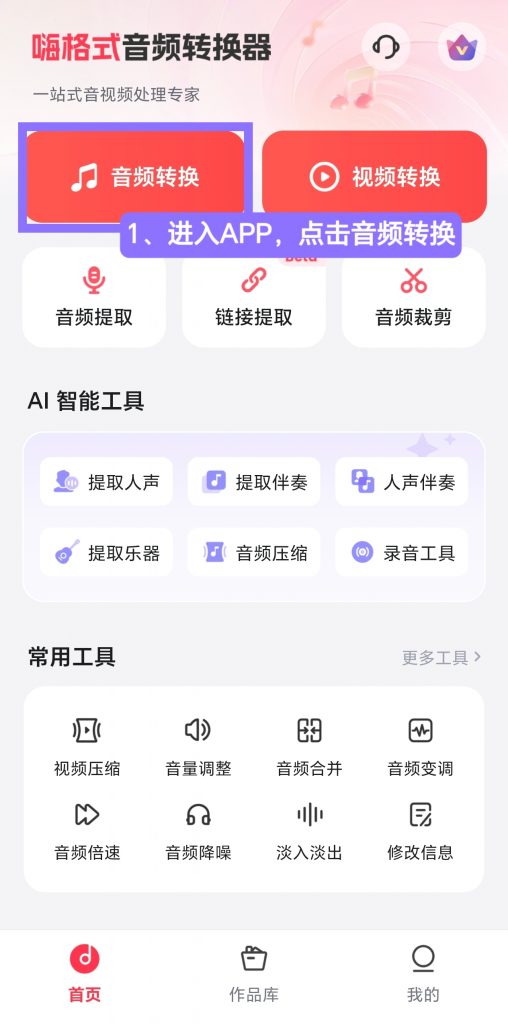
步骤 1: 打开APP,首页点击「音频转换」。
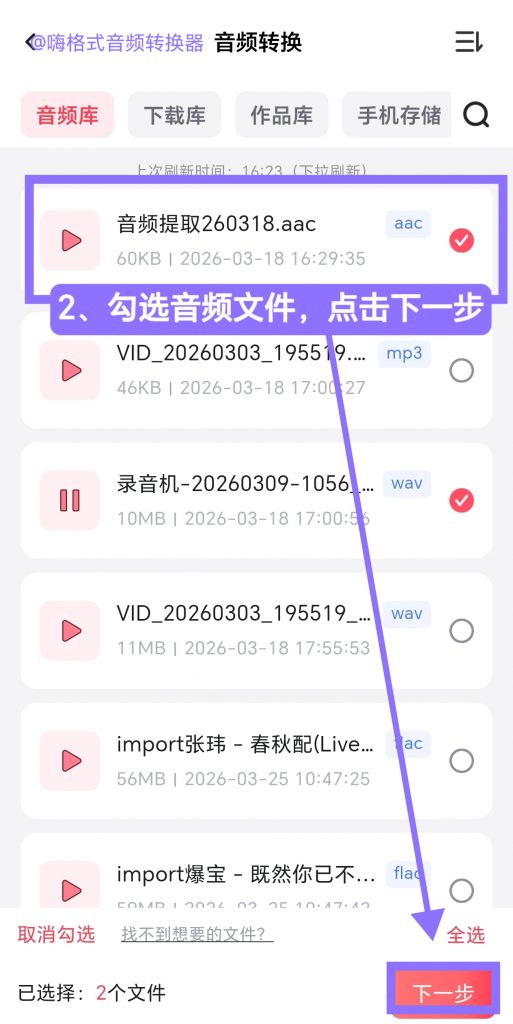
步骤 2: 从手机音频库、文件管理器等渠道选择需要转换的 MP3 文件,支持全选、多选。确认后点击「下一步」。
步骤 3: 输出格式选择 M4R,声道、比特率、采样率可保持默认自动设置,点击「开始转换」。
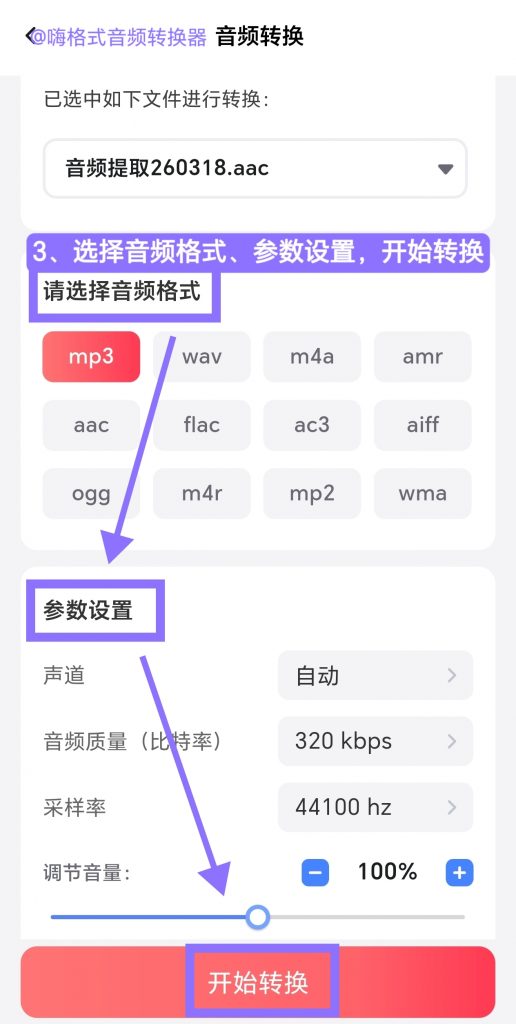
参数建议:比特率 128–192kbps 可在音质与体积间取得平衡;采样率保持 44100Hz 以适配苹果系统标准。
步骤 4: 转换完成后可在「作品库」查看结果。
如需裁剪时长:
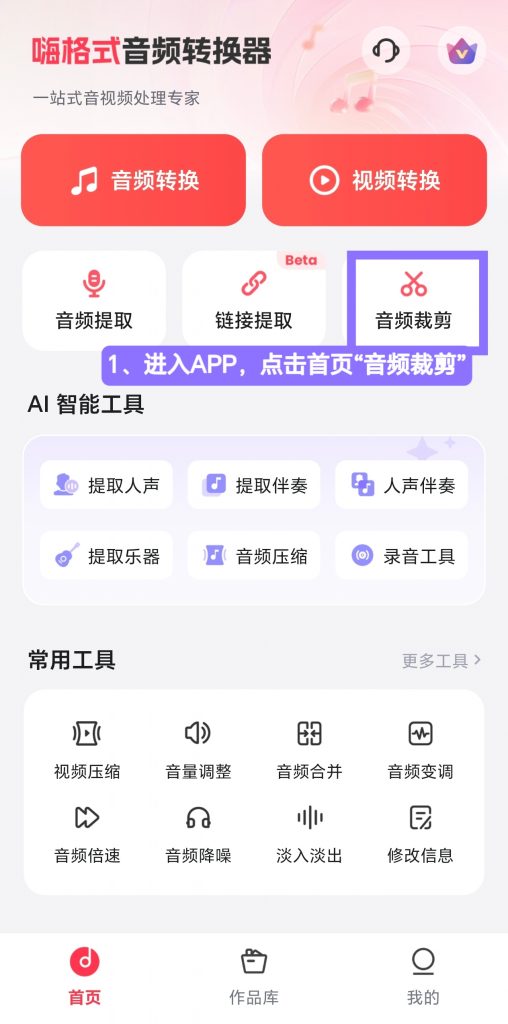
步骤 1: 返回首页,进入「音频裁剪」功能。
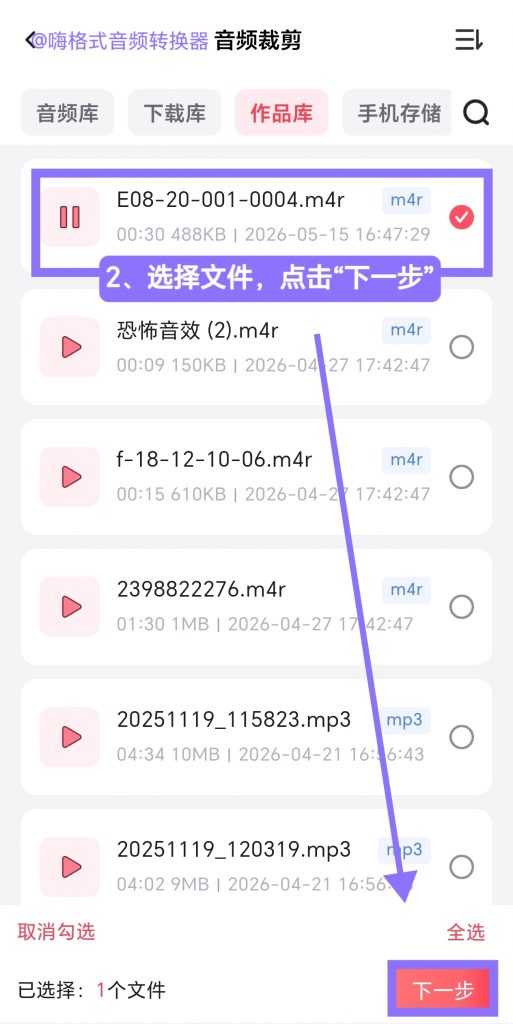
步骤 2: 在作品库中选择刚转换完成的 M4R 文件,点击「下一步」。
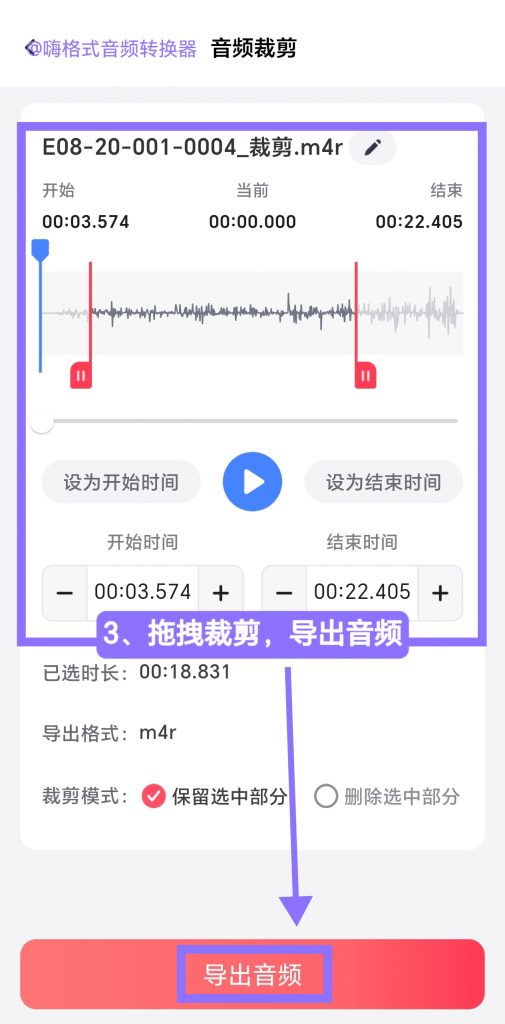
步骤 3: 拖动时间轴截取 15–30 秒 有效片段(建议截取副歌部分),点击「导出音频」。
步骤 4: 在作品库查看结果,支持保存到本地或分享,随后可在 iPhone「设置 → 声音与触感 → 电话铃声」中直接选用,无需电脑同步。
电脑端操作步骤(Windows/Mac)
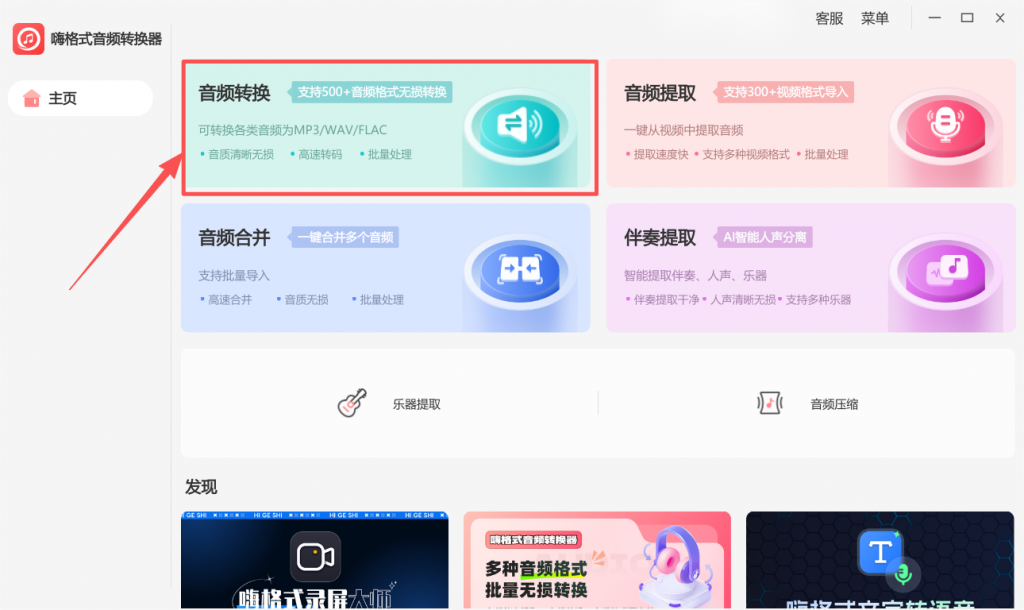
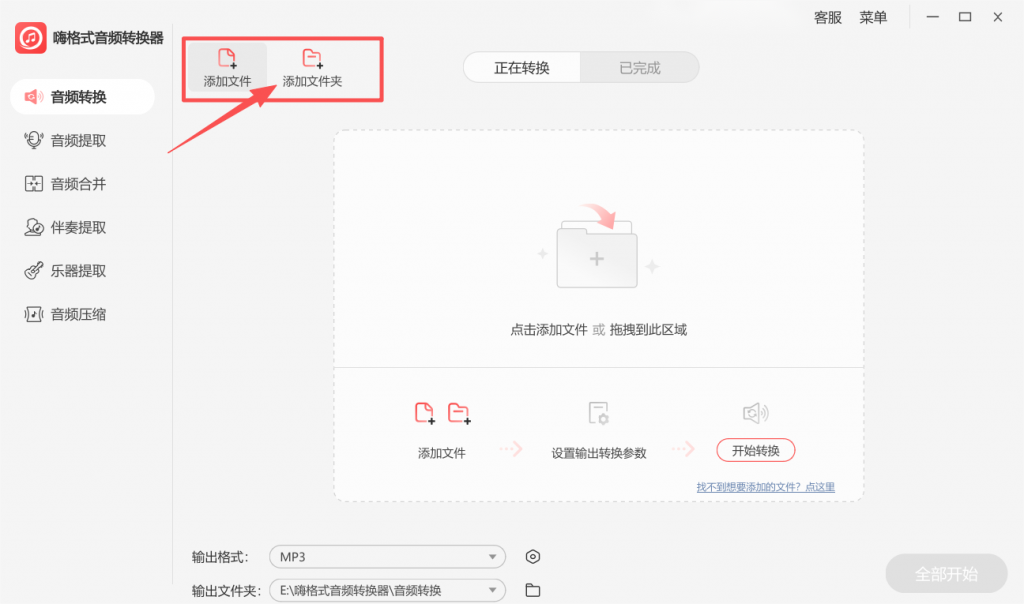
步骤 1: 启动嗨格式音频转换器电脑版,首页点击「音频转换」。
步骤 2: 点击「添加文件」按钮,支持批量导入多个 MP3 音频文件。
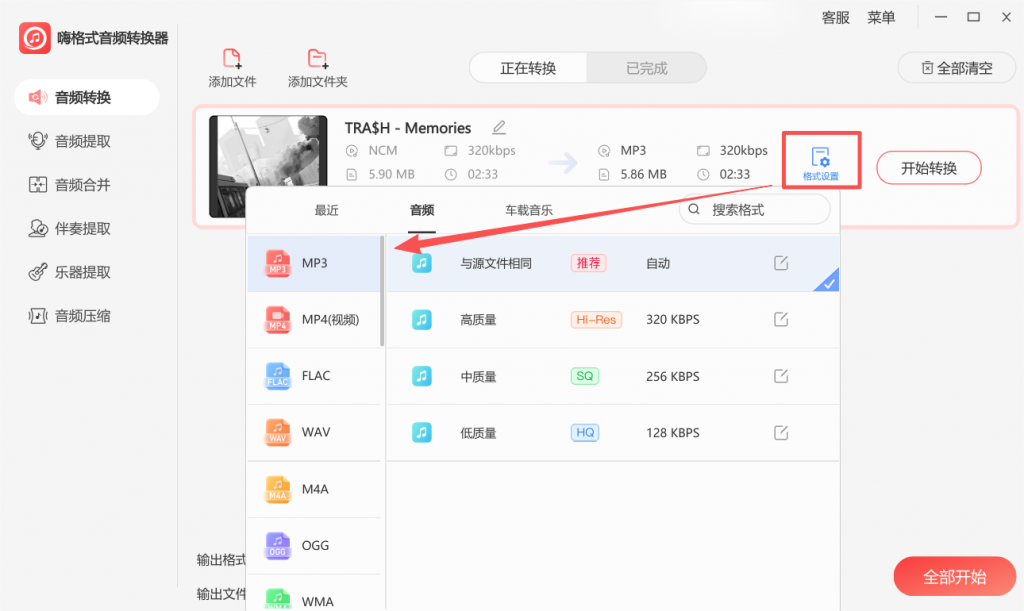
步骤 3: 输出格式选择 M4R,设置保存路径,可调整比特率、采样率等高级参数,点击「全部开始」。
步骤 4: 转换成功后,在「已完成」界面查看并管理文件,导出后通过 AirDrop、微信文件传输等方式发送至手机使用。
三、不同场景参数选择及避坑指南
根据实际使用场景选择合适的转换参数,可在兼容性与音质之间取得最佳平衡:
| 使用场景 | 推荐参数 | 避坑要点 |
|---|---|---|
| 来电铃声 | 128–192kbps、44100Hz、双声道 | 严格控制在 30 秒以内,否则无法导入铃声库 |
| 通知提示音 | 128kbps、44100Hz、单声道 | 控制在 5–10 秒,简洁不打扰 |
| 音乐备份 | 256kbps 以上、44100Hz、双声道 | MP3 转 M4R 为有损转换,高比特率可将音质损失降至最低 |
参数说明:比特率(kbps)决定每秒记录的声音信息量,数值越高音质越好、文件越大;采样率(Hz)决定音频频率范围,44100Hz 已覆盖人耳可听范围(20–20000Hz)。
四、常见问题解答(FAQ)
Q1:直接把 MP3 后缀改成 .m4r 可以用吗?
不可以。修改后缀仅改变了文件名标识,并未进行真正的音频编码转换。iOS 系统会识别为格式错误,导致无法播放或设置失败。
Q2:MP3 转 M4R 为什么一定要裁剪时长?
iPhone 系统限制,自定义铃声时长不能超过 30 秒,否则无法出现在铃声选项中。系统铃声本身也均控制在 30 秒以内。
Q3:转换后音质会变差吗?
正常参数设置下(建议不低于 128kbps),音质保持清晰,不会出现明显失真。MP3 转 M4R 为有损转换,建议保留原始 MP3 文件作为母版,M4R 仅作为铃声使用。
Q5:采样率有必要设置为最高值吗?
普通人耳最高可听频率约为 20000Hz,44100Hz 采样率已完全够用(满足奈奎斯特采样定理)。除非进行专业音频后期制作,否则选择 44100Hz 或 48000Hz 即可。
Q6:除了 M4R,还能转换成哪些格式?
嗨格式音频转换器支持 WAV、M4A、AAC、FLAC 等十余种格式互转:
-
视频剪辑建议用 WAV 或 FLAC(无损,兼容性好)
-
社交分享省空间建议用 AAC(同等音质下体积更小)
五、总结
MP3 转 M4R 是 iPhone 自定义铃声的核心步骤。通过嗨格式音频转换器,用户可在数分钟内完成格式转换与时长裁剪,并根据实际场景灵活配置输出参数,在兼容性与音质之间取得平衡。无需电脑、无需 iTunes 同步,手机上即可一次性搞定。


