
 立即下载
立即下载 免费下载
免费下载






用索尼录音笔录了重要的会议、采访或课堂内容,想传到手机或电脑上播放、分享,结果发现文件格式打不开——有的播放器不认,有的剪辑软件导入报错,想发给别人还得先解释“这是什么格式”。其实,索尼录音笔的录音文件格式不止一种,老款和新款差别很大,选对转换方法才能顺利使用。
本文将帮你理清索尼录音笔的常见格式,并教你把它们统一转成通用的MP3。

一、索尼录音笔都有哪些格式?
索尼录音笔的录音格式,因型号新旧差异很大:
新款录音笔(近年主流型号)
根据索尼官方说明,目前主流型号如ICD-PX470、ICD-TX660等,录音格式已经非常通用,支持:
| 格式 | 后缀 | 说明 |
| MP3 | .mp3 | 最通用,比特率32-320kbps,兼容性最好 |
| LPCM(WAV) | .wav | 无损未压缩,音质最佳但文件大 |
| AAC-LC | .m4a | 高效压缩,部分新款支持 |
新款录音笔的MP3和WAV文件,电脑和手机基本都能直接播放,不需要额外转换。
老款录音笔(早期型号)
老款索尼录音笔使用的格式比较特殊,主要有:
| 格式 | 后缀 | 说明 |
| MSV | .msv | Memory Stick Voice格式,使用LPEC或ADPCM编码 |
| DVF | .dvf | Digital Voice Format,早期索尼专用格式 |
这些老格式采用索尼专有编码,普通播放器和转换工具根本无法识别,必须用索尼官方软件(如Sound Organizer)才能处理。
💡 关键结论:新款录音笔的文件直接就能用,不用转换;老款录音笔的.MSV和.DVF文件比较特殊,需要专门处理。
二、索尼录音笔文件转MP3的方法
方法一:用索尼官方软件(适合老款录音笔)
索尼为录音笔提供了配套软件Sound Organizer,可以导入录音笔中的文件,并支持将文件转换为MP3、WAV或FLAC格式。
操作步骤:
- 下载安装Sound Organizer(注意版本要与录音笔型号匹配)
- 用USB连接录音笔和电脑
- 在软件中导入录音文件
- 选择“转换格式”,输出格式选MP3
- 导出转换后的文件
适用情况:老款录音笔的.MSV/.DVF文件,用官方软件是最稳妥的方案。
方法二:用专业音频转换工具(适合新款录音笔)
如果录音笔输出的已经是MP3、WAV或M4A格式,用专业转换工具可以批量处理,效率更高。嗨格式音频转换器支持多种音频格式互转,适合需要批量整理录音文件的用户。
操作步骤(电脑端):
步骤1、打开软件,选择“音频转换”功能
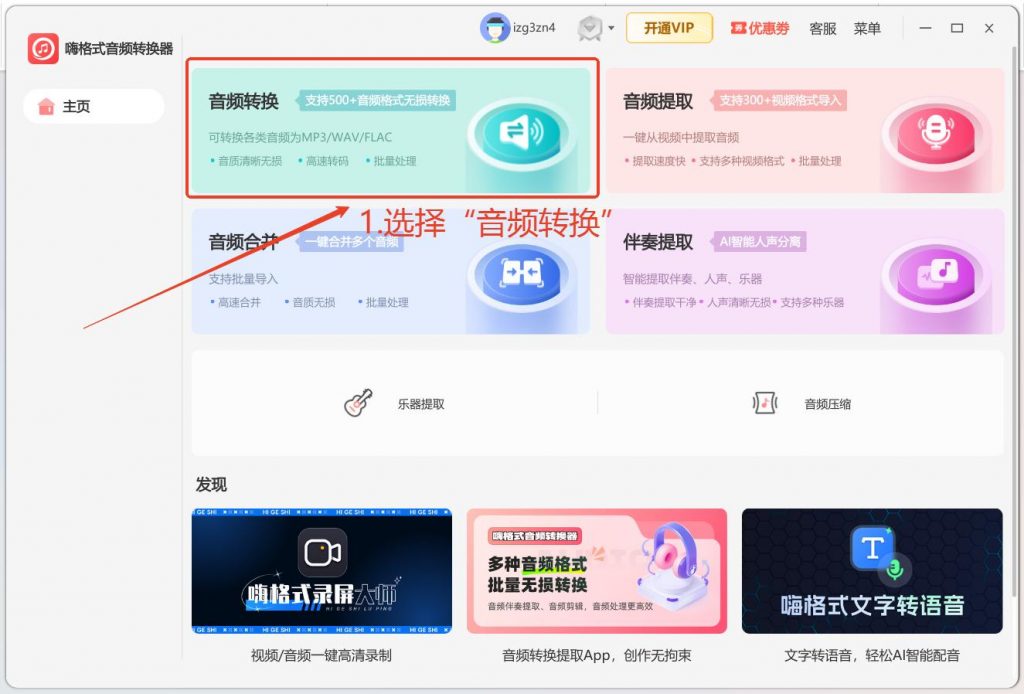
步骤2、批量导入录音笔中的文件(支持多选)

步骤3、输出格式设置为MP3。点击“开始转换”,等待完成

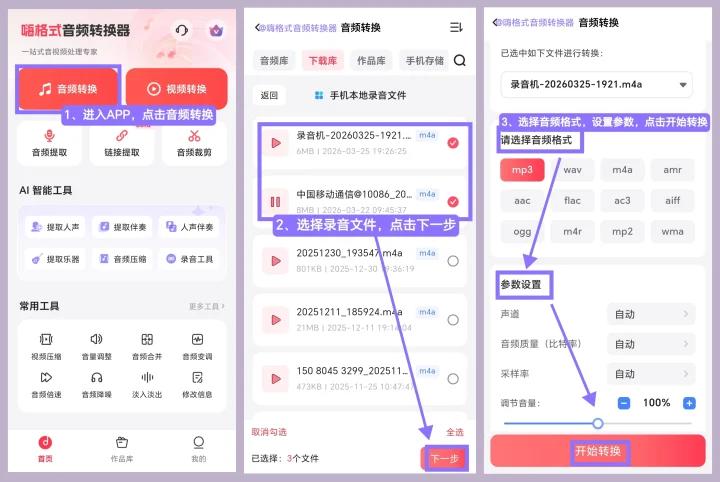
操作步骤(手机端):
- 打开App,选择“音频转换”
- 从手机存储中选择录音文件
- 输出格式选MP3,点击“开始转换”,完成后保存到手机
三、避坑指南
坑1:老款录音笔直接用普通工具转换
.MSV和.DVF是索尼专有格式,普通转换工具根本不认。必须先用索尼Sound Organizer处理,转换成通用格式后再进行后续操作。
坑2:以为所有索尼录音笔格式都一样
新款录音笔输出MP3/WAV,直接就能用;老款输出MSV/DVF,需要专门处理。先确认自己的录音笔型号和文件格式。
坑3:转换后不检查文件完整性
录音文件是重要资料,转换后建议快速播放检查,确认内容完整、音质正常后再归档。
四、常见问题FAQ
Q1:索尼录音笔的MSV文件怎么打开?
MSV是索尼早期录音笔的专有格式,普通播放器无法打开。需要用索尼官方软件Sound Organizer导入并转换为MP3等通用格式。
Q2:新款索尼录音笔录的是什么格式?
近年主流型号(如ICD-PX470、ICD-TX660)默认录制MP3或LPCM(WAV)格式,部分型号支持AAC-LC。这些格式电脑和手机基本都能直接播放。
Q3:录音笔文件转MP3会损失音质吗?
如果源文件本身就是MP3,转换只是复制或重新封装,音质基本无损。如果源文件是WAV无损格式,转成MP3会有一定压缩,但日常使用完全够用。
Q4:能批量转换多个录音文件吗?
能。嗨格式音频转换器支持批量导入多个文件,统一设置输出格式,一次性完成转换。
五、写在最后
索尼录音笔的文件转换,关键看型号:新款录音笔输出通用格式,直接就能用;老款录音笔的MSV/DVF文件,需要先用官方软件处理。确认好格式再动手,能少走很多弯路。
需要批量转换录音文件时,用嗨格式音频转换器可以高效完成:
- 支持MP3、WAV、M4A等常见格式互转
- 批量处理,多个文件一次搞定
- 电脑手机都能操作
下次再遇到录音笔文件打不开的情况,先确认格式,再选对工具,1分钟就能搞定!


