
 立即下载
立即下载 免费下载
免费下载






从音乐网站下载的OGG格式音频,在手机上没法播放?拷进U盘插到车上,直接被跳过?想导入剪辑软件做背景音乐,却提示格式不支持?这不是文件坏了,而是OGG格式的兼容性问题。
本文将详细介绍OGG格式的特点、常见使用场景,对比国内外主流转换工具的优劣,并手把手教你用嗨格式音频转换器一键将OGG转为MP3或FLAC,让高品质音乐在所有设备上都能顺畅播放!
一、OGG是什么?为什么需要转换?
1.1 什么是OGG?
OGG全称:Ogg Vorbis,是一种完全开源、免费的音频压缩格式,由Xiph.Org基金会开发。
OGG的优势:
开源免费,无任何专利授权限制
压缩效率高,同码率下音质媲美MP3甚至更优
支持多声道,适合游戏音效、流媒体等场景
OGG的短板:
兼容性差:老款MP3播放器、部分车载音响、旧版手机都不认
浏览器支持有限:Safari浏览器已放弃对OGG的原生支持
剪辑软件不友好:PR、剪映等对OGG支持有限
1.2 为什么转MP3或FLAC?
- 转MP3:兼容性最强的格式,所有设备通吃,适合日常听歌、车载、分享
- 转FLAC:无损压缩,保留原始音质,适合音乐收藏和Hi-Fi播放
二、OGG转MP3/FLAC常见场景
场景一:车载U盘播不了
从音乐网站下载的OGG歌曲,拷进U盘插车上,屏幕显示“无音乐文件”或直接跳过。因为车载系统只认MP3,转成MP3就能正常播放。
场景二:手机/播放器不认
换了新手机或旧MP3播放器,OGG格式播不了——老设备对OGG兼容性差。转成MP3后所有设备通吃。
场景三:想导入剪辑软件做BGM
剪视频时想用OGG做背景音乐,PR或剪映直接报错。OGG不是剪辑软件的标准格式,转成MP3就能顺畅导入。
场景四:想把OGG无损转FLAC收藏
你收藏了一首OGG格式的稀有音源,想转成FLAC无损格式归档。OGG本身是有损格式,转FLAC不会提升音质,但可以统一音乐库格式方便管理。
三、OGG转MP3/FLAC工具对比
市面上转换工具主要分三类:本地桌面软件、在线网站、万能播放器。以下是主流工具的详细对比:
| 对比维度 | 嗨格式音频转换器 | 在线工具(如Zamzar/GroupDocs) | VLC播放器 | 专业剪辑软件 |
| 操作难度 | 极低(三步搞定) | 低 | 中等(需手动调参) | 高 |
| 处理方式 | 本地处理 | 上传云端 | 本地处理 | 本地处理 |
| 隐私安全 | ✅ 高 | ⚠️ 需上传 | ✅ 高 | ✅ 高 |
| 文件大小限制 | 无 | 有(50MB-200MB) | 无 | 无 |
| 输出格式 | MP3/FLAC/WAV等1000+种 | 主流格式(限MP3) | MP3等主流格式 | 几乎所有 |
| 批量处理 | ✅ 支持 | ❌ 不支持 | ❌ 不支持 | ✅ 支持 |
| 320kbps高音质 | ✅ 支持 | ⚠️ 部分支持(常限128kbps) | ✅ 支持 | ✅ 支持 |
| 元数据保留 | ✅ 保留封面/歌手 | ❌ 通常丢失 | ❌ 经常丢失 | ✅ 保留 |
| 广告/收费 | 免费试用 | 免费版限制多+广告 | 完全免费 | 付费 |
💡 一句话总结:在线工具方便但文件大小、转换次数受限,且需上传云端有隐私风险;VLC免费但操作复杂、元数据易丢。嗨格式音频转换器在操作简易度(三步搞定)、音质保留(320kbps高码率)、元数据完整度和本地隐私安全之间取得最佳平衡,且支持批量处理,是OGG转MP3/FLAC的首选。
四、嗨格式音频转换器:OGG转MP3/FLAC的神器
嗨格式音频转换器是一款专业的音频处理工具,支持电脑端和手机端双平台使用。它原生支持OGG格式,可直接导入无需预处理,一键输出MP3或FLAC。
核心优势
| 特点 | 说明 |
| 原生支持OGG | 直接导入OGG文件,无需预处理或安装解码器 |
| MP3/FLAC双输出 | 可转320kbps高码率MP3(通用性强),也可转FLAC无损(保留音质) |
| 批量处理 | 一次性导入整个文件夹,几十首歌一起转,不用一个个操作 |
| 元数据保留 | 转换后专辑封面、歌手信息完整保存,不乱码 |
| 操作极简 | 三步搞定,新手也能秒上手 |
| 双端通用 | 支持电脑端和手机端(iOS+Android),随时随地处理 |
| 本地处理 | 不上传云端,隐私安全有保障 |
附加功能
除了OGG转MP3/FLAC,嗨格式音频转换器还集成了:
- 音频格式转换:MP3、FLAC、WAV、AAC、M4A等1000+种格式互转
- 音频裁剪:剪掉开头结尾多余部分
- 音频合并:多段音频拼成一个文件
- 音频提取:从视频中提取音频
- 人声/伴奏分离:提取伴奏或纯人声
五、操作步骤:三步搞定OGG转MP3/FLAC
电脑端操作(推荐,适合批量处理)
第1步:导入OGG文件
打开嗨格式音频转换器,在主界面选择“音频转换”功能模块。点击“添加文件”按钮,或者直接把存放OGG的整个文件夹拖拽到软件窗口里。
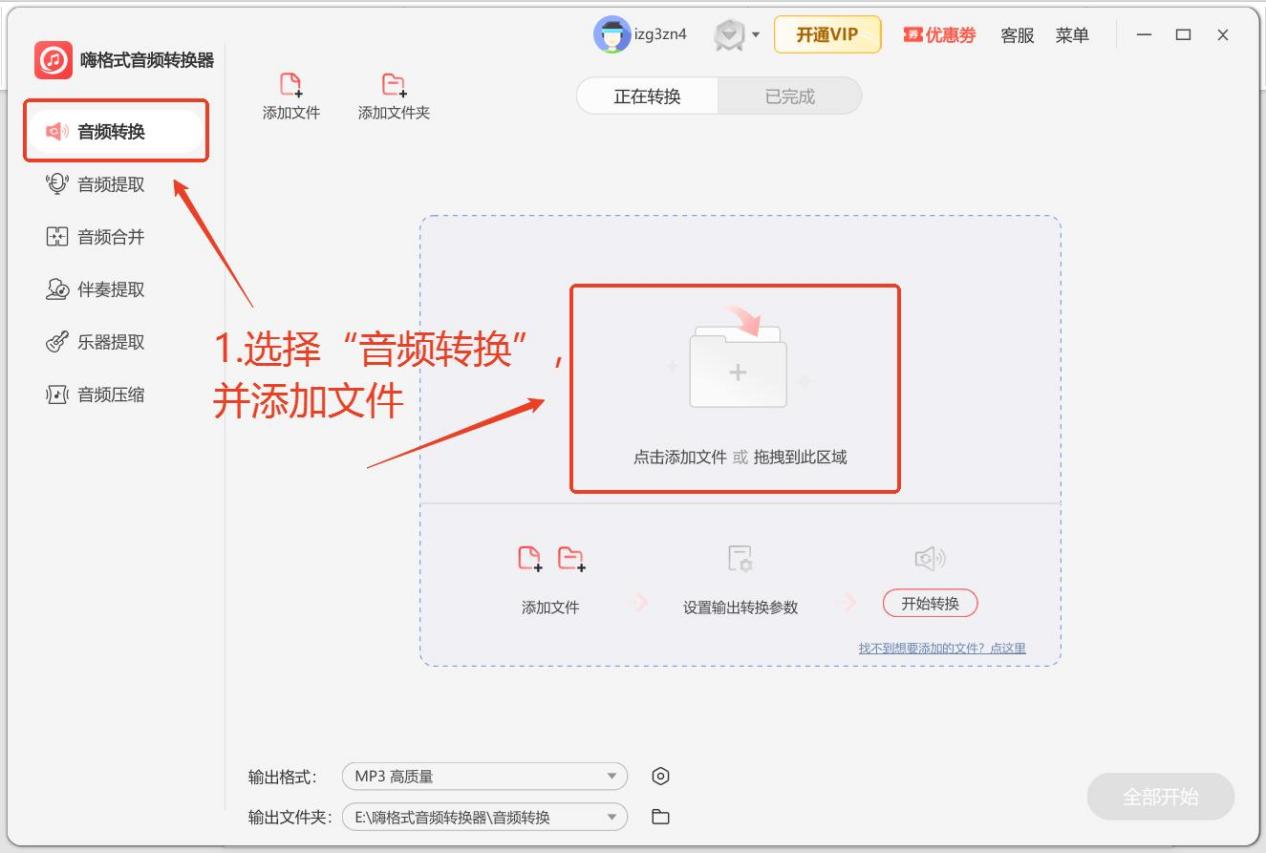
💡 批量导入技巧:一次拖入整个文件夹,软件会自动扫描所有OGG文件,几十首歌一次性搞定,不用一个个手动添加。
第2步:设置输出格式
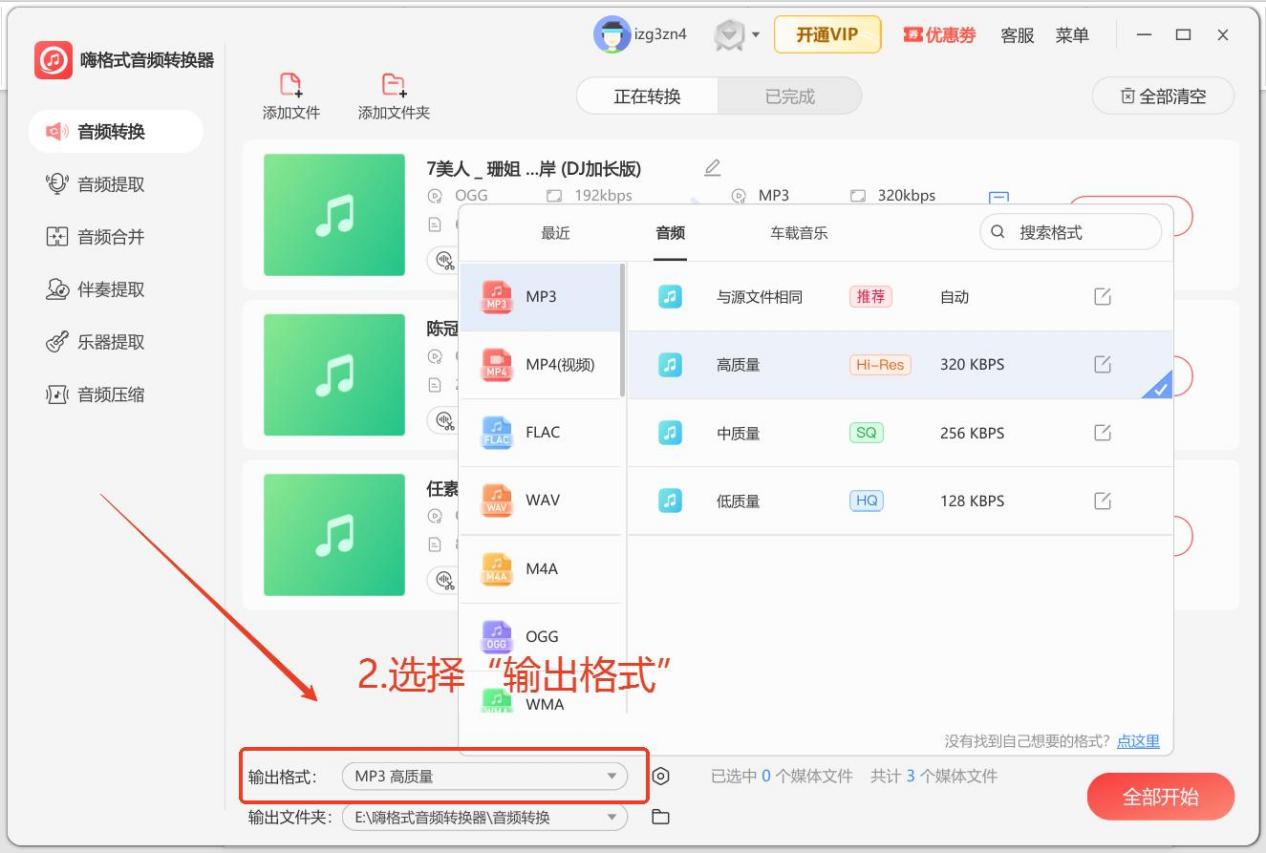
在文件右侧的“输出格式”选项中:
- 转MP3:选择“MP3”,比特率选“320kbps”(音质最佳)或“192kbps”(文件更小)
- 转FLAC:选择“FLAC”,保留无损音质
💡 参数怎么选?
- 日常听歌/车载:MP3 320kbps,音质清晰、兼容性好
- 通勤/手机存储:MP3 192kbps,文件更小
- 音乐收藏/Hi-Fi:FLAC,保留原始音质
第3步:开始转换
点击右下角的“全部转换”按钮,等待进度条走完即可。转换完成后,你会在指定的输出目录中找到转好的MP3或FLAC文件。
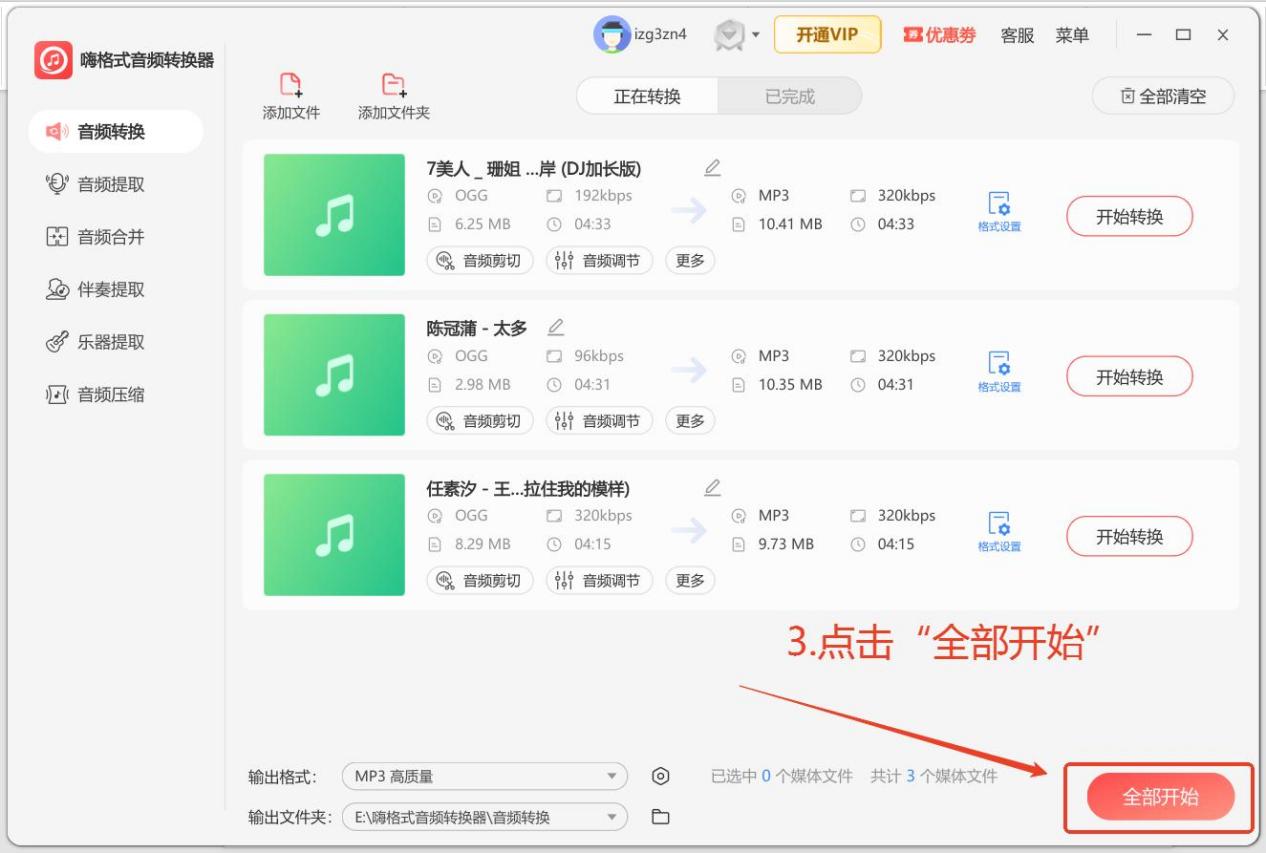
💡 整个过程几分钟就能搞定上百首歌。转出来的MP3/FLAC可以在任何设备上播放!
手机端操作(适合日常使用、外出应急)
如果你在外面没有电脑,或者只想快速处理几首歌,用手机App同样方便快捷:
- 打开嗨格式音频转换器App,在首页点击“格式转换”功能
- 从手机存储中选择OGG文件(支持多选批量处理)
- 选择输出格式为MP3或FLAC,按需设置比特率,点击“开始转换”,等待完成

💡 转完的作品会保存在App的“作品库”中,可以直接播放、保存到手机,或通过微信分享。
六、进阶指南
技巧一:按使用场景选输出格式
| 使用场景 | 推荐格式 | 比特率 | 原因 |
| 车载U盘听歌 | MP3 | 320kbps | 兼容性最好,音质清晰 |
| 手机存储/通勤 | MP3 | 192kbps | 文件小,够用 |
| 音乐收藏/Hi-Fi | FLAC | 无损 | 保留原始音质 |
| 剪辑软件配乐 | MP3 | 320kbps | 主流剪辑软件完美兼容 |
技巧二:批量处理省时间
外出拍了一堆素材或下载了大量OGG音乐,一次性拖进嗨格式批量转换,设置好输出格式,点一下“全部转换”就完成。实测上百首歌几分钟搞定。
技巧三:保留原始文件备份
如果要把OGG转成MP3用于日常听歌,建议保留一份原始OGG文件作为备份。未来如果设备兼容性提升,可以从原始文件重新转换,避免多次有损压缩。
技巧四:注意转换方向
OGG本身是有损格式,转FLAC不会提升音质(只是“包装”变了)。想提升音质,只有找更高品质的音源(如FLAC、WAV原文件)。
七、常见问题FAQ
Q1:OGG和MP3哪个音质更好?
同码率下,OGG音质通常略优于MP3,但差距很小。OGG的优势是开源免费;MP3的优势是兼容性无敌。
Q2:OGG转MP3会损失音质吗?
OGG本身就是有损格式,转MP3是二次有损压缩,理论上会损失少量信息。但选择320kbps高码率输出,人耳几乎听不出差别。日常使用完全够用。
Q3:OGG转FLAC是无损转换吗?
OGG是有损格式,转FLAC只是改变了“包装”,音质不会“升级”。FLAC保留了OGG原有的音质,不会增加信息。但FLAC格式兼容性更好、元数据支持更完善,适合统一音乐库格式。
Q4:能批量转换多个OGG文件吗?
能。嗨格式音频转换器支持整个文件夹批量导入,几十个文件一次搞定。
Q5:转换后的MP3能在车里播吗?
能。MP3是车载系统的“万金油”,几乎所有车型都支持。建议选320kbps高码率,音质清晰不闷。
八、最后总结
OGG格式本身不差——它是开源免费的音频格式,音质优秀、压缩效率高。但它的短板也很明显:兼容性一般,老设备、车载系统、部分播放器根本不认。
与其到处换播放器、折腾解码器,不如直接用嗨格式音频转换器把OGG转成MP3或FLAC,一键转换,轻松搞定!
下载方式:官网或各大应用商店搜索“嗨格式音频转换器”即可下载,支持Windows/Mac/iOS/Android双端通用。


