
 立即下载
立即下载 免费下载
免费下载






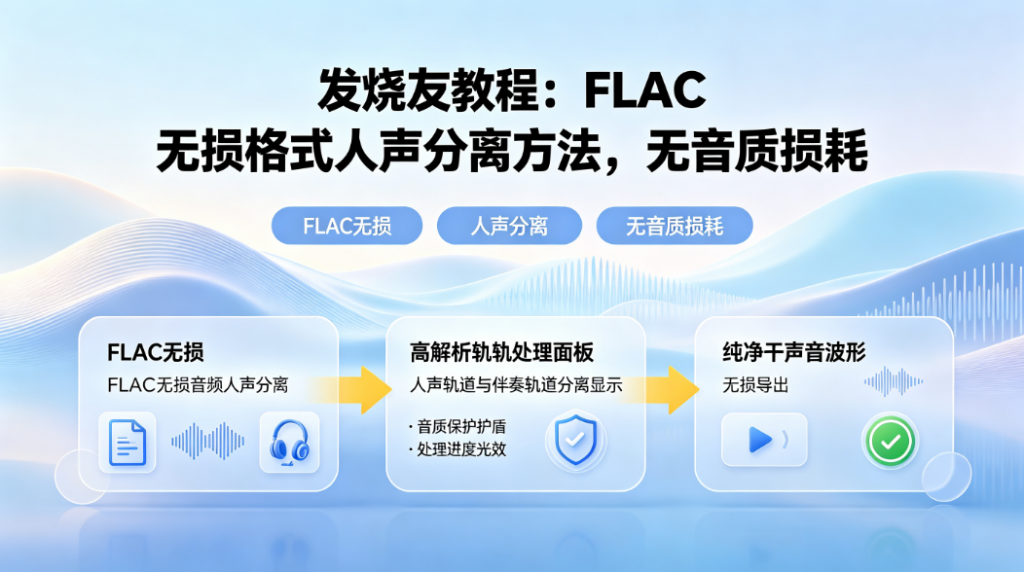
FLAC(Free Lossless Audio Codec)是目前最受欢迎的无损音频格式之一。与 WAV 相比,它在保持100% 音质无损的同时,文件体积能缩小约 50%–70%;与 MP3 等压缩格式相比,它又完整保留了所有音频细节,不会丢失高频信息。
正因如此,FLAC 是人声分离的理想选择:
-
信息完整:无损特性意味着人声与伴奏之间的频率细节都被完整记录,AI 模型能更精准地识别和分离
-
体积友好:同样的无损品质,FLAC 文件比 WAV 更省空间,传输和存储都更轻松
-
兼容广泛:主流播放器、剪辑软件都支持 FLAC,处理前后衔接无障碍
无论你是想从 FLAC 无损专辑中提取纯净人声做翻唱,还是从 FLAC 录音中分离语音轨道,下面这套教程都能帮你轻松搞定。
一、手机端操作步骤(随时随地,即选即分)
手机端适合临时处理几首 FLAC 歌曲,操作轻便直观:
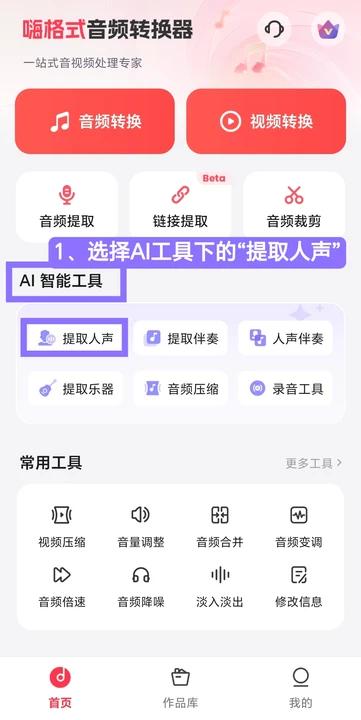
Step 1. 打开嗨格式 APP,在首页进入“AI 智能工具”板块,选择“提取人声”功能。
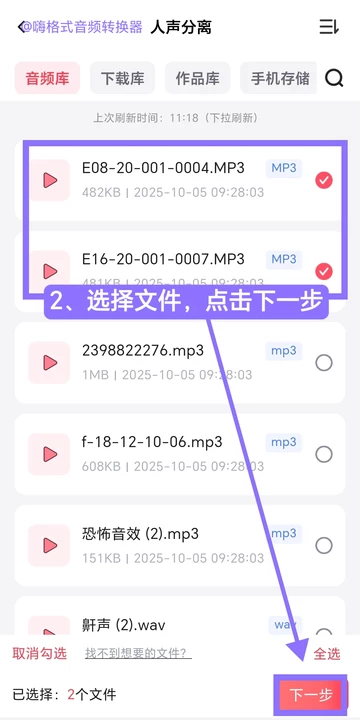
Step 2. 从音频库、下载库或本地文件夹中选择需要处理的 FLAC 原曲文件(支持多选和全选),点击“下一步”。
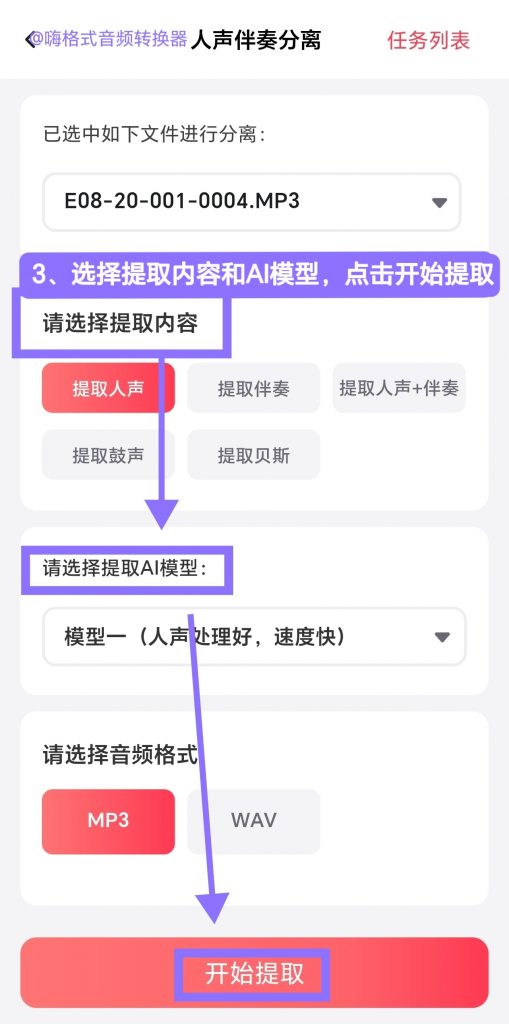
Step 3. 在提取内容中确认选择“提取人声”,根据音频特点选定对应的 AI 分离模型,输出格式可选 MP3 或 WAV(建议继续选无损相关格式以保持品质),点击“开始提取”。
Step 4. 处理完成后,在首页下方的“作品库”中查看分离结果,可直接试听对比、保存到本地或转发分享。
💡 小提示:如果你后续还要将分离出的人声导入专业软件做混音,建议输出格式选择 WAV,避免从 FLAC 转 MP3 带来的二次音质损失。
二、电脑端操作步骤(批量分离,高效处理)
对于收藏了大量 FLAC 无损专辑的用户,电脑端的批量处理功能更加高效:
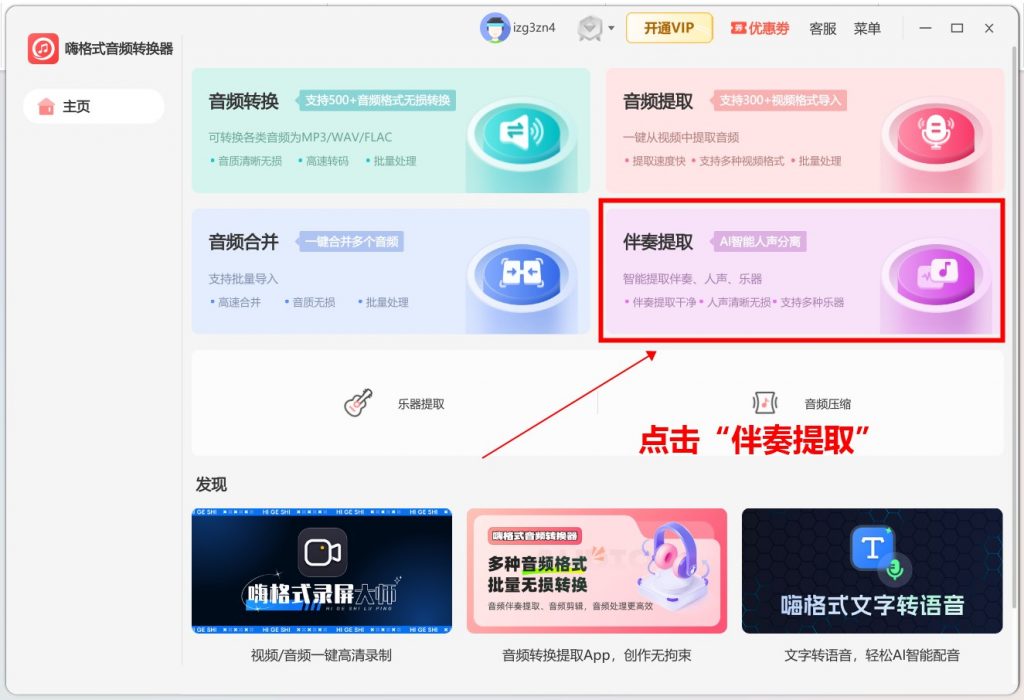
Step 1. 打开嗨格式音频转换器软件,点击首页的“伴奏提取”功能。
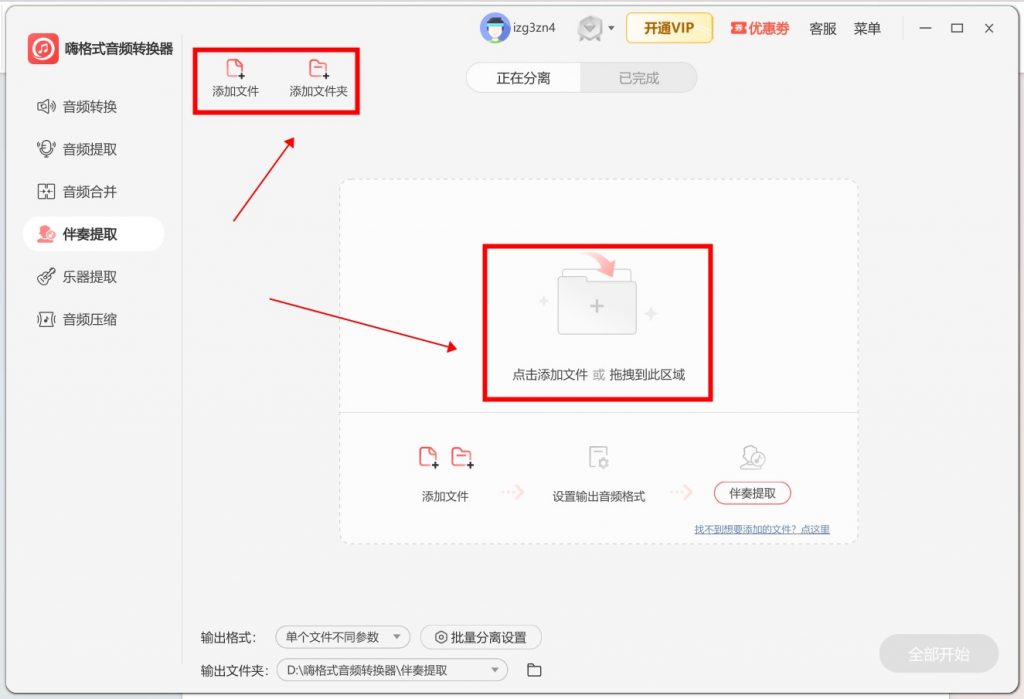
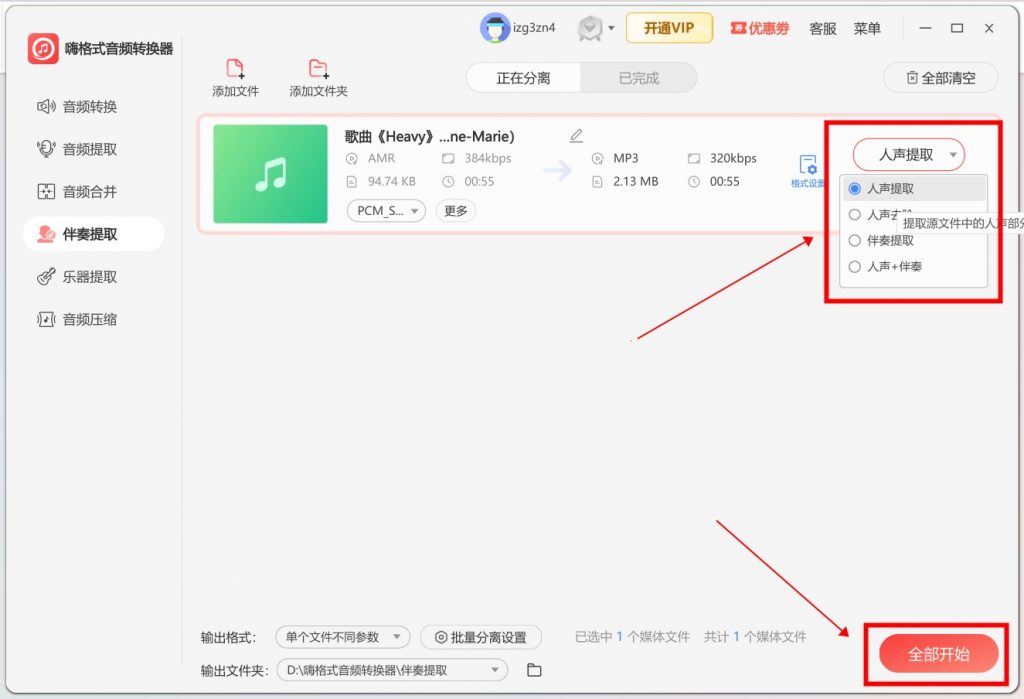
Step 2. 选择需要处理的 FLAC 文件,输出格式选择“使用批量分离参数”,点击“批量分离设置”,在模式中选择“人声提取”。
Step 3. 设置好输出格式和保存路径后,点击“全部开始”即可一键批量分离。处理完成后,在“已完成”界面查看分离出的人声轨道,可直接打开输出文件夹进行后续使用。
💡 小提示:FLAC 文件虽然比 WAV 小,但无损数据量依然较大,批量分离时建议确保电脑有足够的运行内存,并保持后台清爽,以获得更流畅的处理体验。
三、FLAC 人声分离的进阶建议
| 使用场景 | 推荐输出格式 | 理由 |
|---|---|---|
| 专业混音/后期制作 | WAV 或 FLAC | 保持无损链路,避免多次压缩 |
| 翻唱录制/发社交平台 | MP3 (320kbps) | 文件适中,平台兼容性好 |
| 个人试听/临时存档 | MP3 (192kbps) | 省空间,听感已足够 |
| 同时需要伴奏和人声 | 配合”提取伴奏”功能 | 一次导入,分别提取两条轨道 |
注意事项:
-
模型选择很关键:FLAC 无损文件包含丰富的音频细节,建议选择软件中针对人声优化较好的 AI 模型,分离出来的声音会更干净、齿音更自然。
-
输出格式决定用途:分离只是第一步,提前想清楚用途再选输出格式,能省去后续重复转换的麻烦。
-
文件命名要规范:批量处理 FLAC 专辑时,建议在输出路径中新建”人声轨”文件夹,与”伴奏轨”分开存放,避免混淆。
-
保留原始 FLAC:分离前务必备份原始文件,无损资源来之不易,留一份底稿有备无患。
四、结语
FLAC 作为无损音乐爱好者的首选格式,在人声分离这件事上有着天然的优势——既有无损格式的完整信息量,又比 WAV 更轻便易存。借助嗨格式音频转换器,手机端让你随时随地都能从 FLAC 文件中”抽”出纯净人声,电脑端则能帮你批量整理整张专辑。无论你是想制作翻唱、提取语音素材,还是单纯想听听偶像的纯人声版,现在都可以轻松上手。赶紧打开你的 FLAC 曲库,体验一把 AI 人声分离的魅力吧!


