
 立即下载
立即下载 免费下载
免费下载






一、为什么 WMA 需要转 MP3?
WMA是微软主推的音频格式,在 Windows XP 时代颇为流行。但随着时间推移,它的局限性越来越明显:
-
兼容性差:很多智能手机、车载音响、智能音箱不支持 WMA 播放
-
分享不便:发送给使用苹果设备或安卓手机的朋友时,经常遇到”无法打开”的尴尬
-
平台限制:不少短视频平台和剪辑软件对 WMA 的支持并不友好
相比之下,MP3 作为最通用的音频格式,几乎能在所有设备和软件上流畅播放。如果你手头还存着早年下载或录制的 WMA 文件,转换成 MP3 是让它”重获新生”的最佳选择。
下面介绍如何使用嗨格式音频转换器,在手机和电脑上快速完成 WMA 转 MP3。
二、手机端操作步骤(随时随地,即转即用)
手机端适合临时处理几个文件,操作非常轻量化:
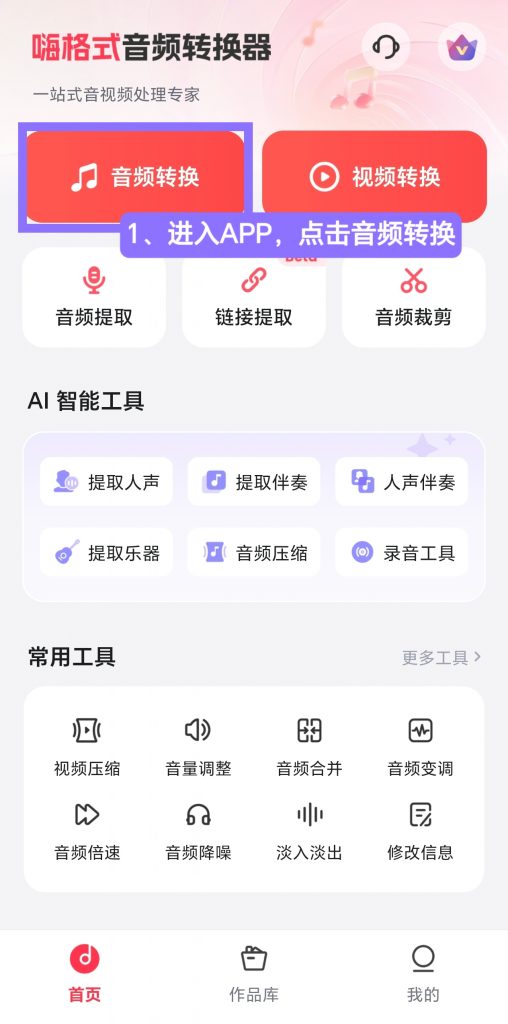
Step 1. 打开嗨格式 APP,点击首页的“音频转换”入口。
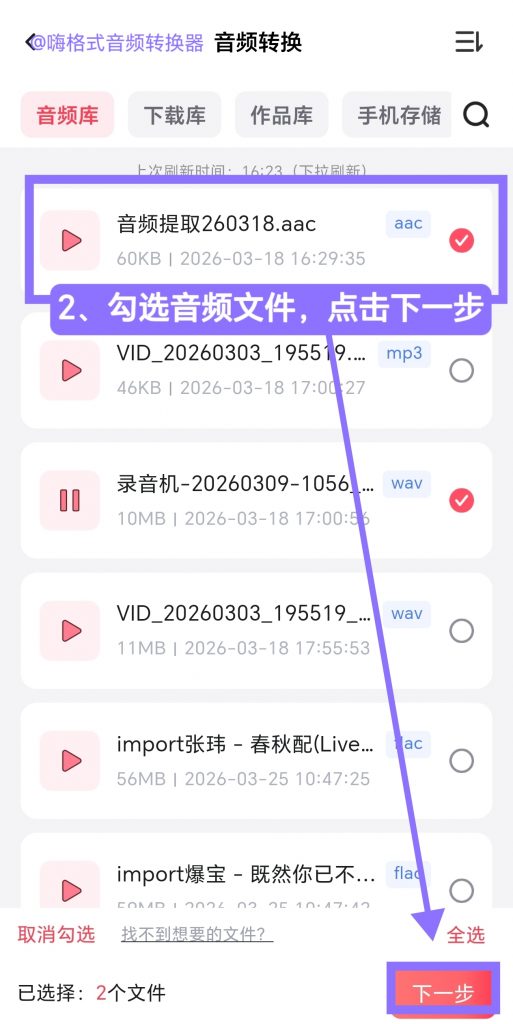
Step 2. 从音频库、下载库或本地文件夹中选择需要转换的 WMA 文件(支持多选、全选),点击“下一步”。
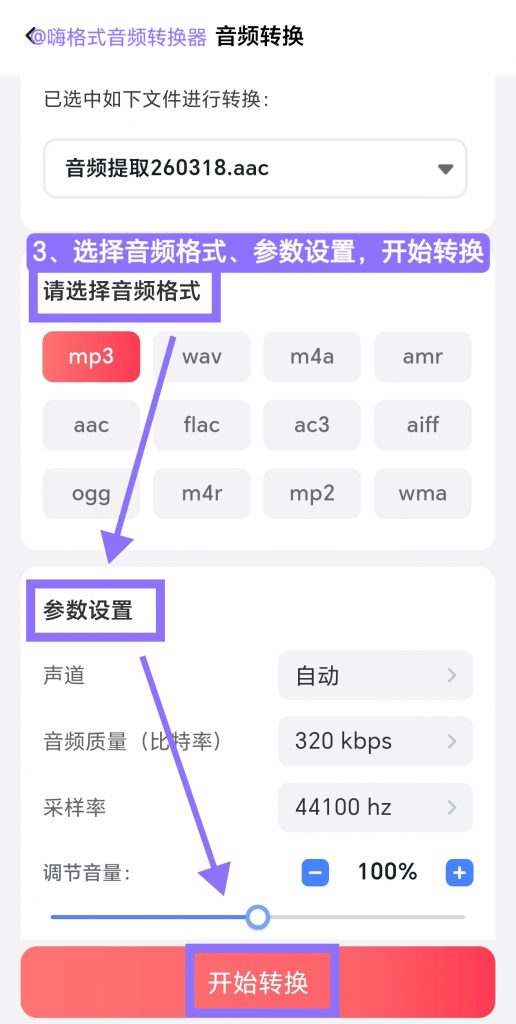
Step 3. 在格式选项中,将目标格式选择为 MP3。参数可以保持默认自动设置,也可以根据需求手动调整比特率和采样率,然后点击“开始转换”。
Step 4. 转换完成后,在首页下方的“作品库”中查看结果,可直接试听、保存到本地或转发给他人。
三、电脑端操作步骤(批量转换,效率更高)
如果你积累了大量 WMA 文件,推荐使用电脑端进行批量处理:
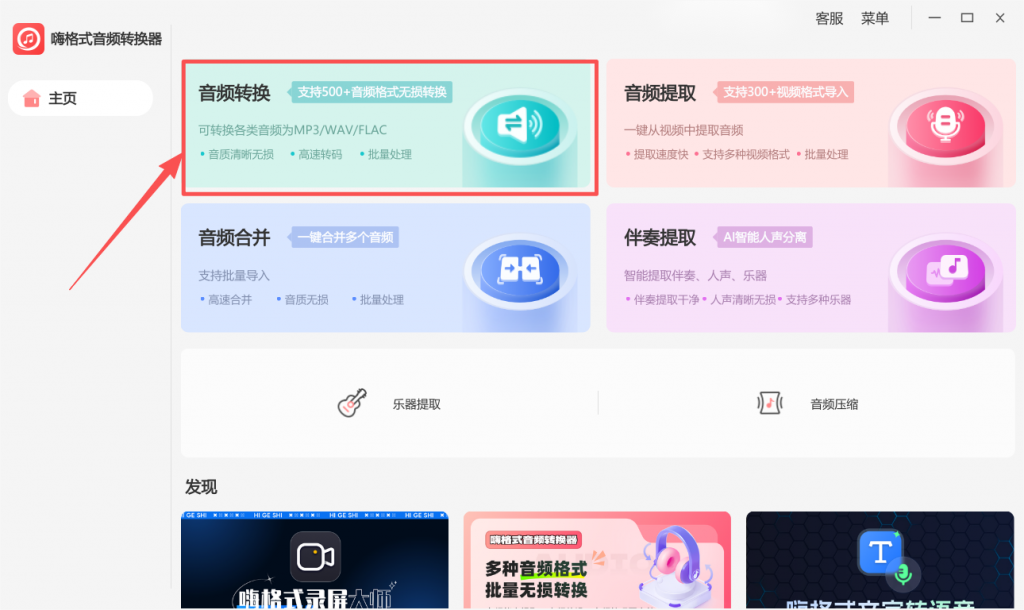
Step 1. 打开嗨格式音频转换器软件,在首页选择“音频转换”功能。
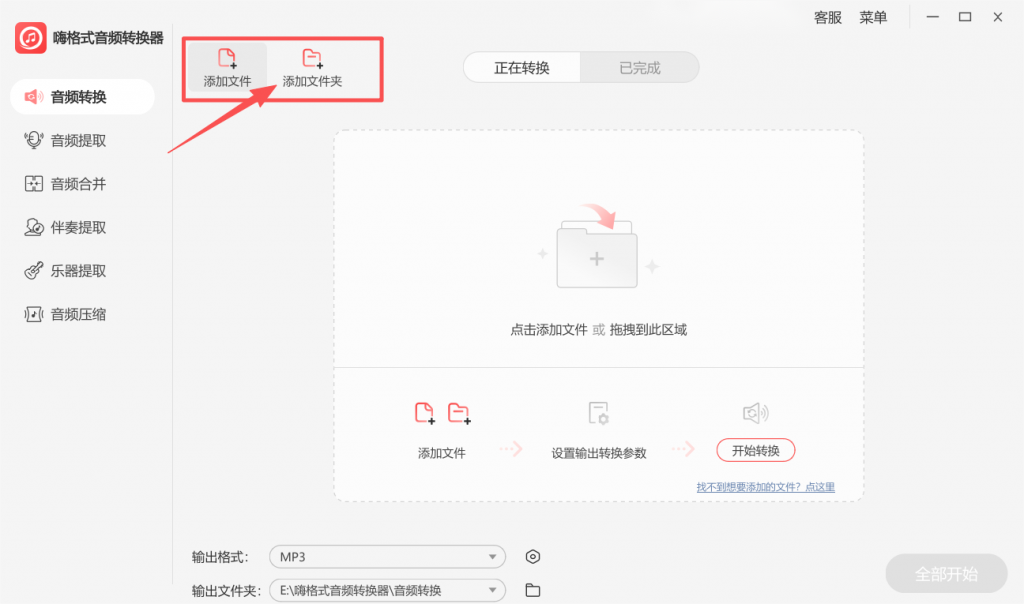
Step 2. 点击“添加文件”,将需要转换的 WMA 音频批量导入(支持一次性添加数十个文件)。
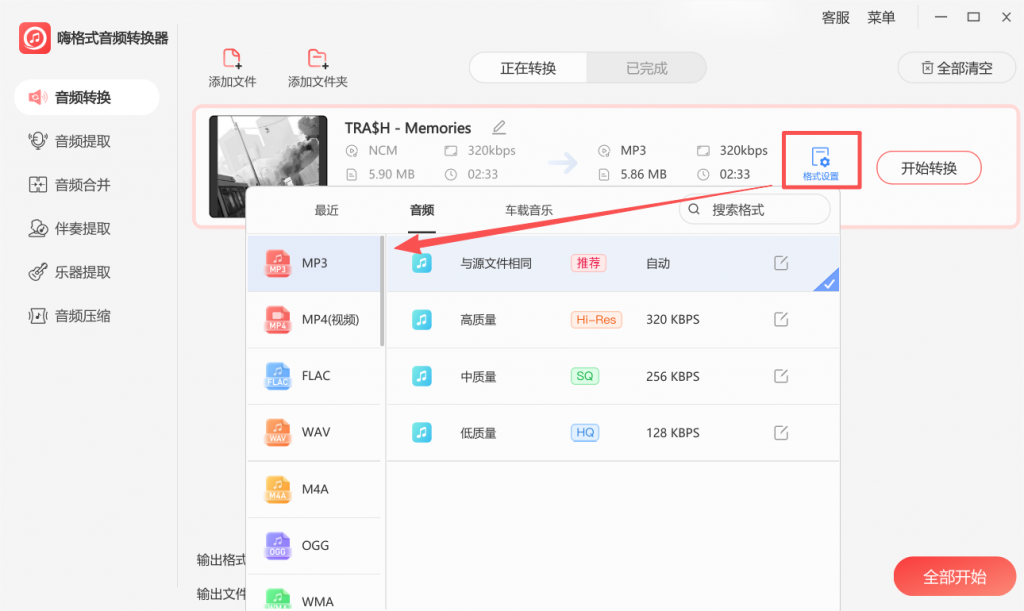
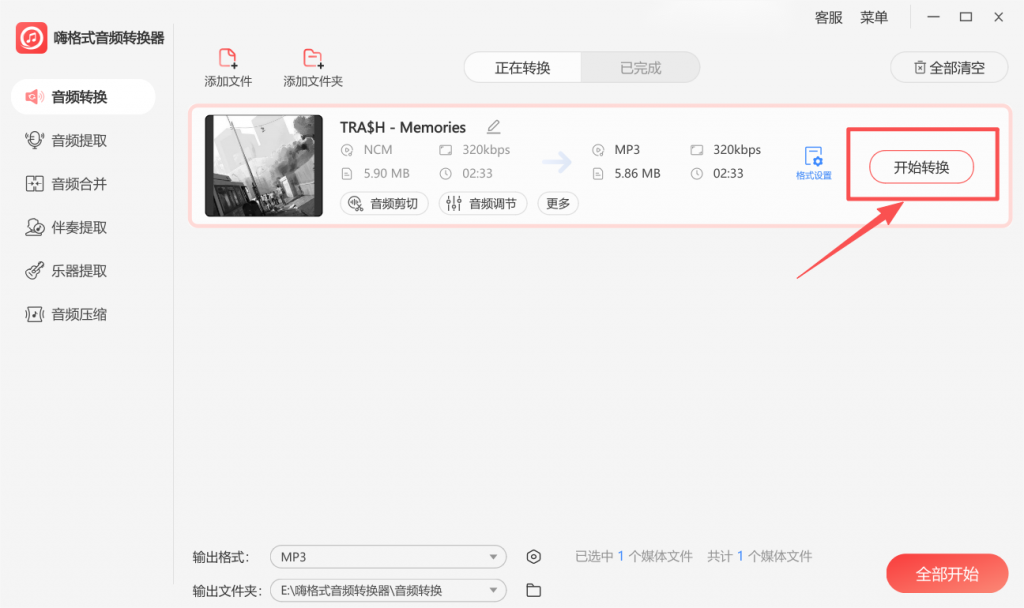
Step 3. 设置输出格式为 MP3,并指定保存路径,然后点击“开始转换”。
Step 4. 转换完成后,在“已完成”界面查看所有文件,可直接打开输出文件夹取用。
四、转换前后对比与注意事项
| 项目 | WMA 格式 | MP3 格式 |
|---|---|---|
| 兼容性 | 主要支持 Windows 生态 | 全平台通用 |
| 文件体积 | 相对较小 | 适中(可通过比特率调节) |
| 适用场景 | 旧设备、本地存档 | 分享、剪辑、跨设备播放 |
注意事项:
-
音质选择:如果 WMA 源文件音质本身不高,建议选择标准比特率(128–192kbps)即可,过高的参数不会提升音质,反而徒增文件体积。
-
批量命名:电脑端批量转换时,建议提前整理好文件名,方便转换后在”已完成”界面快速找到目标文件。
-
备份原文件:转换前建议保留一份 WMA 原文件,以防万一。
五、结语
WMA 作为一代人的音频记忆,如今确实有些”水土不服”。借助嗨格式音频转换器,无论是手机端的随转随用,还是电脑端的批量处理,都能轻松将 WMA 转为通用性极强的 MP3,让那些珍藏的老歌和录音重新焕发生机。赶紧把压箱底的 WMA 文件翻出来,给它们一次”格式新生”吧!


