
 立即下载
立即下载 免费下载
免费下载






别急着删文件!ogg虽然音质不错、压缩率高,但兼容性确实是个老大难问题——车载音响不识别、iPhone直接拒收、部分剪辑软件也打不开。相比之下,MP3的通用性就强很多。
什么是ogg格式?
先简单科普一下: OGG是一种开源的音频压缩格式,由Xiph.Org基金会开发,最大的特点是压缩率高、音质损失小,很多游戏音效、在线音乐平台早期都采用这种格式。但问题也很明显——它的兼容性远不如MP3,iPhone自带播放器不支持,大部分车载音响读不出来,连一些主流剪辑软件导入时都会报错。
而MP3作为”音频界的万能钥匙”,几乎通吃所有设备和软件:手机、电脑、车载U盘、智能音响全都能播;上传到社交平台不会被压缩转码;导入剪辑软件也不用额外安装解码器。这就是为什么很多人拿到ogg文件后,第一件事就是转成mp3——不是为了音质,而是为了”走到哪都能用”。
今天这篇文章就手把手教你如何把ogg转成mp3,帮你快速解决音频格式转换问题。
方法一:手机端转换(适合应急、随时随地处理)
如果你人在外面,收到一个ogg文件急需转成mp3发给朋友,或者想赶紧把下载的歌导入车载U盘,嗨格式音频转换器APP 是最省心的选择。
具体操作步骤:
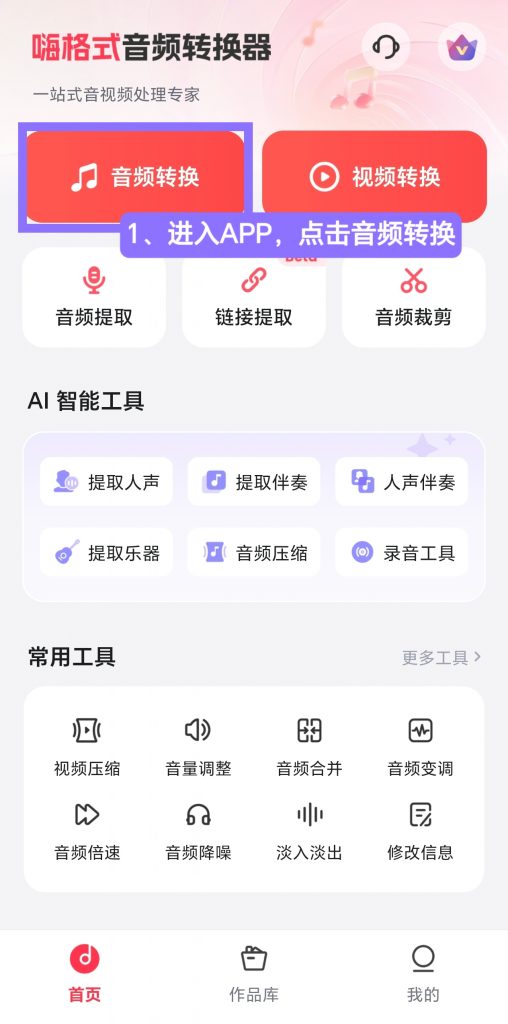
Step 1. 打开嗨格式音频转换器APP,点击首页的“音频转换”入口。
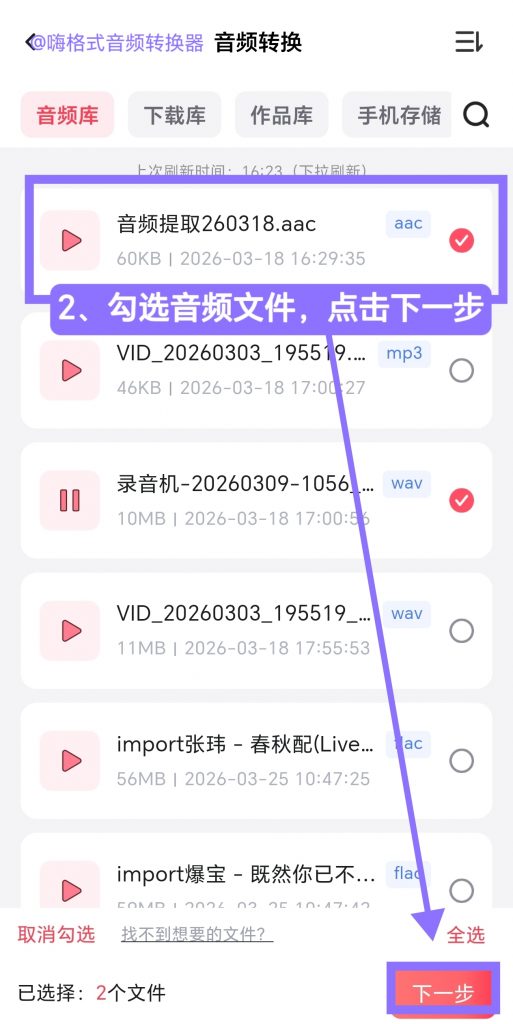
Step 2. 从音频库、下载库或本地文件夹里找到你的ogg文件(支持多选、全选),选好后点击“下一步”。
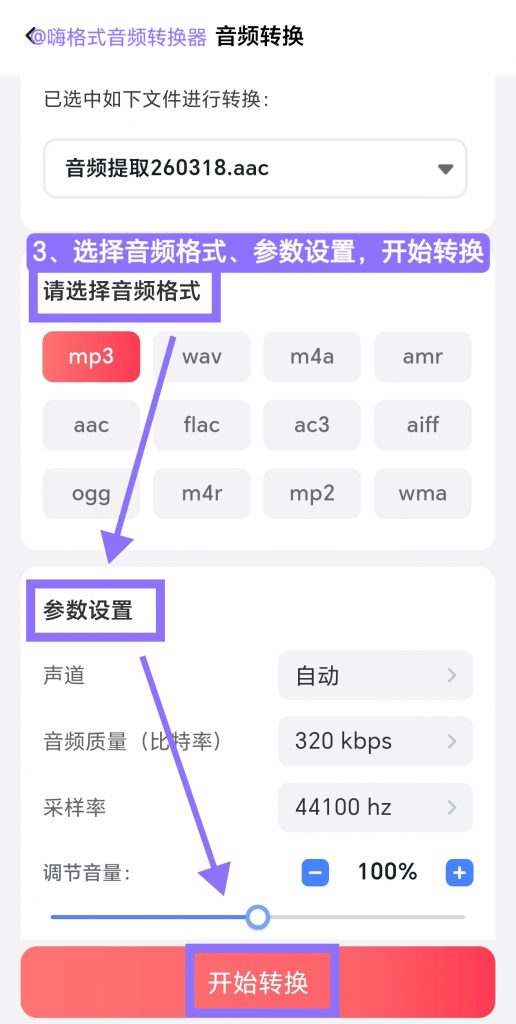
Step 3. 输出格式选择MP3,参数可以保持默认自动,也可以手动调整比特率和采样率。日常听歌选默认就行,追求高音质可以拉到320kbps。
Step 4. 点击“开始转换”,等待几秒处理完成后,去首页下方的“作品库”就能找到转好的mp3文件,直接保存或转发到微信、QQ都可以。
方法二:电脑端转换(适合批量处理、办公场景)
如果你电脑里攒了几十首ogg格式的歌,或者要做视频剪辑需要统一音频格式,推荐用嗨格式音频转换器电脑端。它的优势在于批量导入、高速转换、本地处理,不用担心文件泄露,也不用一首首重复操作。
具体操作步骤:
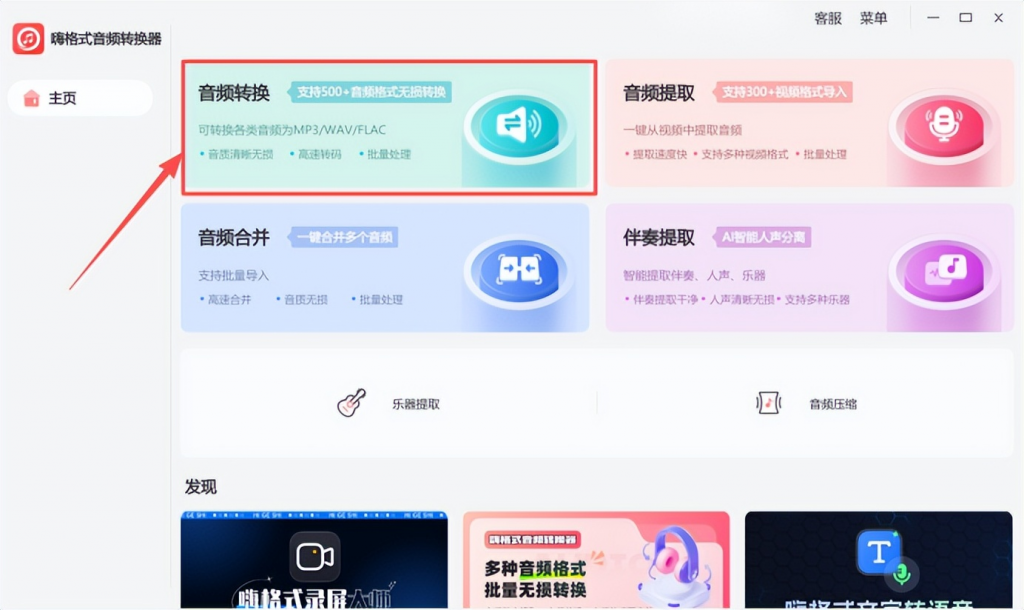
Step 1. 打开嗨格式音频转换器软件,在首页选择“音频转换”功能。
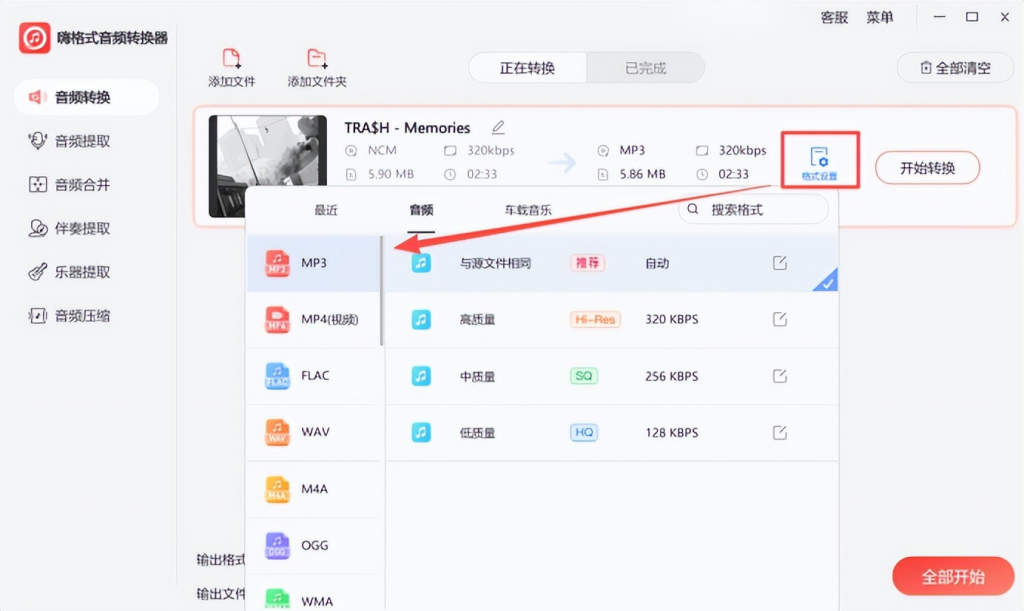
Step 2. 点击“添加文件”,支持一次性批量导入几十个音频文件。然后在输出格式里选择MP3,设置好保存路径。
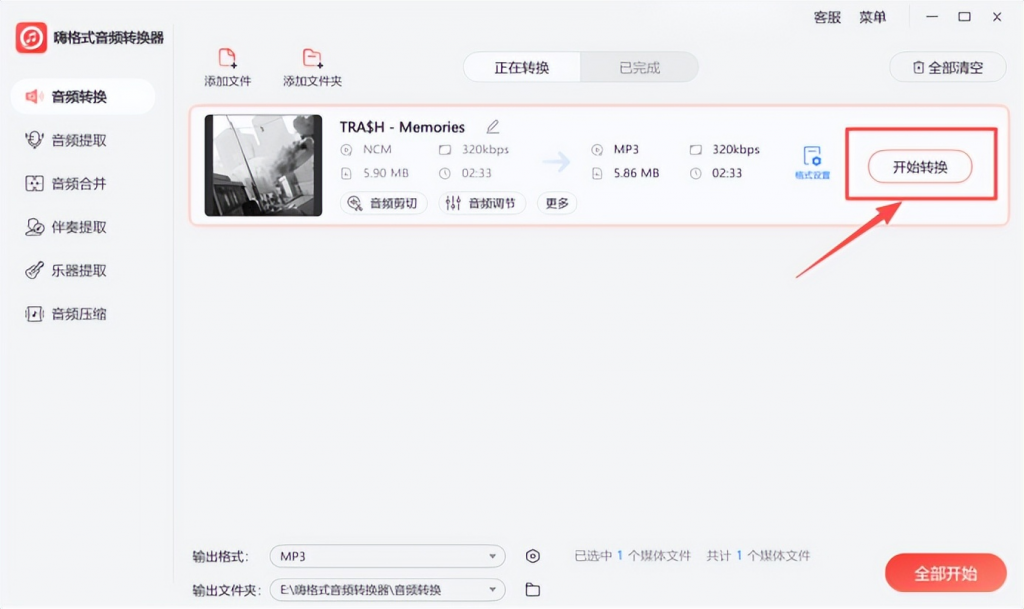
Step 3. 点击“开始转换”,软件会自动排队处理。转换完成后在“已完成”界面就能预览和查看所有文件。
手机端 vs 电脑端,怎么选?
|
对比项 |
嗨格式APP(手机端) |
嗨格式音频转换器(电脑端) |
|
适用场景 |
临时应急、外出办公、快速分享 |
批量处理、本地大文件、深度整理 |
|
支持数量 |
单次多选 |
批量导入数十个文件 |
|
参数调节 |
比特率、采样率可选 |
输出格式、保存路径自定义 |
|
转换后查看 |
“作品库”直接试听/转发 |
“已完成”界面预览管理 |
|
适合人群 |
学生、通勤族、手机党 |
剪辑师、音乐收藏者、办公族 |
一句话总结: 临时转一两首用手机APP,批量整理歌单或做项目素材用电脑端。
常见问题解答(FAQ)
Q1:ogg转mp3会损失音质吗?
OGG和MP3都是有损压缩格式,转换时建议比特率不要设太低。日常听歌选192kbps-256kbps足够;如果是音乐收藏,建议选320kbps,人耳基本听不出差异。
Q2:转换后的mp3文件在哪找?
手机端转换完成后,在APP首页下方的“作品库”里查看,支持直接试听和保存到本地;电脑端则在软件“已完成”界面查看,也可以提前设置好固定的输出文件夹。
Q3:可以批量把多个ogg文件一起转mp3吗?
可以。手机端支持多选/全选文件;电脑端更强大,支持一次性批量导入数十个音频文件,一键开始转换,不用守着电脑。
Q4:除了ogg,其他格式比如flac、wav也能转mp3吗?
嗨格式音频转换器支持MP3、WAV、FLAC、AAC、OGG等主流音频格式互转,不管是无损转有损,还是加密格式解密后转换,都能处理。
写在最后
ogg转mp3真不是什么技术活,关键是选对工具。上面这两种方法,嗨格式音频转换器不管是手机端还是电脑端,操作逻辑都很简单——导入文件、选MP3、点开始,三步搞定。
如果你也经常被各种奇葩音频格式折磨,建议两个版本都备上:手机APP应急,电脑软件批量处理,从此告别”格式不支持”的弹窗。
你平时遇到最多的音频格式问题是什么?欢迎在评论区聊聊,点赞收藏不迷路,下次遇到格式转换直接翻出来照着做!


