
 立即下载
立即下载 免费下载
免费下载






手里攒了一堆AAC(.m4a)格式的音乐,想转成MP3放车上听,结果用传统工具转几首还行,一上百首就”未响应”?
AAC本身音质不错,但车机、老款设备、蓝牙音箱普遍只认MP3。AAC转MP3属于有损转有损,音质确实会损失一点,但只要参数设置得当,普通人用耳朵基本听不出区别。真正毁音质的不是转格式,而是码率设太低。
下面分享一套稳定、高效的批量转换方案,手机电脑都能用,百首歌曲轻松处理。

一、为什么建议码率256kbps起步?
AAC的编码效率比MP3高,同码率下音质更好、文件更小。所以AAC转MP3时,码率不能”对等”照搬,建议适当拉高:
| 场景 | 推荐码率 | 说明 |
| 日常通勤/车载 | 256kbps | 音质与文件大小的最佳平衡点 |
| 对音质有要求 | 320kbps | 接近无损体验,文件稍大 |
| 底线 | 192kbps | 低于此值,音质损失开始明显 |
采样率保持44100Hz(CD标准)即可,往上拉除了文件变大,实际听感提升有限。
二、批量转换实操演示:嗨格式音频转换器
以下以嗨格式音频转换器为例,演示完整的批量转换流程。该工具支持本地处理、参数自定义、批量导入不卡顿,适合处理大量文件。
手机端操作(iOS / Android)
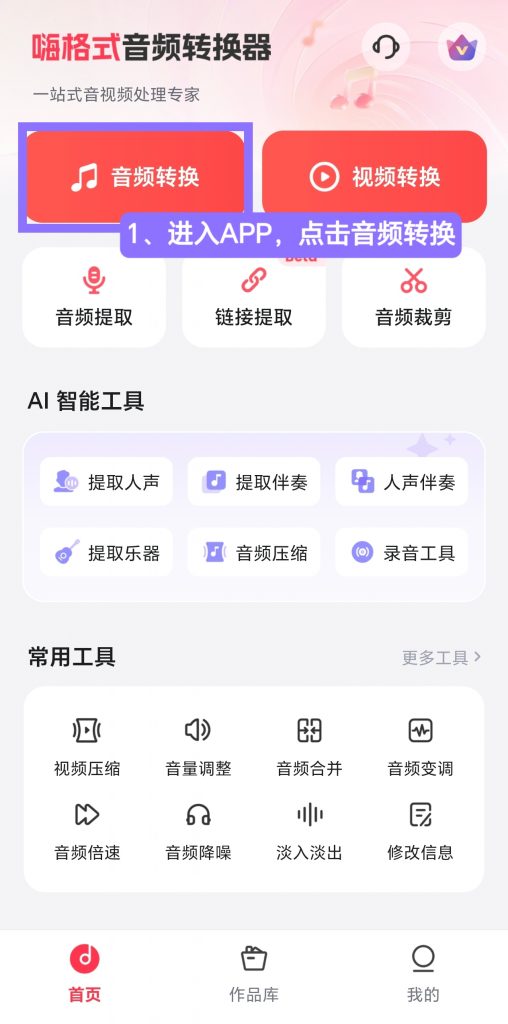
Step 1. 打开APP,首页选择「音频转换」功能。
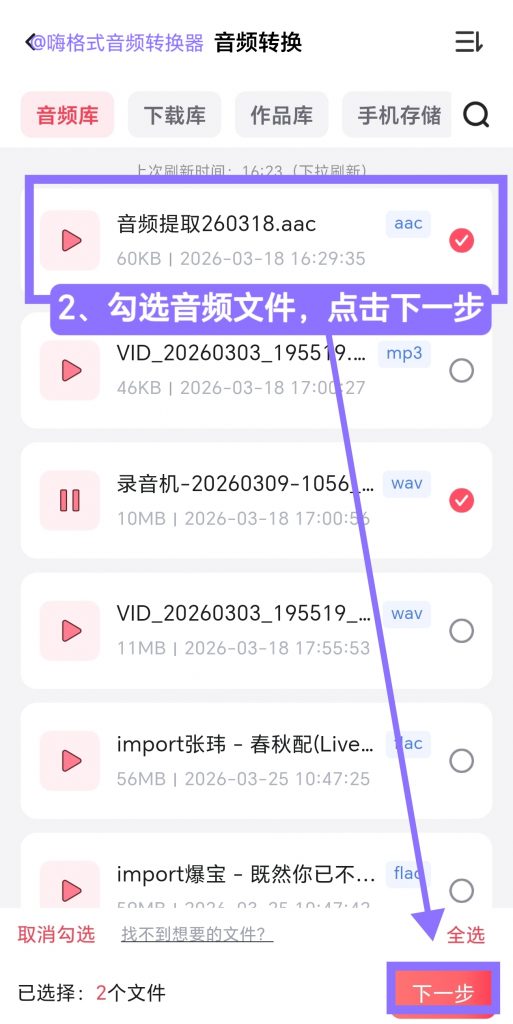
Step 2. 从音频库或文件管理中选择AAC文件,支持多选/全选,点击「下一步」。
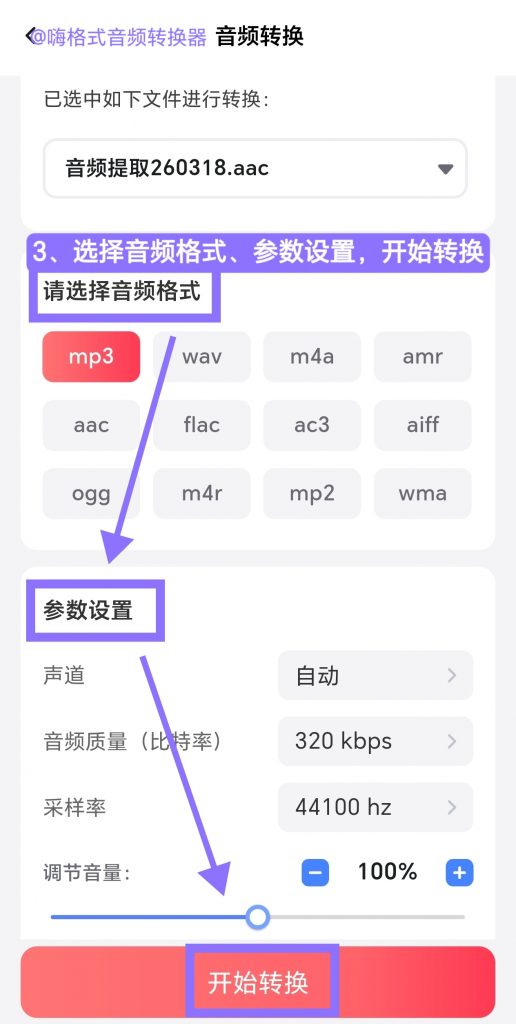
Step 3. 输出格式选择MP3,参数设置建议:
比特率:256kbps或320kbps
采样率:44100Hz
声道:保持默认
点击「开始转换」。
Step 4. 转换完成后在「作品库」查看,可直接保存或分享。
电脑端操作(Windows / macOS)
Step 1. 打开软件,首页选择「音频转换」。

Step 2. 点击「添加文件」,支持批量导入数十个AAC文件。
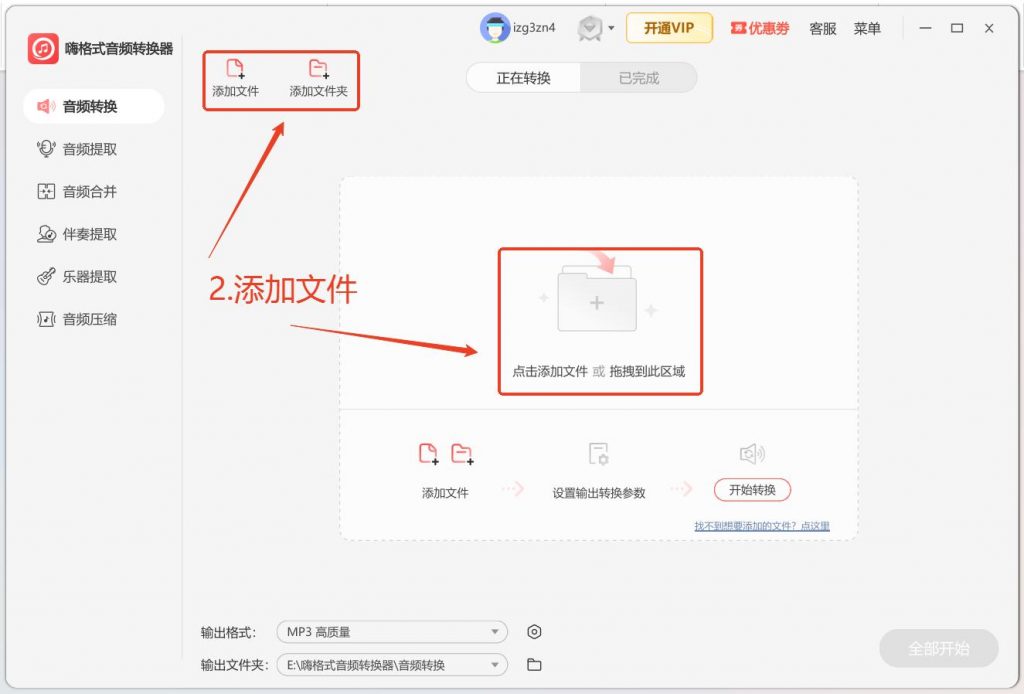
Step 3. 设置输出格式为MP3,调整保存路径,点击「开始转换」。
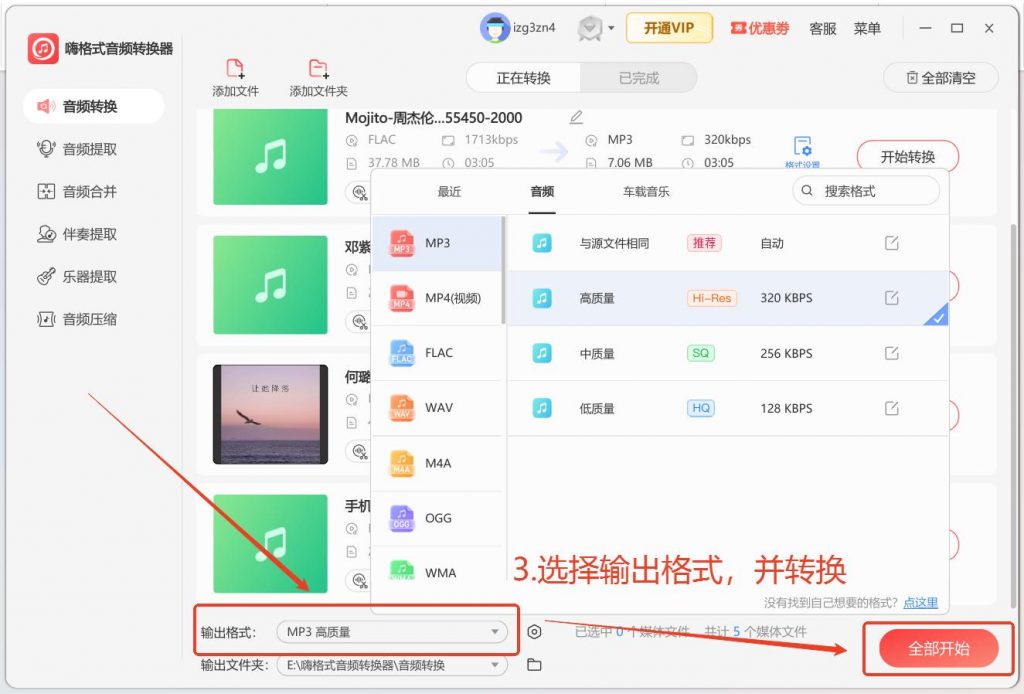
Step 4. 批量处理过程中可查看进度。完成后在「已完成」界面查看。
三、几个关键建议
- 码率选择
- 256kbps是甜点区,日常听足够
- 320kbps适合对音质要求高的场景
- 192kbps是底线,不建议再低
- 采样率保持44100Hz这是CD标准,足够覆盖人耳听觉范围。盲目拉到48000Hz或更高,文件变大但听感无实质提升。
- 一步到位,别反复转有损格式每转一次就丢一次细节。AAC→MP3一次完成,不要AAC→MP3→再转其他格式。
四、常见问题
Q:AAC不是比MP3更先进吗,为什么要转? AAC编码效率确实更高,同码率下音质优于MP3,文件还能小约30%。但MP3的兼容性无敌——车机、老设备、广播系统基本只认MP3。用一点点音质换最大的兼容性,是实际使用中的权衡。
Q:无损转有损呢? 如果源文件是FLAC/WAV,转成320kbps MP3,音质损失很小,耳朵不尖的基本听不出。
Q:批量转换会卡死吗? 取决于工具。像嗨格式音频转换器这种本地处理、优化过转码引擎的软件,百首批量转换也能稳定运行。如果是在线工具或资源占用高的软件,大文件批量处理容易中断。
五、总结
AAC转MP3的核心就三点:码率拉高、一步到位、选对工具。256kbps是日常使用的最佳平衡点,44100Hz采样率足够,批量转换时选择本地处理、不卡顿的工具,十分钟搞定几百首歌,省下的时间多听两首不香吗?


