
 立即下载
立即下载 免费下载
免费下载






很多用户反馈:手机里的歌拷到U盘插上车载音响,要么没声音,要么根本不识别。这个问题八成出在音频格式不兼容上。
车载音响的兼容性远不及手机App——它们通常只支持MP3等通用格式,而手机里的歌曲可能是加密格式,或是FLAC、WAV等车载系统无法解析的格式。
别慌,解决办法很简单,分两步走:①转成通用格式 → ②拷进U盘。下面直接上干货。
 第一步:将音频转换为车载兼容的MP3格式
大部分车载音响只认MP3格式。因此,我们需要一款支持多种格式互转、操作简单、能批量处理的音频转换工具来完成这一步。
这里以 嗨格式音频转换器 为例,演示完整的转换流程。该工具支持市面上绝大多数音频格式的互转,且提供手机端和电脑端两种方案,满足不同场景需求。
手机端操作步骤
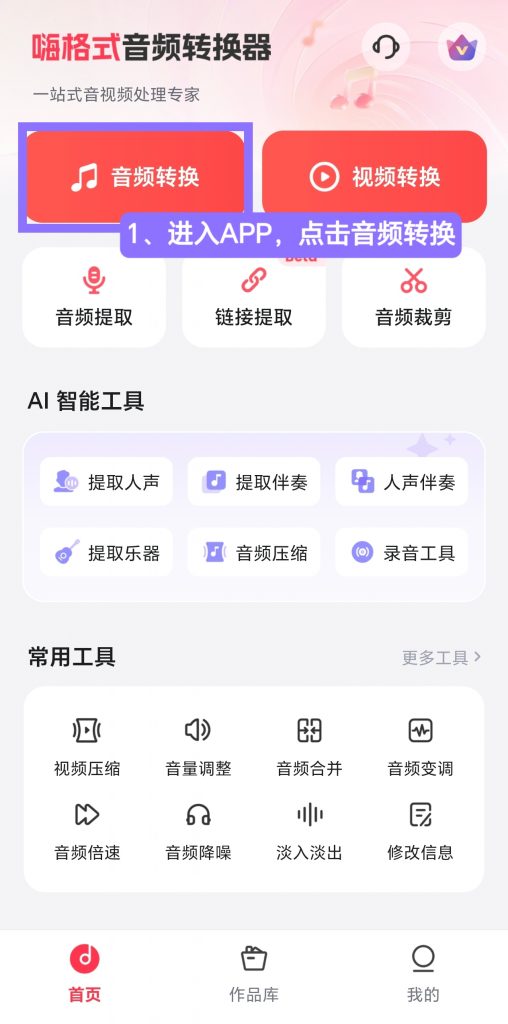
Step 1. 打开嗨格式音频转换器APP,点击首页 「音频转换」。
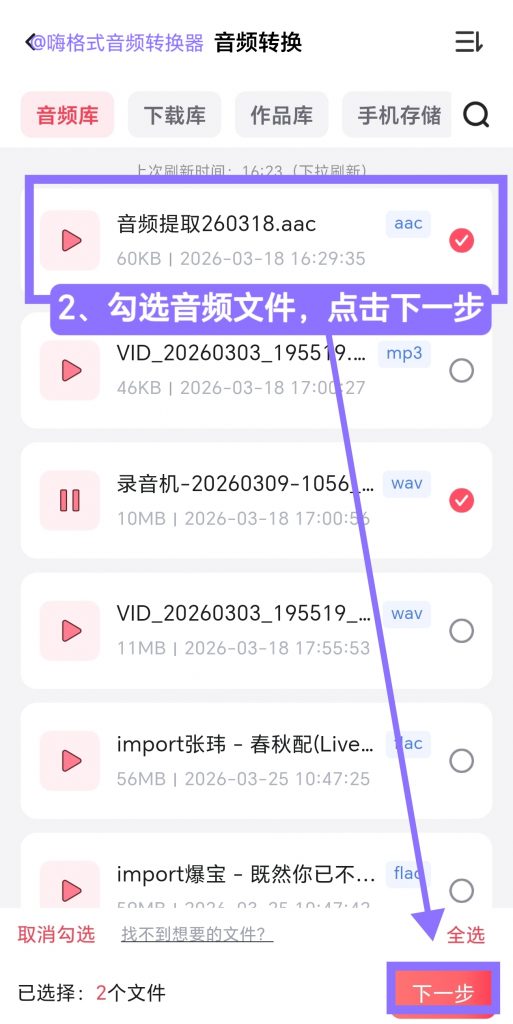
Step 2. 选择要转换的歌曲(支持多选),点击 「下一步」。
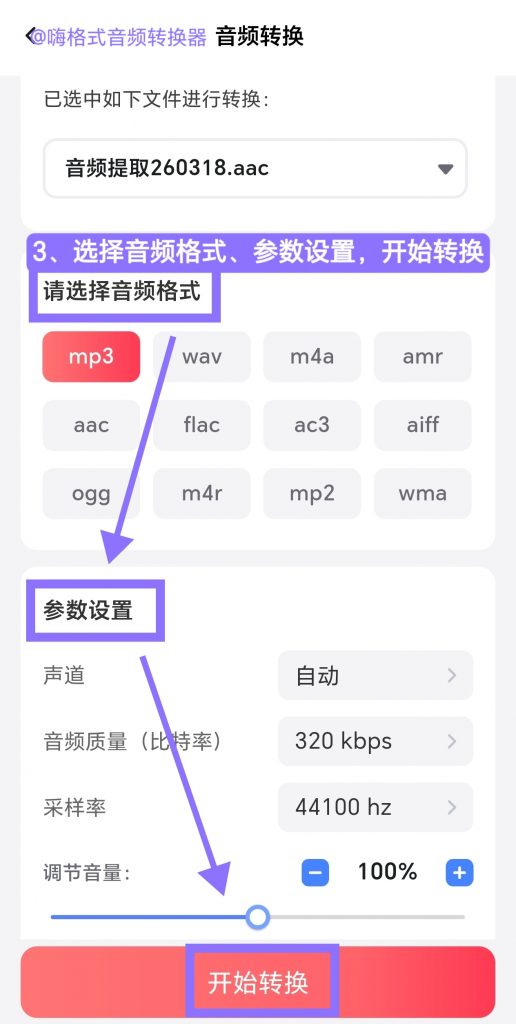
Step 3.输出格式选 MP3,建议比特率设为 320kbps,采样率设为 44100Hz(这是车载音响兼容性最佳的参数组合),点击 「开始转换」。
Step 4. 转换完成后,在 「作品库」中找到已转换的文件。
电脑端操作步骤
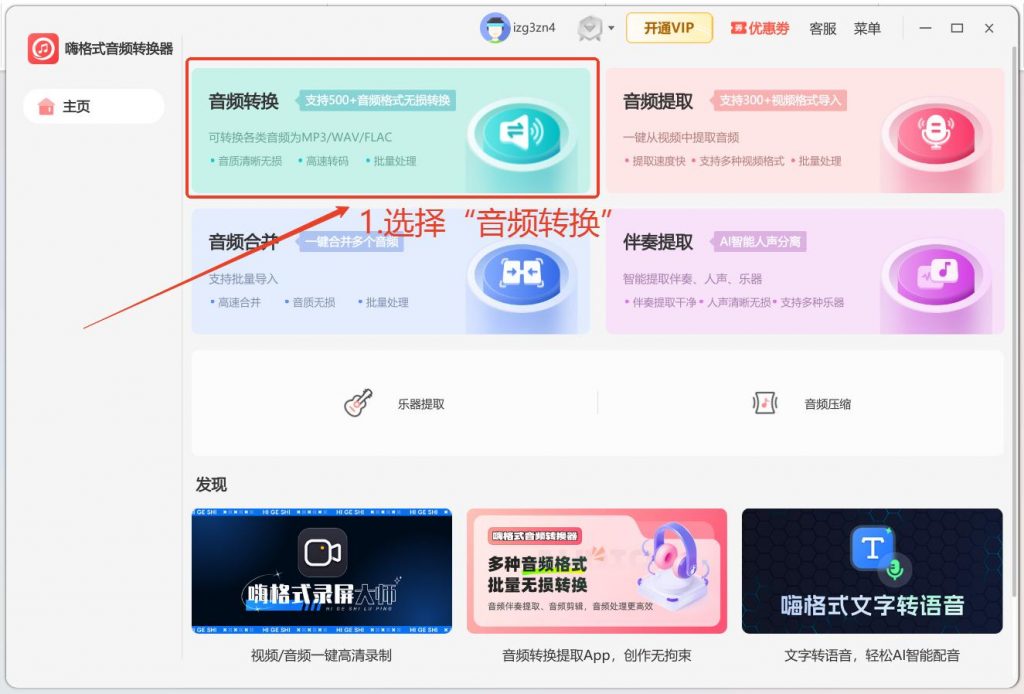
Step 1. 打开嗨格式音频转换器,首页选择 「音频转换」 功能。
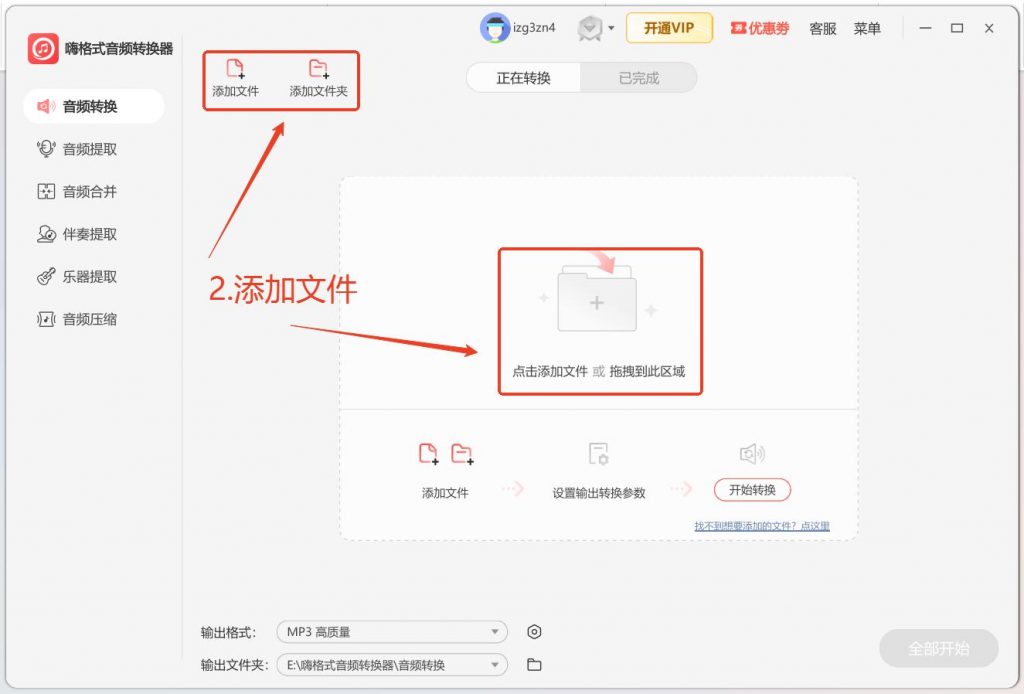
Step 2. 点击 「添加文件」,支持批量导入数十个音频文件。
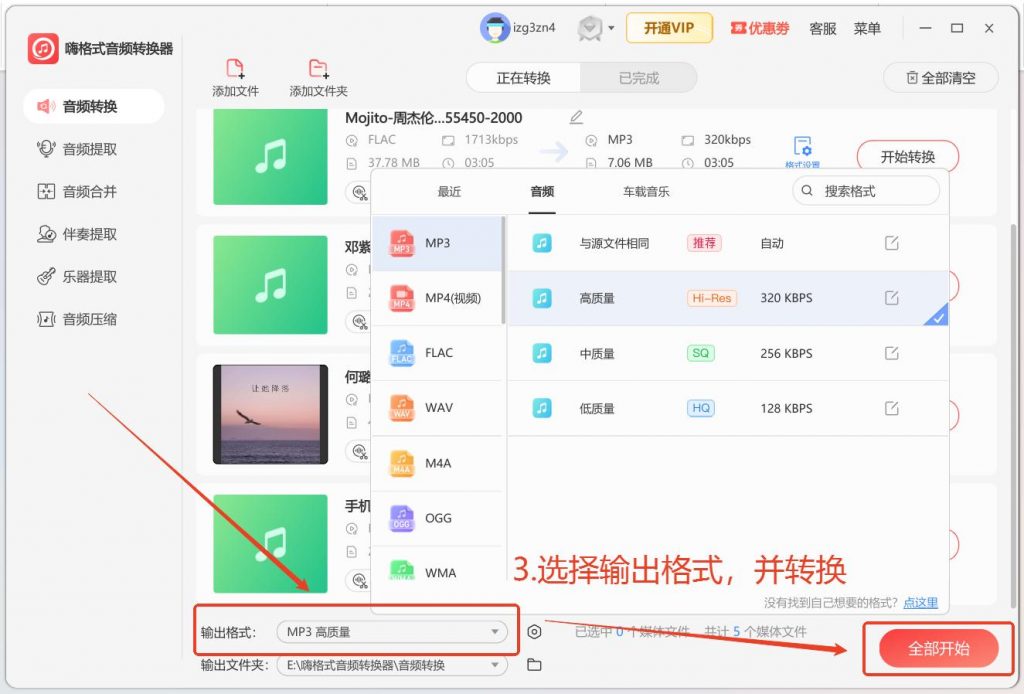
Step 3.设置输出格式为MP3和保存路径,点击 「开始转换」。
Step 4. 完成后在 「已完成」 界面查看,将文件拷入U盘即可。
第二步:将转换好的歌曲存入U盘
格式转好了,接下来就是把文件从手机”搬”到U盘。这里有两种最常用的方法,任选其一即可。
方法一:OTG直连(最简单,推荐)
这个方法最直接,不用电脑,一根线搞定。
- 准备工具:一个OTG转接头(根据你手机充电口买Type-C或Micro-USB接口的)和一个普通U盘。或者直接用双头U盘(一头插手机,一头插电脑那种)。
- 连接手机:把OTG转接头插在手机上,另一端插上U盘。大部分手机会自动识别,在文件管理器里能看到一个新的”USB存储设备”。
- 复制文件:打开手机的文件管理器,找到你刚才转换好的MP3文件(通常在嗨格式音频转换器的”作品库”或你指定的保存路径里),长按选中,选择”复制”或”移动”。
- 粘贴到U盘:回到文件管理器根目录,点进你的U盘,选择一个文件夹(或者新建一个”音乐”文件夹),点击”粘贴”就行了。
⚠️ 小提示:为了保证U盘能被手机和车机完美识别,最好把U盘格式化成 exFAT 格式。
方法二:电脑中转(万能备用)
如果你手边刚好有电脑,这个方法也很稳。
- 用数据线把手机连上电脑,在手机上选择 「传输文件」模式。
- 在电脑上打开”我的电脑”,找到你的手机设备,进入内部存储,找到你通过嗨格式音频转换器转换好的MP3文件。
- 把U盘也插上电脑,直接把手机里的MP3文件复制、粘贴到U盘里就可以了。
搞定!享受你的车载音乐吧
完成以上两步,你U盘里的歌曲就是标准的MP3格式了。把它插到车上的USB接口,车载系统应该就能顺利识别并播放了。
以后再遇到手机好歌拷进U盘却放不出的情况,记得先用音频转换工具过一遍,转成通用的MP3,基本就能解决大部分兼容性问题。
嗨格式音频转换器 支持一键批量转换、多种格式互转、参数自定义调节,无论是日常听歌还是车载音乐整理,都能帮你高效搞定。希望这个教程对你有帮助,赶紧去试试吧!


