
 立即下载
立即下载 免费下载
免费下载






游戏玩家大抵都有过这样的体验:某段Boss战配乐一响,瞬间进入状态;某个主界面旋律循环几遍,便再也忘不掉。若能将心仪的游戏音乐收入囊中,做成直播间开场音效、专属手机铃声或视频背景乐,无疑是一件乐事。
以下提供两种已验证的获取路径,区别主要在操作深度与音质上限,您可根据自身情况灵活选择。

方法一:录屏后提取音频(适合所有人,最简单)
这是适用范围最广的方案。操作逻辑很直观:开启录屏功能,关闭麦克风收音,在游戏设置中将除BGM外的所有音效(如打击声、对话声)调至最低,录制目标段落。完成后,借助工具将视频中的音轨独立剥离,导出为MP3等通用格式。
若您的设备支持内录(即仅录制系统内部输出声),效果会更纯净。iOS自带的屏幕录制默认即为内录,安卓部分机型在录屏设置中也可开启“系统内录”选项。
具体操作流程:
在整个录屏提取流程中,推荐使用嗨格式音频转换器作为主力工具。它具备清晰的引导式界面,音频提取功能可精准分离视频中的声音轨道,整个操作可在数分钟内完成。
手机端(安卓/苹果):
Step 1.打开处理工具,进入首页的“音频提取”入口。
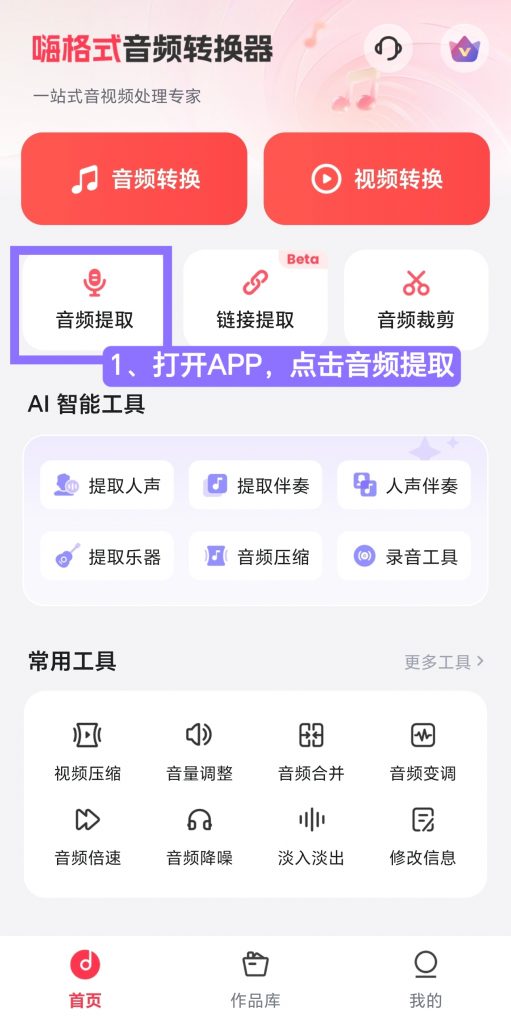
Step 2.从相册或文件管理中选择已录制的游戏视频(支持同时选取多个文件),点击下一步。
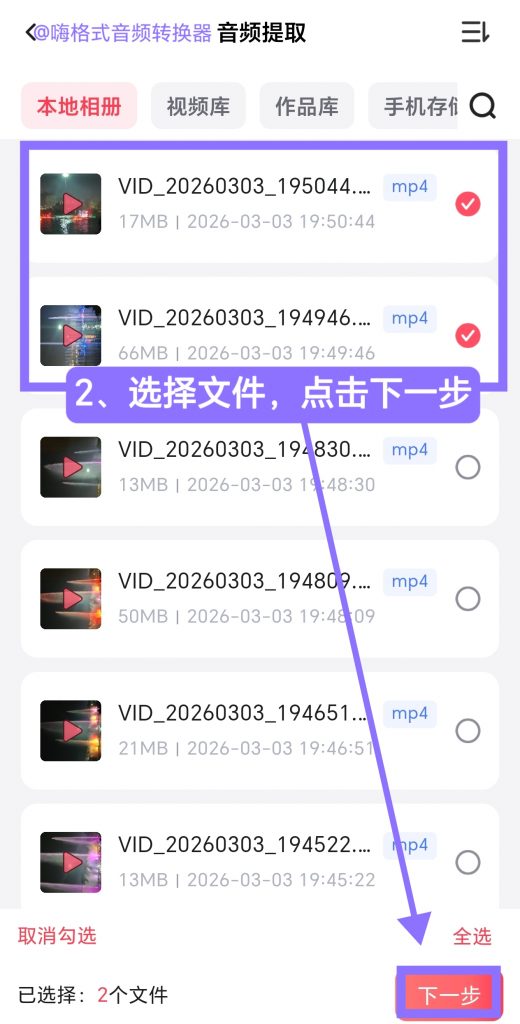
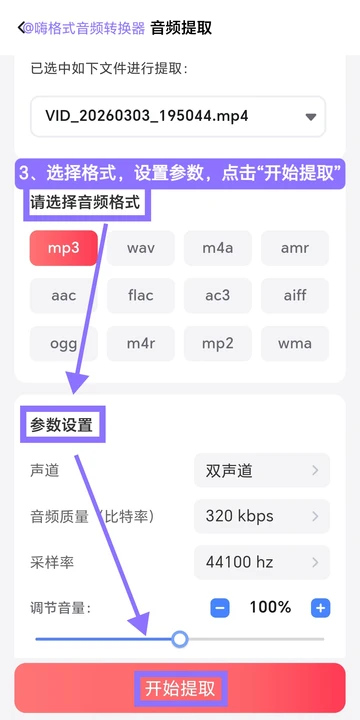
Step 3.导出格式设定为MP3,游戏配乐建议选256kbps立体声以保证细节,点击开始处理。
Step 4.处理完毕后,可在作品列表中试听、保存到本地或一键分享。
电脑端:
Step 1.启动软件,在主界面选择“音频提取”模块。
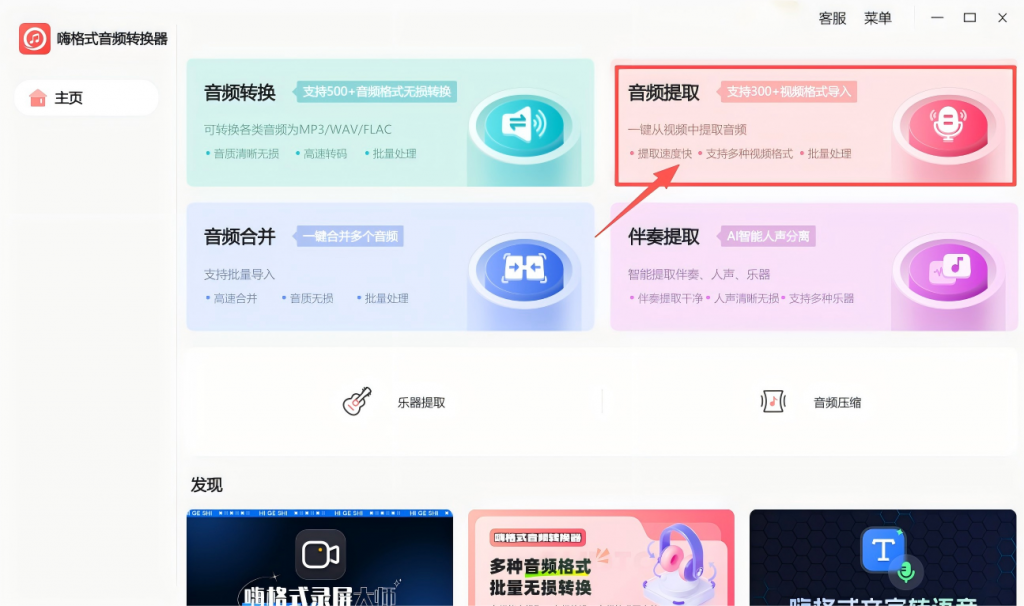
Step 2.点击添加按钮,可一次性拖入或选中多个视频素材。
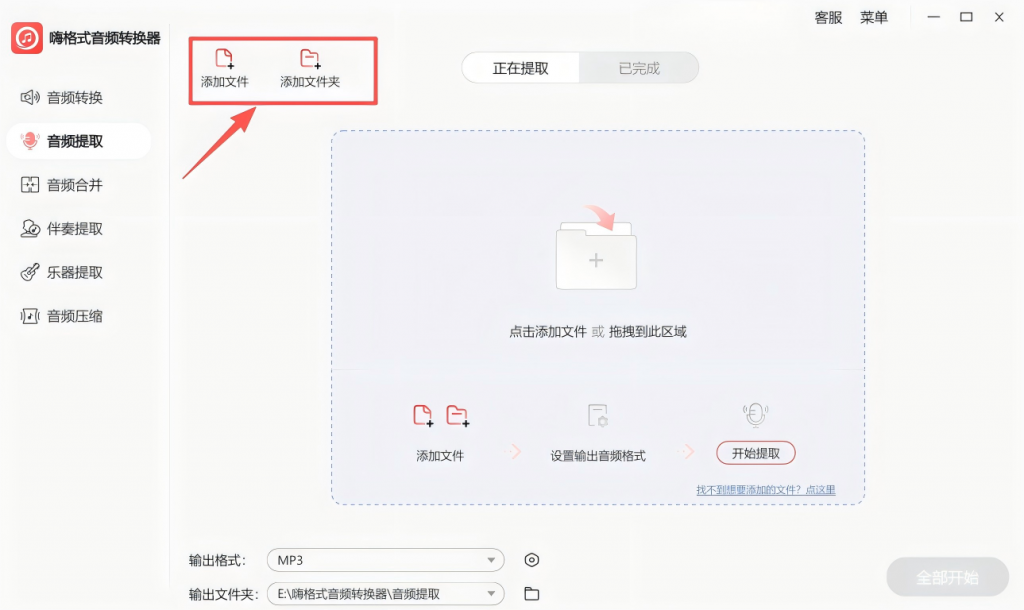
Step 3.指定输出格式(MP3或WAV)与存储位置,执行提取。
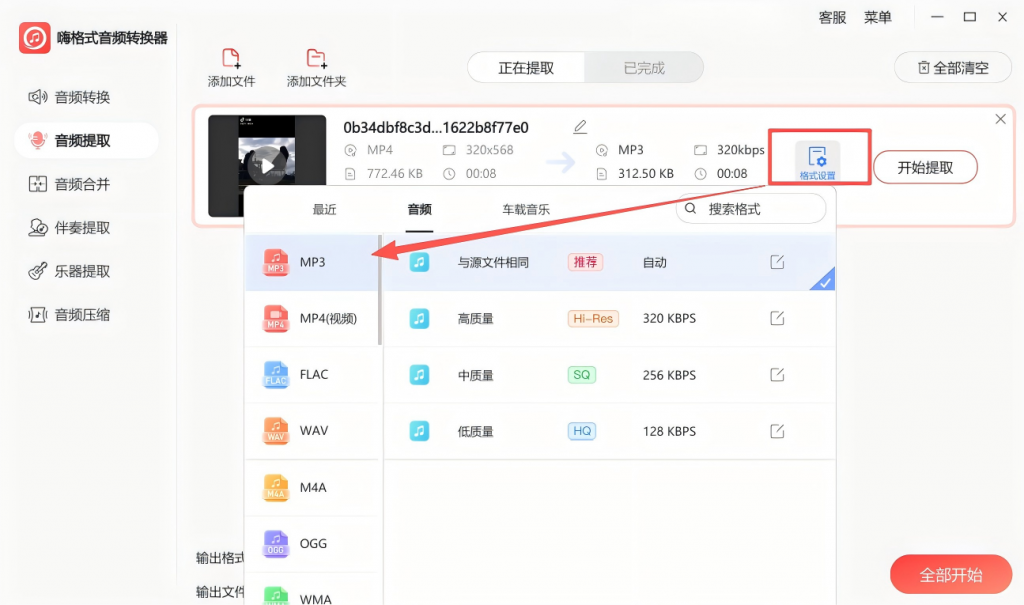
Step 4.完成后在任务列表中找到并导出文件。
方法二:从游戏安装包解包(音质最好,但技术门槛高)
如果您不满足于“可用”,而是希望获取游戏音频最原始的未压缩数据,那么直接从安装包中“拆解”资源是更彻底的方案。此方法音质上限最高,但需投入一定学习成本。
原理简述:
游戏开发商出于加载效率和版权保护考虑,通常将音频资源封装为特定格式,存放于安装目录中。常见格式包括:
| 格式 | 技术背景 | 常见于 |
|---|---|---|
| ADX | CRIWARE中间件 | 大量日系游戏 |
| WEM | Wwise音频引擎 | 多数手游及3A作品 |
| OGG | 开源压缩编码 | 独立游戏与部分大厂项目 |
| BNK/SND | 虚幻引擎封装格式 | 虚幻引擎开发的游戏 |
这些格式无法被普通播放器直接读取,需借助专业解包工具(如Dragon UnPACKer、GARbro、FModel、vgmstream)来“拆封”并提取其中的音频数据。值得注意的是,许多主流解包工具在提取时已支持直接导出为WAV等标准格式,方便后续直接使用。
格式不兼容时的处理:
若提取后得到的仍是.opus、.wem等加密或非通用格式,您的播放器无法识别,此时需要通过转换工具将其转为常见格式。嗨格式音频转换器支持1000+格式互转,以这款工具为例演示操作流程。
手机端操作步骤
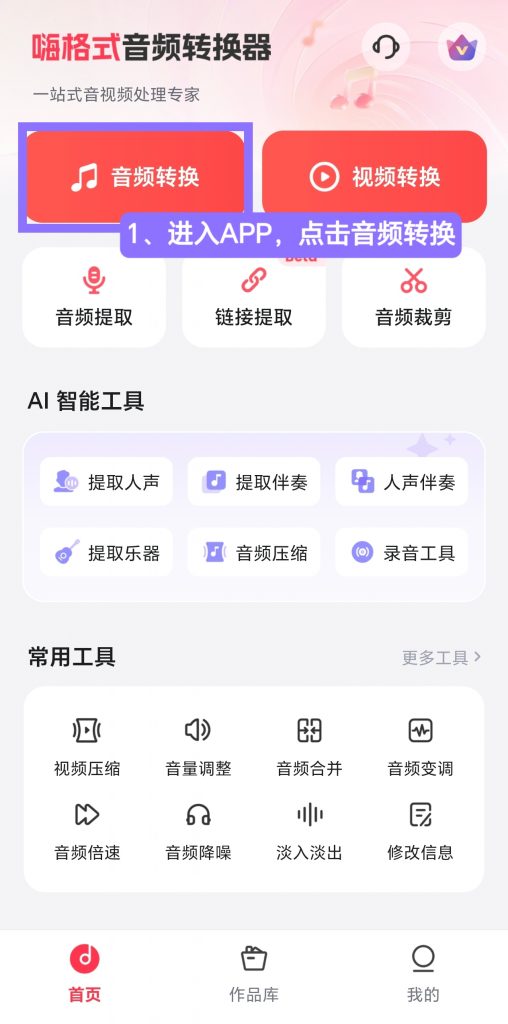
Step 1. 打开APP,点击首页“音频转换”。
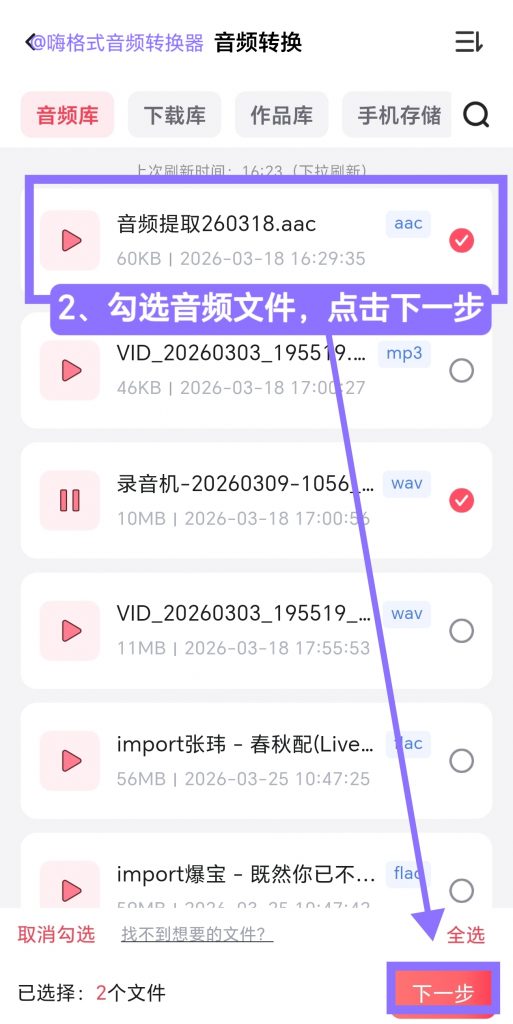
Step 2. 从音频库、下载库等渠道选择文件(支持多选、全选),点击“下一步”。
Step 3. 选择音频格式为 mp3,参数默认自动,也可调整比特率和采样率,点击“开始转换”。
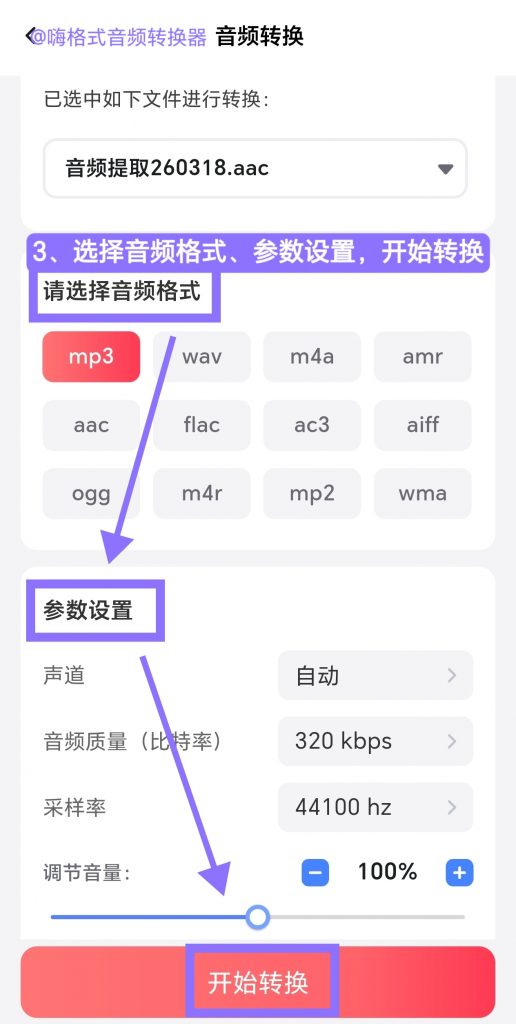
Step 4. 完成后在“作品库”查看,可保存或转发。
电脑端操作步骤
Step 1. 打开软件,首页选择“音频转换”功能。
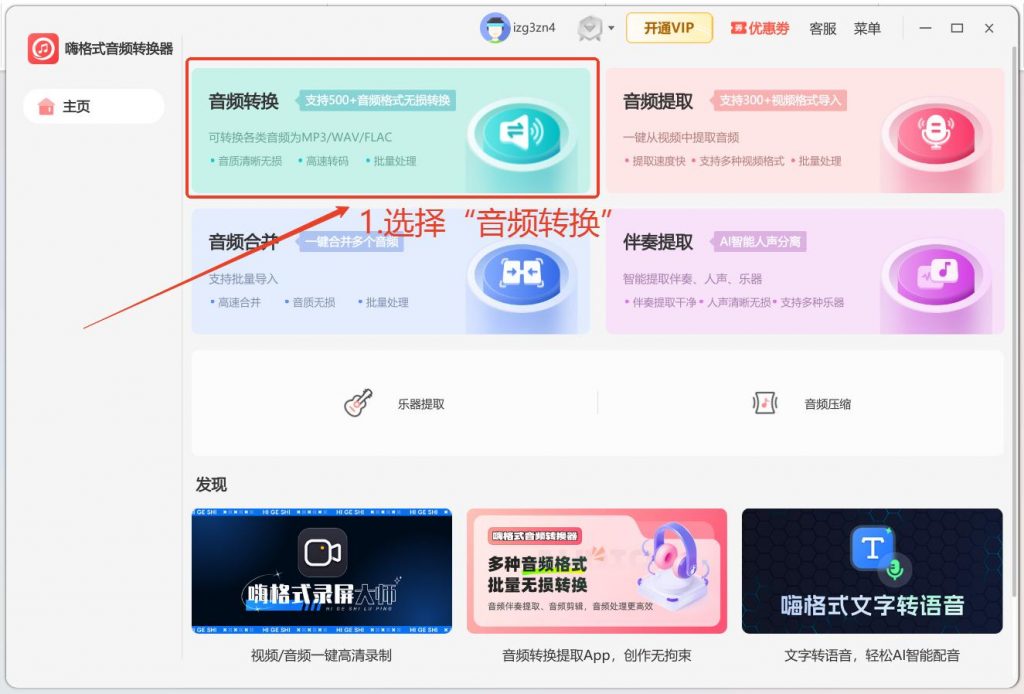
Step 2. 点击“添加文件”,支持批量导入数十个音频文件。
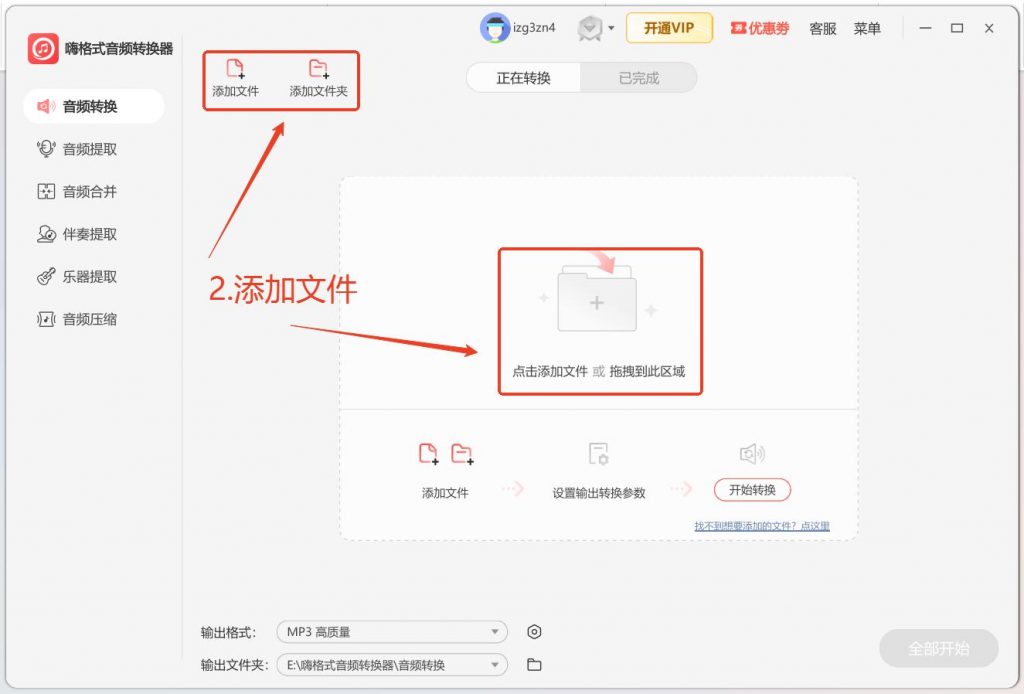
Step 3. 设置输出格式和保存路径,点击“开始转换”。
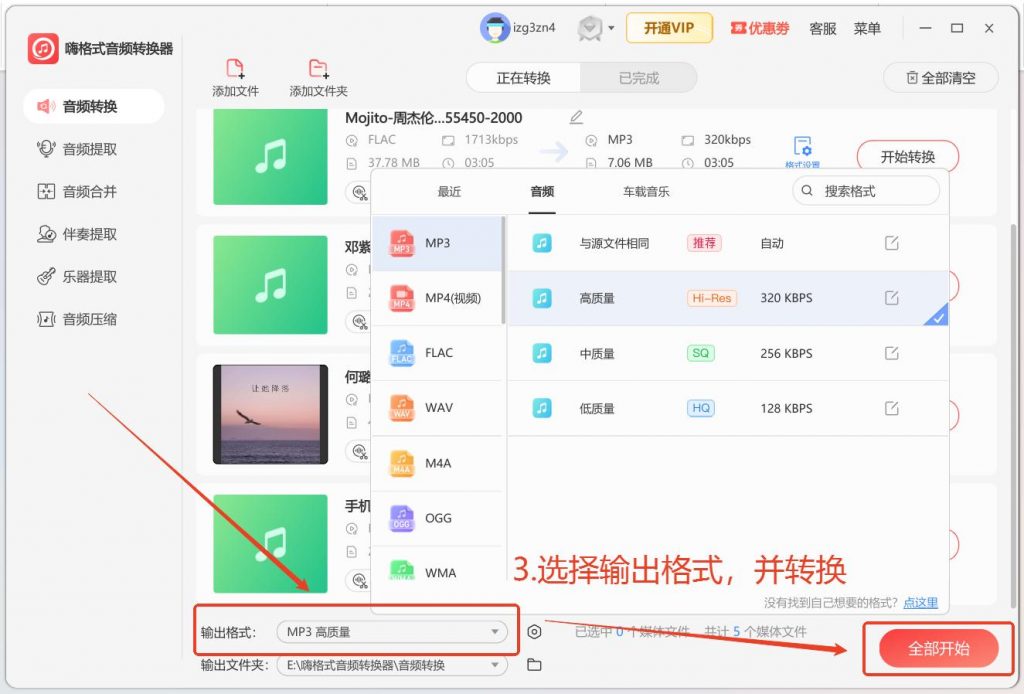
Step 4. 完成后在“已完成”界面查看。
两种方法怎么选?
| 对比维度 | 录屏提取 | 安装包解包 |
|---|---|---|
| 上手难度 | 低,掌握录屏和基础操作即可 | 较高,需了解游戏文件结构与工具用法 |
| 设备依赖 | 手机或电脑均可 | 通常需要电脑,部分工具仅限Windows |
| 音质水平 | 良好(受录屏码率影响) | 最优(游戏原始品质) |
| 时间成本 | 几分钟内完成 | 因游戏而异,研究阶段耗时较多 |
| 适合人群 | 所有用户 | 音频发烧友、内容创作者、技术爱好者 |
写在最后
对大多数使用者而言,方法一(录屏提取) 已足够胜任日常所需——制作开播提示音、手机铃声或短视频配乐,音质完全达标,且流程高效稳定。配合嗨格式音频转换器的音频提取与格式转换功能,整个流程更加顺畅。
方法二则更适合那些对音质有极致要求、且愿意花时间钻研游戏资源结构的深度用户。即便走这条路线,最终往往仍需借助转换工具进行格式统一,此时该软件同样能作为可靠的后期处理环节。
无论选择哪种方式,好的游戏音乐都值得被妥善保存和运用。希望这份指南能帮您顺利搭建起专属的音频素材库。


