
 立即下载
立即下载 免费下载
免费下载






微信收到音频文件却提示”格式不支持”?朋友圈上传音频后没有声音?这些问题的根源在于微信音频格式(M4A、AMR、SILK等)与其他设备、平台兼容性差。本文将介绍如何通过格式转换彻底解决这一困扰,并演示具体操作流程。
一、问题出在哪?
二、解决方案:嗨格式音频转换器
MP3是兼容性最强的”万金油”格式,几乎所有设备、播放器、车载系统都支持。把微信里的音频转成MP3,一次转换,以后走到哪都能播。
在处理微信音频这件事上,嗨格式音频转换器有几个很实用的优势:
原生支持微信音频格式
M4A、AMR、SILK等微信常见格式直接导入,不需要预处理。AMR格式在Windows系统中并非原生支持,使用GoldWave或Audacity等专业软件也需安装插件才能播放,而嗨格式音频转换器可直接处理。
批量处理省时间
支持批量转换音频,可以把整个文件夹的音频一次性拖进去转,几十条语音不用一个个操作。
本地处理保隐私
所有转换都在你的设备上完成,文件不上传云端,隐私安全有保障。
支持手机和电脑
iOS、安卓、Windows、Mac都能用,出门在外用手机,批量处理用电脑。
三、手机端操作步骤(安卓/苹果)
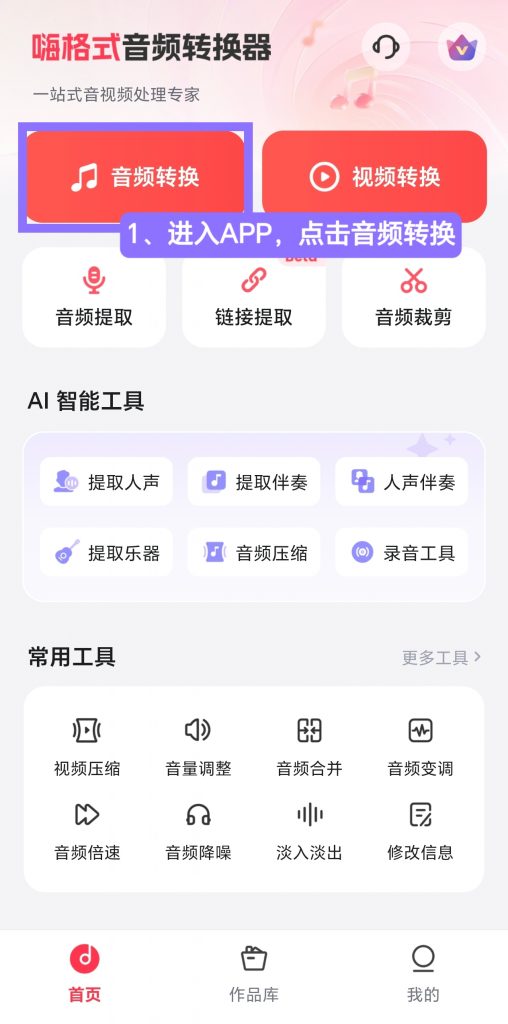
第1步: 打开嗨格式音频转换器APP,点击首页”音频转换”入口。
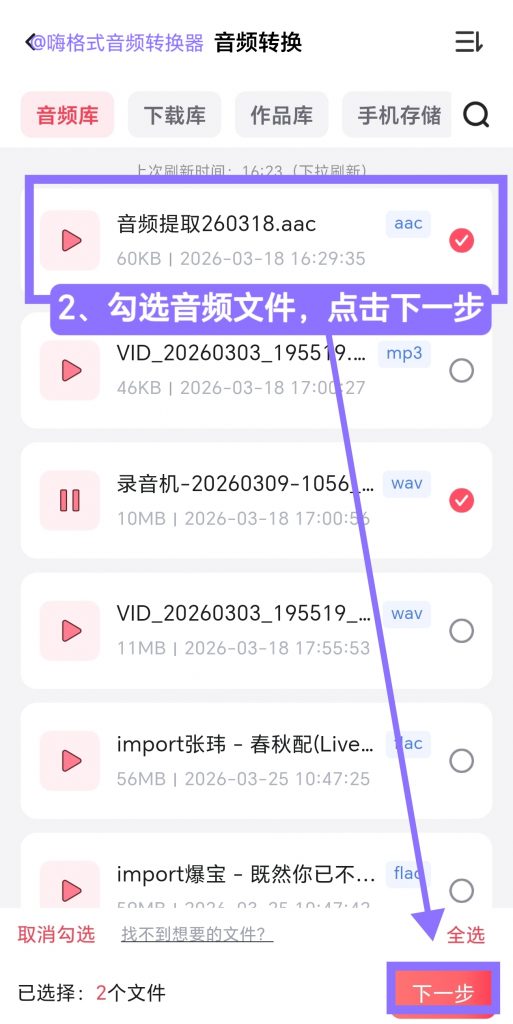
第2步: 从音频库、下载库等渠道选择文件(支持多选和全选),点击”下一步”。
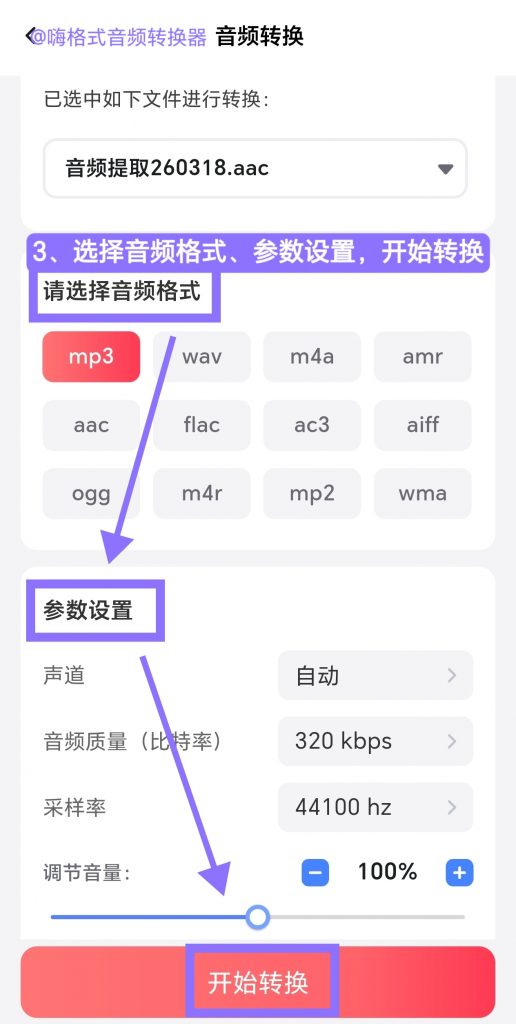
第3步: 输出格式选”MP3″,比特率建议选192kbps以上(语音192kbps够用,音乐建议320kbps),点击”开始转换”。
第4步: 转换完成后在”作品库”查看,可以试听、保存到手机、或直接分享给朋友。
四、电脑端操作步骤
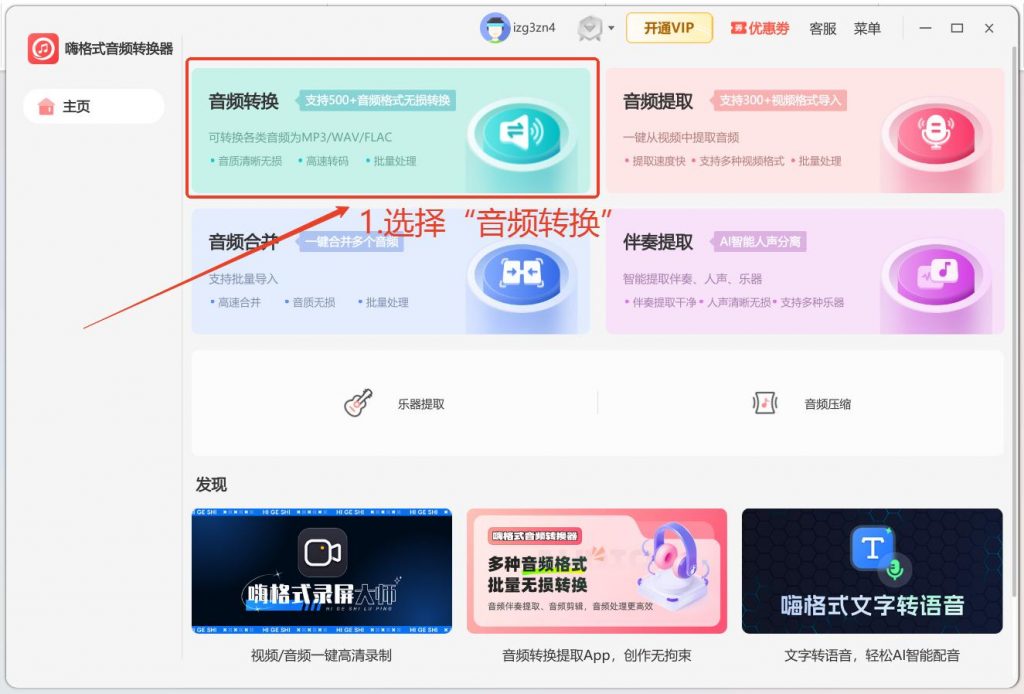
第1步: 打开嗨格式音频转换器,首页选择”音频转换”功能。
第2步: 把微信导出的音频文件或整个文件夹直接拖拽进软件窗口(支持批量导入)。
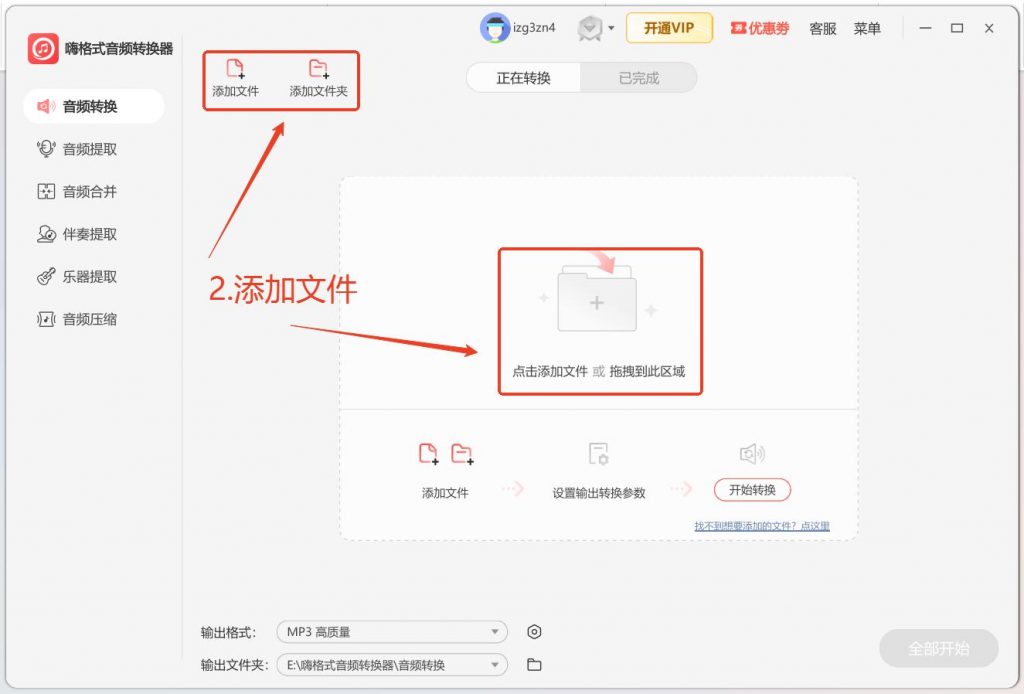
第3步: 输出格式选”MP3″,比特率按需设置,点击”全部转换”。
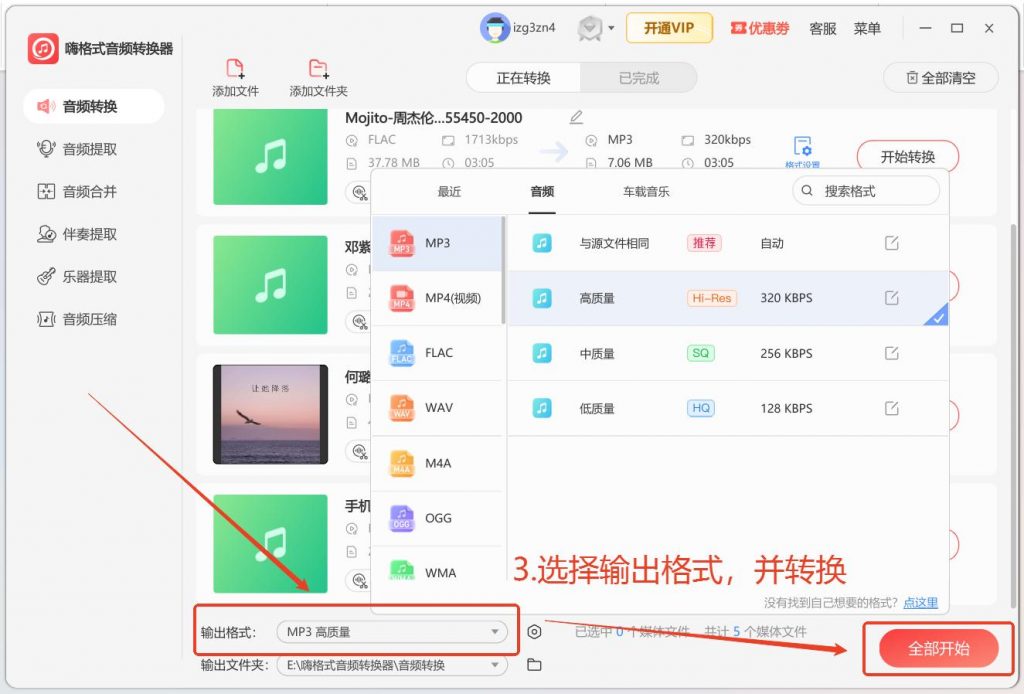
第4步: 完成后在”已完成”界面查看转换好的MP3文件。
五、参数怎么调?小白也能懂
转换时看到一堆参数别慌,记住这几条就行:
| 参数 | 语音建议 | 音乐建议 |
| 比特率 | 128-192kbps | 256-320kbps |
| 采样率 | 44100Hz(CD标准) | 44100Hz或48000Hz |
| 声道 | 单声道 | 双声道/立体声 |
💡 普通用户直接用”自动”或”中质量/高质量”预设就行,不用纠结具体参数。
六、微信语音/铃声设置小技巧
转好的MP3还能用来设置微信铃声,但有几个硬性要求:
- 时长:控制在5-30秒之间
- 文件大小:不能超过2MB
- 采样率:建议1kHz
- 比特率:128kbps以上
安卓用户
把处理好的MP3放到手机存储的 WeChat/ring 文件夹,然后去微信 【我→设置→新消息通知→语音和视频通话提醒→通知铃声】 里刷新即可找到。
苹果用户
需先把音频导入”音乐”App,再到微信”通知铃声”里选择”从音乐资料库选取”。
如果列表里找不到,99%是路径放错了或文件大小超标,检查这两点基本能解决。
八、写在最后
格式不兼容不是文件损坏,而是编码”语言不通”。与其逐个安装解码器、换播放器试错,不如用嗨格式音频转换器一键转成MP3——转换一次,全平台通用。


