
 立即下载
立即下载 免费下载
免费下载





手机拍了十几段旅行视频,想统一转成MP4存到U盘插电视上看;网上下载的课程是不同格式混在一起,想批量转成MP4方便归档;从不同设备导出的视频格式五花八门,一个个转太费时间……这些场景你一定不陌生。
其实批量转换没那么复杂——把整个文件夹拖进去,统一设置好格式,点一下就能全部搞定。

一、批量转换的核心逻辑
批量转换视频,核心就是一个操作:一次性导入多个文件或整个文件夹,统一设置输出格式和参数,一键完成所有转换。
市面上支持批量转换的工具通常有两种模式:
-
列表模式:逐个添加文件,加入转换列表后统一设置参数,再批量启动
-
文件夹模式:直接拖入整个文件夹,软件自动扫描所有支持的视频格式,统一处理
对于普通用户来说,文件夹模式最省心——把视频放进一个文件夹,拖进去就行,不用一个个手动添加。
二、批量转换的核心参数设置
批量转换时,以下几个参数决定输出质量和文件大小:
| 参数 | 推荐设置 | 说明 |
|---|---|---|
| 分辨率 | 保持原始或统一设置 | 如果视频尺寸不一,可统一设为1080P |
| 视频编码 | H.264 | 兼容性最好,所有设备都支持 |
| 码率 | 2-8Mbps(1080P) | 码率越高画质越好,文件越大 |
| 帧率 | 保持原始 | 一般24-30fps足够 |
| 音频编码 | AAC | 主流音频格式,兼容性好 |
💡 小提示:如果视频尺寸大小不一,建议开启“长短边自适应”功能,让所有视频按统一规则缩放,避免变形。
三、嗨格式音频转换器:批量转换的神器
嗨格式音频转换器支持超过1000种音视频格式的相互转换,包括MP4、AVI、MOV、MKV、WMV、FLV、M4V等。在批量处理方面表现突出,可一次性导入整个文件夹,统一输出为MP4格式,支持批量转换、无损输出、GPU加速。
手机端核心特点
-
批量导入:支持多选文件或整个文件夹批量导入
-
1000+格式支持:涵盖MP4、AVI、MOV、MKV、WMV、FLV等格式互转
-
30倍高速转换:采用APEXTRANS技术,转换速度快,画质无损
-
高清无损输出:支持4K/8K输出,画质清晰
-
多功能集成:视频压缩、音频提取、视频裁剪、视频合并一站式搞定
-
操作极简:三步搞定,新手也能秒上手
操作步骤
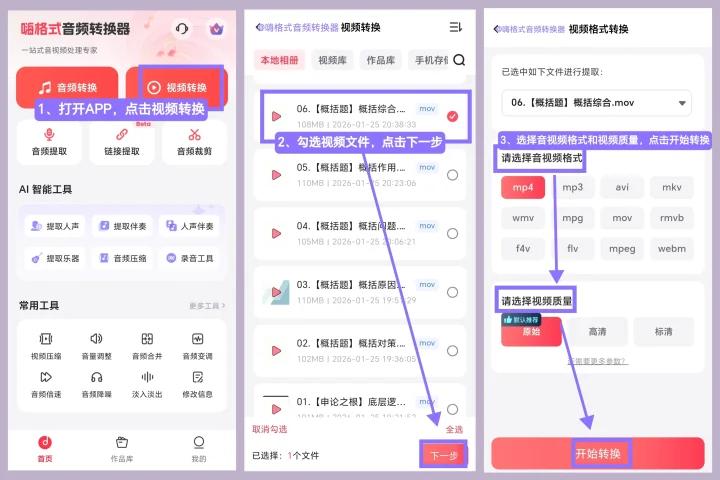
第1步:进入视频转换功能
打开嗨格式音频转换器App,在主界面点击“视频转换”功能模块。
第2步:批量导入视频文件
点击“添加文件夹”按钮,或者直接把存放视频的整个文件夹拖拽到软件窗口里。软件会自动扫描所有支持的视频格式,一次性全部加入转换列表。
💡 批量导入技巧:一次拖入整个文件夹,几十个视频一次性搞定,不用一个个手动添加。
第3步:统一设置并开始转换
在下方“输出格式”选项中,统一设置为“MP4”。如需调整画质,可在高级设置中统一调整分辨率、码率等参数。点击“全部转换”,等待进度条走完即可。
💡 小提示:如果需要批量转换的视频来自不同设备,建议先统一输出参数,保证转换后的视频格式一致。
适用人群
-
需要整理大量视频素材的创作者
-
多设备视频格式统一的普通用户
-
需要批量处理工作素材的办公人员
四、常见问题FAQ
Q1:批量转换时,不同格式的视频能一起转吗?
能。嗨格式音频转换器支持MP4、AVI、MOV、MKV、WMV等1000+种格式混合导入,统一输出为MP4。
Q2:批量转换会损失画质吗?
用专业工具转换,选择高质量输出设置,画质基本没有肉眼可见的损失。
Q3:一次性最多能转多少个视频?
没有固定数量限制。但文件越多、越大,处理时间越长。建议根据电脑或手机性能分批处理,避免卡顿。
Q4:批量转换时如何统一分辨率?
在转换设置中开启“长短边自适应”功能,统一设置目标分辨率(如1080P),软件会自动按比例缩放,避免变形。
五、写在最后
批量视频转换,听起来复杂,其实很简单——核心就是把整个文件夹拖进去,统一设置好输出格式,点一下就能全部搞定。无论是整理旅行视频、归档课程素材,还是批量处理工作文件,都能一键完成。
与其一个个手动转换、浪费大量时间,不如直接打开嗨格式音频转换器,整个文件夹拖进去,一键全部搞定!


