
 立即下载
立即下载 免费下载
免费下载






从旧电脑里翻出珍藏的WMV格式视频,想发到手机上看看,却发现打不开;想分享给朋友,对方也播不了——这是很多Windows老用户的共同记忆。WMV作为微软推出的流媒体格式,虽然体积小、画质好,但兼容性一直是它的硬伤。
本文将详细介绍WMV格式的特点、转MP4的必要性,并手把手教你用手机轻松完成转换,让老格式视频重获新生!

一、WMV格式是什么?为什么这么“难搞”?
WMV全称Windows Media Video,是微软公司开发的视频编解码格式,诞生于1999年,曾是Windows系统默认的视频格式。
WMV的两个“优点”和两个“致命伤”:
优点方面:压缩率高、文件体积小,同样画质下比MPEG-2省一半空间;深度集成Windows系统,在PC上播放流畅。
致命伤方面:首先,跨设备兼容性极差——Windows Media Player 11曾被批评“对WMV文件恢复证书的能力并无改善”,WMV文件在Mac、Linux、iOS、Android上基本都无法直接播放。其次,存在安全风险——WMV文件被广泛用于捆绑病毒和恶意弹窗,通过DRM加密验证漏洞植入木马,至今仍有大量用户因此中招。
简单说:WMV是为Windows设计的“专车”,只在微软生态里跑得顺。想在任何设备上顺畅播放,转成MP4是唯一的出路。
二、WMV转MP4:为什么必须转?
WMV和MP4的核心区别一目了然:
| 对比项 | WMV | MP4 |
|---|---|---|
| 开发者 | 微软 | 国际标准 |
| 跨平台兼容 | 仅Windows | 所有设备通吃 |
| 手机支持 | 基本不支持 | 原生支持 |
| 剪辑软件 | 支持有限 | 完美兼容 |
| 安全风险 | 存在DRM弹窗病毒风险 | 安全可靠 |
一句话:WMV是“Windows专车”,MP4是“全球通用驾照”。想在哪都能播,必须转MP4。
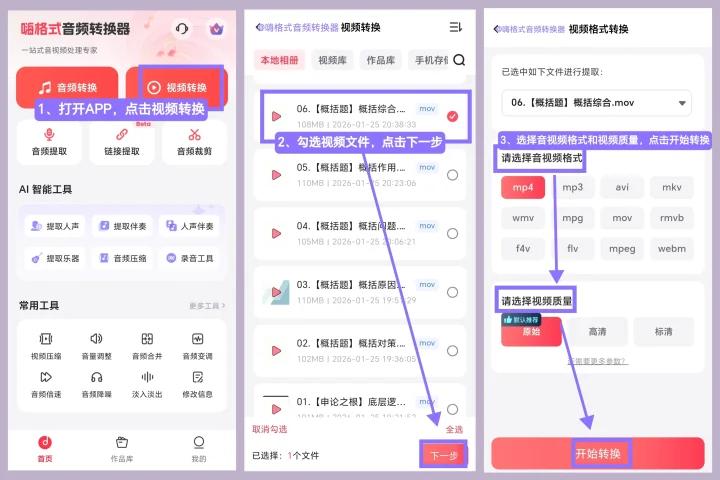
三、手机端WMV转MP4,三步搞定!
很多人以为格式转换必须用电脑,其实手机就能搞定。操作非常简单:
第1步:打开App,选择“视频转换”
打开嗨格式音频转换器,在主界面找到“视频转换”功能入口。
第2步:从手机相册中选择WMV视频
点击“添加文件”,从手机存储中选中要转换的WMV视频(支持多选批量处理)。
第3步:输出格式选MP4,开始转换
输出格式选“MP4”,画质建议选“原始”(确保清晰度不缩水)。点击“开始转换”,等待几秒到几十秒即可。
💡 小提示:如果视频文件很大,或者手机存储空间紧张,也可以在转换时适当调整分辨率或码率。
四、嗨格式音频转换器核心特点
-
格式通吃:支持MP4、AVI、MOV、WMV等1000+种格式互转
-
批量处理:多个文件一键批量转换
-
操作极简:三步搞定,新手也能秒上手
-
高清无损:支持画质无损输出,清晰度不缩水
-
多功能集成:视频压缩、音频提取、视频裁剪、视频合并等一站式搞定
-
支持视频转音频:可从视频中一键提取音频
适用人群:需要批量处理视频的手机用户、想随时随地在手机上完成格式转换的创作者。
五、常见问题FAQ
Q1:WMV转MP4会损失画质吗?
不会。使用专业工具转换时选择高质量输出设置(如“原始”画质),画质基本没有肉眼可见的损失。
Q2:WMV视频在手机上为什么打不开?
大多数手机系统(iOS、Android)原生不支持WMV格式。WMV是微软开发的专有格式,手机厂商没有内置对应的解码器。
Q3:能批量转换多个WMV文件吗?
能。嗨格式音频转换器支持多选批量导入,一次性处理多个文件,不用一个个操作。
Q4:手机端转换速度快吗?
采用GPU硬件加速,转换速度远超传统软件。单个文件通常只需几秒到几十秒即可完成。
六、写在最后
WMV作为微软的老牌格式,虽然画质不错、体积小巧,但跨设备兼容性确实是个硬伤。手机播不了、朋友打不开、剪辑软件不认、车载没反应——这些问题归根结底都是格式不兼容。
与其折腾各种播放器、担心安全风险,不如直接用嗨格式音频转换器在手机上完成转换!


