
 立即下载
立即下载 免费下载
免费下载






iPhone拍的旅行视频,想提取背景音乐做手机铃声;相机录的素材,想单独保存现场声音;客户发来的MOV视频,想提取人声做配音参考……MOV格式在苹果生态里很常见,但想单独提取里面的音频却没那么直观。
本文将详细介绍MOV视频提取音频的常见场景,并手把手教你用工具一键搞定!

一、MOV格式为什么需要提取音频?
MOV是苹果公司开发的QuickTime格式,在苹果生态里用得很多,但跨平台兼容性一般。
MOV和MP4的对比:
| 对比项 | MOV | MP4 |
| 开发者 | 苹果 | 国际标准 |
| 视频编码 | H.264/HEVC | H.264/HEVC |
| 音频编码 | AAC/PCM | AAC |
| 兼容性 | 苹果生态好,Windows一般 | 所有设备通吃 |
| 提取音频难度 | 需要专用工具 | 同样需要工具 |
💡 关键点:MOV只是一个“容器”,里面的音频数据是独立的。用专业工具可以精准地把音频“抽”出来,不损失音质。
二、MOV视频提取音频的三种方案
方案一:用QuickTime Player(Mac用户)
Mac自带的QuickTime Player可以导出音频:
- 打开QuickTime Player,点击“文件”→“打开文件”选择MOV视频
- 点击“文件”→“导出”→“仅音频”或“音频至…”格式
- 选择保存位置和格式(M4A/AAC)
优点:Mac自带,不需要安装。
缺点:仅限Mac,导出格式只有M4A,不支持批量处理。
方案二:用VLC等万能播放器
VLC支持从视频中提取音频,但需要手动操作“媒体→转换/保存→添加文件→选择配置文件”等步骤,路径较深。
优点:免费、跨平台。
缺点:操作路径复杂,不支持批量处理,新手容易迷失在设置界面。
方案三:用专业提取工具(最推荐)
这是最简单、最高效的方案——用专业工具把MOV视频里的音频一键提取出来。嗨格式音频转换器就是专门解决这个问题的得力工具,支持MOV视频直接导入,一键提取音频并输出MP3。
三、嗨格式音频转换器:MOV视频提取音频的神器
嗨格式音频转换器是一款专业的音视频处理工具,支持超过1000种格式互转,其中就包括MOV视频直接提取音频。
核心特点
| 特点 | 说明 |
| 原生支持MOV | 直接导入MOV视频文件,无需预处理 |
| 一键提取音频 | 三步搞定:添加视频→选输出格式→开始提取 |
| 高音质输出 | 可设置320kbps高码率MP3,音质与原视频一致 |
| 批量处理 | 一次性导入多个MOV视频,一起提取音频 |
| 操作极简 | 界面清晰,新手也能秒上手 |
| 本地处理 | 不上传云端,隐私安全有保障 |
操作步骤
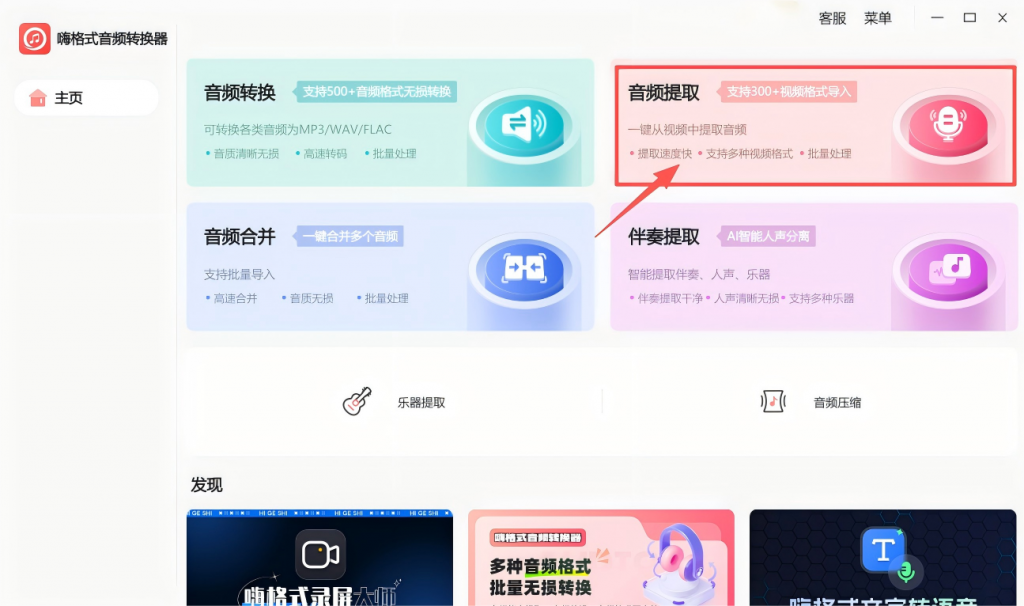
第1步:进入音频提取功能
打开嗨格式音频转换器,在主界面点击“音频提取”功能模块。
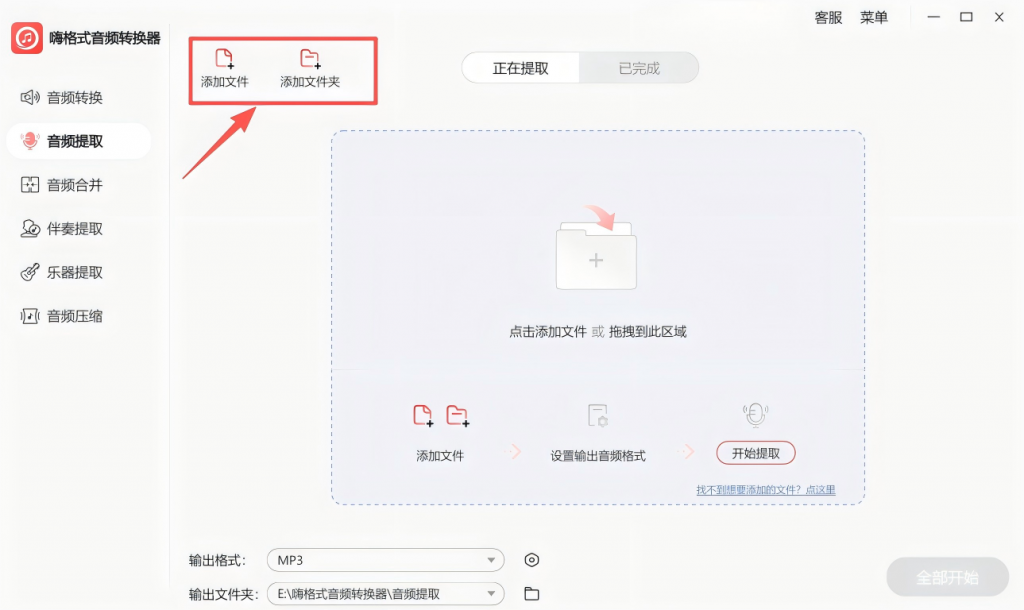
第2步:导入MOV文件
点击“添加文件”按钮,或者直接把MOV视频文件拖拽到软件窗口里。支持批量导入多个文件。
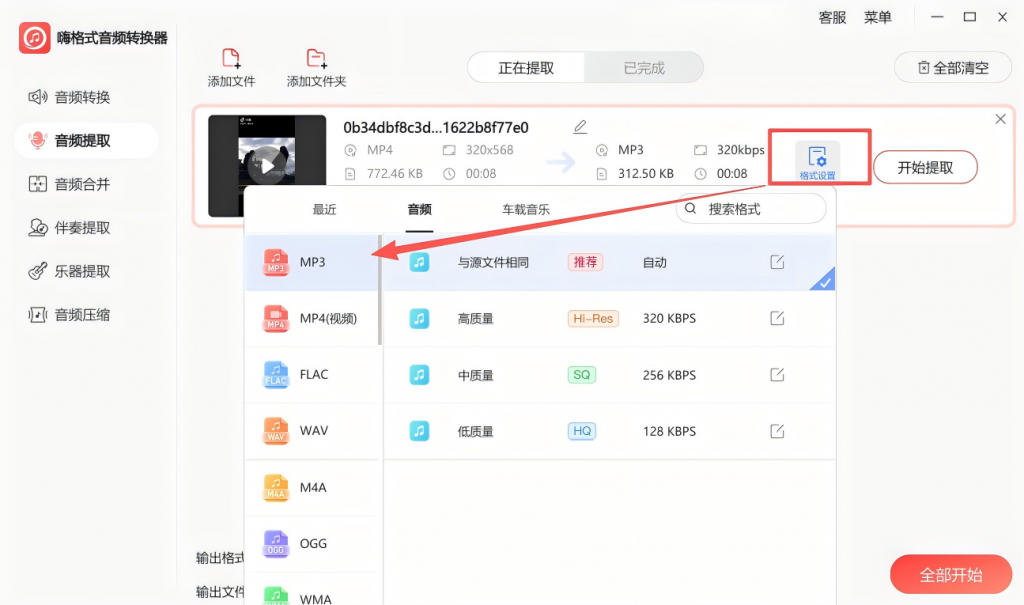
第3步:设置输出格式并开始提取
在文件右侧的“输出格式”选项中,将格式设置为“MP3”,比特率选择“320kbps”或“192kbps”。点击右下角的“全部转换”按钮,等待进度条走完即可。完成后,你会在输出目录中找到提取好的MP3文件。
适用人群
- 用iPhone/Mac拍摄MOV视频的苹果用户
- 需要从MOV素材中提取音频的创作者
- 需要批量处理MOV视频音频的办公人员
四、进阶技巧
技巧一:选对输出参数
| 使用场景 | 推荐比特率 | 原因 |
| 手机铃声 | 192kbps | 文件小,人声清晰 |
| 音乐收藏 | 320kbps | 保留更多音乐细节 |
| 语音/会议 | 128kbps | 语音内容无需高码率 |
技巧二:提取前先预览
如果MOV视频里有多个音轨(比如一条人声、一条背景音乐),可以在提取前先用播放器预览,确认需要提取的音轨。部分工具支持多音轨选择。
技巧三:批量处理省时间
有多段MOV视频需要提取音频?一次性全部拖进软件,设置好输出格式,点一下“全部转换”就能全部提取,不用一个个操作。
五、常见问题FAQ
Q1:MOV视频提取音频会损失音质吗?
不会。MOV里的音频通常是AAC或PCM格式,提取后选择高质量输出(320kbps MP3),音质与原视频基本一致。
Q2:提取的音频是什么格式?
默认输出MP3,也可以选择输出WAV、FLAC、AAC、M4A等多种格式。
Q3:MOV视频里的背景音乐和人声能分开吗?
如果视频里人声和BGM混在一起,可以用AI人声分离功能。
Q4:能批量提取多个MOV视频的音频吗?
一次性选中多个MOV视频,统一设置输出参数,点一下就能全部提取。
六、最后总结
MOV格式视频提取音频,听起来像是个“专业操作”,其实用对工具一点也不难。无论是iPhone拍的旅行视频想提取BGM,还是相机录的素材想单独保存声音,都能轻松搞定。
与其折腾复杂的播放器、到处找教程,不如直接打开嗨格式音频转换器,1分钟提取纯净音频,想听就听!


