
 立即下载
立即下载 免费下载
免费下载






为了保存某段无法回放的语音直播或在线课程,只能全程录屏。录完后发现视频动辄几百MB,其实只需要里面的声音。更麻烦的是,想把音频单独拿出来做成学习资料或铃声,却不知道从何下手。其实录屏提取音频并不复杂,核心是分离容器中的音轨而非简单转换格式。本文将详细介绍录屏视频提取音频的常见场景、多种方案,并教你用工具快速完成。

一、这些场景,你是不是也遇到过?
- 直播无回放:想整理逐字稿只能录屏,再取音频。
- 会议存档:录屏文件音视频捆绑,实际只需要那条连续的音轨。
- 游戏配乐:想存游戏BGM做铃声,录屏成了提取音频的唯一途径。
- 文件太大:录屏动辄几百MB,只需保留声音就能省下大量空间。
这些问题的本质都一样:录屏文件把音视频捆绑在一起,而只需要里面的声音!
二、录屏视频提取音频的几种常见方案
目前市面上提取音频的方案主要有以下几种,各有优缺点:
| 方案 | 操作难度 | 音质表现 | 隐私安全 | 适用场景 |
| 专业转换软件 | 极低 | 无损(流复制) | 高(本地) | 批量提取、追求音质 |
| 录屏App自带功能 | 低 | 良好 | 高 | 快速提取单个文件 |
| 在线工具 | 低 | 视工具而定 | 低(需上传) | 偶尔使用、不涉及隐私 |
| 改后缀名 | 极低 | 无效 | 高 | 完全不推荐 |
专业软件(如嗨格式音频转换器):操作简单,几步完成,支持批量处理,采用流复制技术直接从容器中取出音轨,音质损失极小。
录屏App自带功能:部分录屏软件(如AZ录屏)内置了音频提取功能,可在历史记录中右键选择“提取音频”,支持MP3和WAV格式。
在线工具:无需安装,浏览器即开即用,但文件需上传云端,隐私敏感内容有泄露风险,且有文件大小限制。
改后缀名:把.mp4改成.mp3只是改了文件名,并未真正处理音轨,大概率会报错或爆音,完全不推荐。
三、为什么录屏提取音频会失败?
很多人在提取录屏音频时频频受挫,通常是因为以下原因:
| 问题 | 典型表现 | 根本原因 |
| 录屏时未开启内录 | 提取出的音频只有环境音,没有系统声音 | 录屏设置中未开启“系统内录”或“内部音频”开关 |
| 多音轨混淆 | 音频文件播放正常但混入了杂音 | 录屏时同时录制了麦克风和系统声音,未做区分 |
| 工具选择不当 | 处理大文件时闪退、卡死 | 普通工具对录屏文件编码支持不稳定 |
| 格式认知错误 | 改后缀名后文件无法播放 | 不了解提取的本质是分离音轨而非改名 |
四、正确的处理思路
录屏文件本质是一个容器(MP4、MOV等),里面封装了视频轨道和音频轨道。提取音频的正确做法是读取容器,单独取出音轨,按需要的格式重新封装。
这个过程通常不涉及重新编码,因此音质损失较小,速度也较快。选对工具,几分钟内就能获得一份干净、清晰的音频文件。
五、嗨格式音频转换器:录屏提取音频的神器
嗨格式音频转换器是一款专业音视频处理工具,支持超过1000种格式的相互转换,其中“音频提取”功能可以一键从录屏视频中提取声音,采用流复制技术,音质无损。
核心特点
- 格式通吃:支持MP4、MOV、AVI、MKV等录屏常见格式,直接导入即可提取音频
- 流复制技术:直接抽取音频流,不重新编码,音质无损
- 一键提取,三步搞定:添加视频→选输出格式→开始提取
- 高音质输出:可设置320kbps高码率MP3,音质清晰不糊
- 批量处理:一次性导入整个文件夹,多个录屏一起转
操作步骤
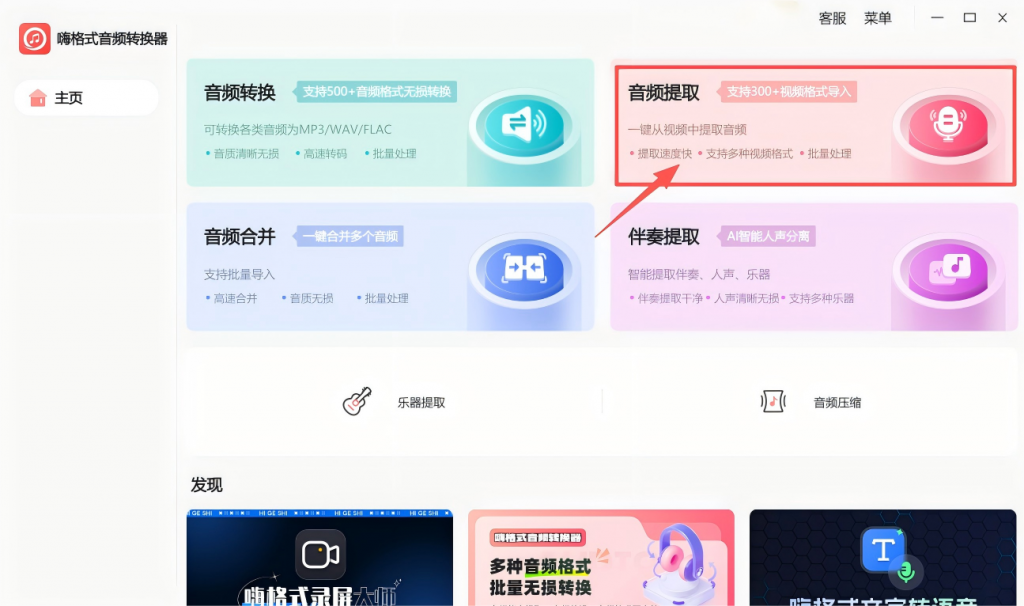
第1步:进入音频提取功能
打开嗨格式音频转换器,在主界面点击“音频提取”功能模块。
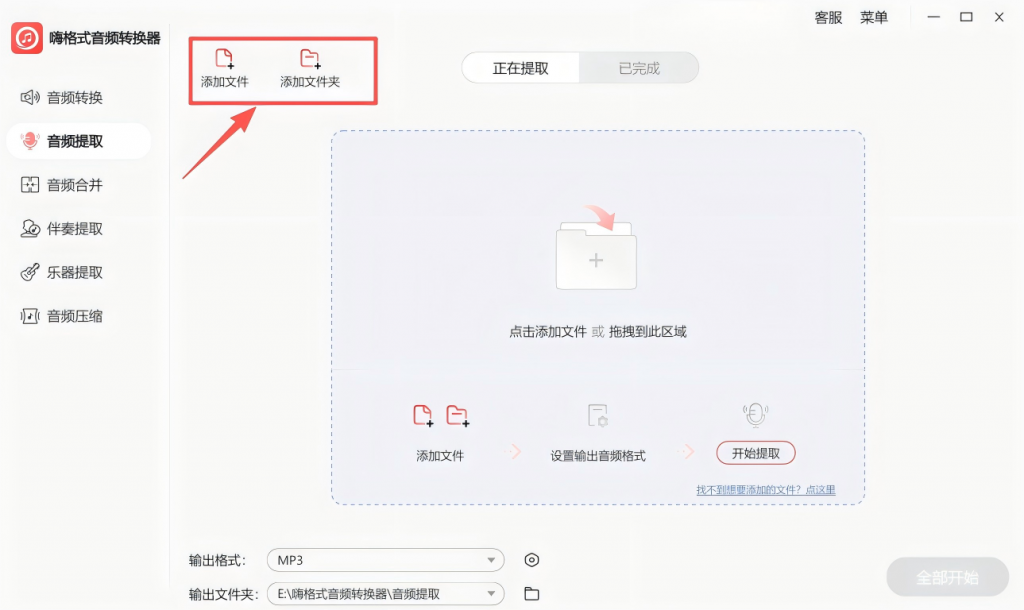
第2步:导入录屏文件
点击“添加文件”按钮,或者直接把录屏视频文件拖拽到软件窗口里。支持批量导入整个文件夹,一次性处理多个录屏。
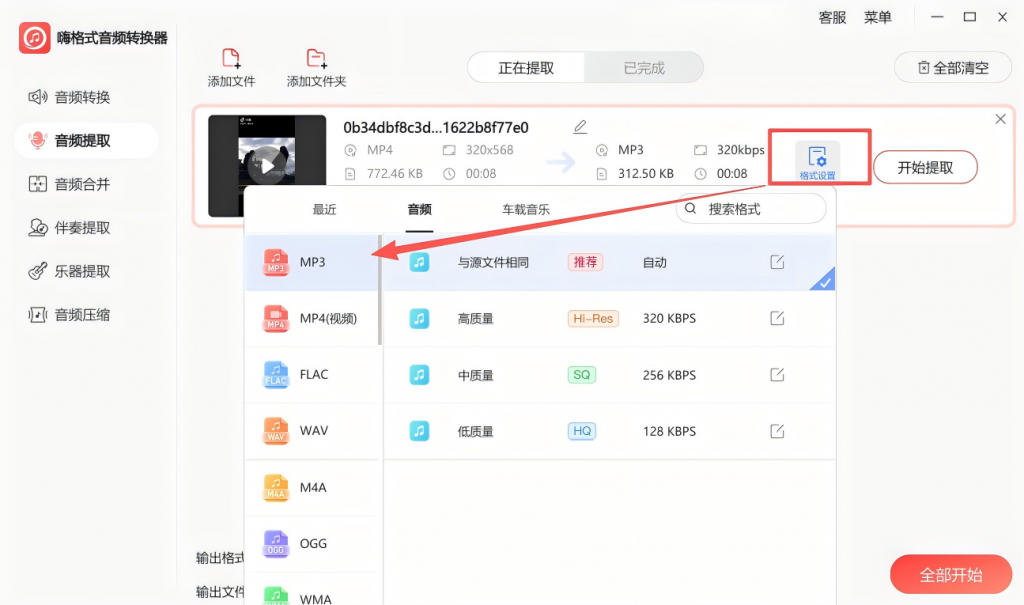
第3步:设置输出格式并开始提取
在文件右侧的“输出格式”选项中,将格式设置为“MP3”。
💡 参数怎么选?
- 语音/网课:选192kbps,人声清晰、文件小
- 音乐/BGM:选320kbps,保留更多细节
- 专业用途:选WAV无损格式,适合二次编辑
点击右下角的“全部转换”按钮,等待进度条走完即可。完成后,你会在输出目录中找到提取好的MP3文件。
六、录屏提取音频避坑指南
坑1:录屏时未开启内录
录屏提取音频的前提是录屏文件本身带有音轨。Android部分机型在录屏设置中需手动开启“系统内录”选项,iOS自带的屏幕录制默认即为内录。
坑2:录屏时混入环境音
录屏时麦克风也在收音,导致提取出的音频混入环境杂音。建议录屏前检查音频源设置,选择“仅录制系统声音”。
坑3:以为改后缀名能解决问题
把.mp4改成.mp3只是改了文件名,并未真正处理音轨,大概率会报错或爆音,必须用专业工具重新提取。
七、常见问题FAQ
Q1:录屏时把环境音也录进去了,能去除吗?
提取后可使用软件内置的降噪功能处理。更建议录屏时检查麦克风设置,选择“仅录制系统声音”。
Q2:提取出的音频时长比视频短?
可能是原始录屏末尾有静音段被自动修剪,可检查播放器中的实际时长。
Q3:提取的音频能设成手机铃声吗?
能。MP3和M4A格式均被主流手机系统支持,保存后在闹钟或铃声设置中选择即可。
Q4:一次能提取多个录屏视频吗?
支持批量选择,但建议单次不超过20个,以免设备内存不足。
Q5:为什么有些录屏视频提取失败?
可能是格式不支持、文件损坏,或录屏时未录制音频。建议先用播放器确认视频能正常播放且有声音。
八、最后总结
录屏视频提取音频,核心是把音轨从容器中“抽”出来,而不是把视频“变”成音频。选对工具,几分钟就能搞定。无论是整理网课录音、备份会议内容,还是收藏游戏BGM,都能轻松完成。


