
 立即下载
立即下载 免费下载
免费下载






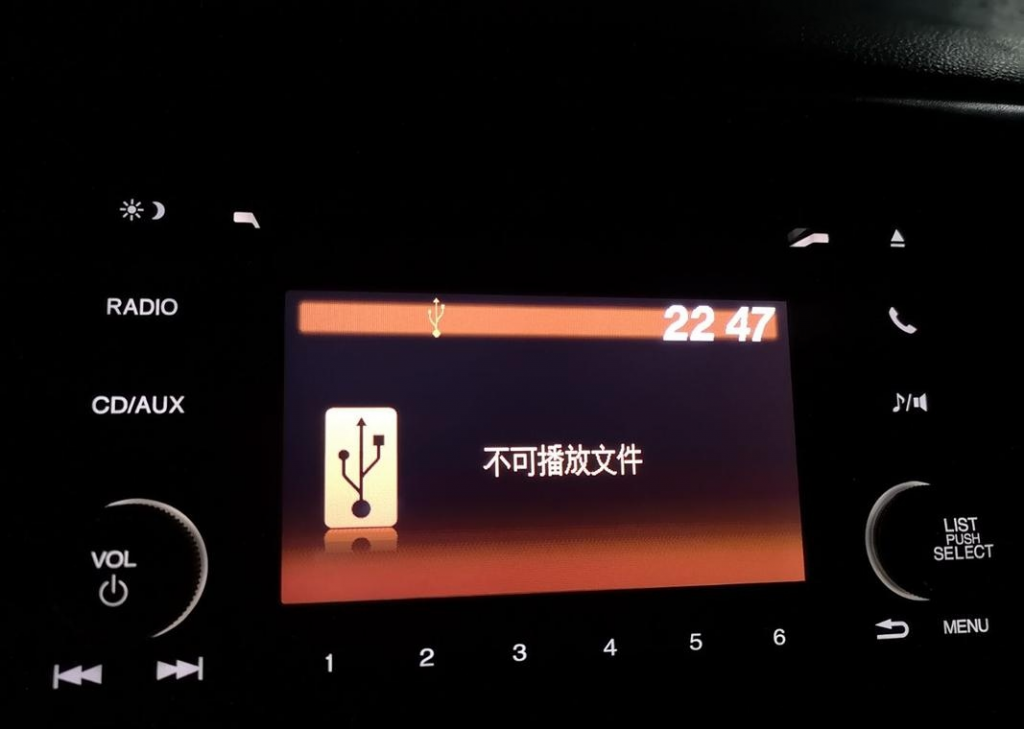
开车想听歌,U盘插上去却显示”无文件”或”格式不支持”,这是很多车主都踩过的坑。问题往往不在U盘本身,而是音频格式、文件路径、U盘格式这些细节没对上。
本文将给到几个实用解决方案,并介绍嗨格式音频转换器在电脑端和移动端的操作方法,让你插上U盘就能听,告别行车路上的静音尴尬。

一、U盘插上车没反应?先排查这几个问题
1.1 格式不兼容——关键所在
车载音响的”挑食”程度远超想象。不同车型支持的格式差异很大:
| 车型档次 | 常见支持格式 | 不支持的格式 |
| 经济型/老旧车型 | MP3、WMA | FLAC、APE、AAC、加密格式 |
| 中端车型 | MP3、WMA、AAC、FLAC | APE、DSD、平台加密格式 |
| 豪华车型 | MP3、WMA、AAC、FLAC、WAV、ALAC | 部分DFF/DSF、平台加密格式 |
关键结论:MP3是所有车型的”万金油”,几乎100%支持。其他格式要看车型年份和配置,FLAC等无损格式在老车或低配车上经常碰壁。
1.2 文件放错位置——路径太深
很多车机系统只认U盘根目录,文件夹套文件夹就找不到。比如:
✅ 正确:U盘根目录/歌曲.mp3
❌ 错误:U盘/音乐/流行/2024/歌曲.mp3
1.3 U盘格式不对——NTFS车机不认
| U盘文件系统 | 兼容性 | 适用场景 |
| FAT32 | ⭐⭐⭐⭐⭐ 几乎所有车机支持 | 老旧车型首选,但单文件不能超过4GB |
| exFAT | ⭐⭐⭐⭐ 新车型支持 | 支持大文件,但老车可能不认 |
| NTFS | ⭐⭐ 大部分车机不支持 | Windows默认格式,车机经常读不了 |
1.4 码率过高——车机”消化不良”
部分车载播放器对音频码率有限制,通常支持160kbps以内。如果下载的是320kbps甚至无损格式,车机可能直接跳过。
1.5 平台加密格式——”假”MP3
从音乐平台下载的文件,后缀可能是.mp3,实际内部是加密格式,车机解码不了,播放到一半就断。
二、解决方案:从排查到搞定
方案1:快速排查清单(5分钟定位问题)
- 换台电脑测试U盘——确认U盘没坏
- 检查文件格式——右键属性看是不是MP3
- 检查U盘格式——右键”属性”看文件系统是不是FAT32
- 文件放根目录——别套文件夹,直接扔U盘里
- 换个小容量U盘试试——老旧车型可能不支持64GB以上
方案2:格式不对?一键转成MP3
如果排查后发现是格式问题,用嗨格式音频转换器批量处理:
- FLAC/WAV/APE无损格式 → 转MP3(320kbps)
- 平台加密格式(NCM/KGM等)→ 解密转MP3
- 码率过高的MP3 → 压到192kbps或128kbps
方案3:U盘格式不对?重新格式化
- 插入电脑,右键U盘 → “格式化”
- 文件系统选FAT32(老车)或exFAT(新车)
- 分配单元大小选默认
- 勾选”快速格式化”,点开始
注意:格式化会清空U盘,先备份文件!
三、嗨格式音频转换器:车载音乐的最佳搭档
3.1 电脑端(Windows)
适用人群: 经常整理车载曲库的车主、批量处理音乐的发烧友、需要解密平台歌曲的用户
核心特点:
- 支持1000+格式转MP3,包括FLAC、WAV、APE、AAC等
- 批量拖拽转换,一次处理上百首歌
- 可选输出码率:128kbps(省空间)、192kbps(平衡)、320kbps(高音质)
- 保留歌曲封面、歌手、专辑等元数据
操作步骤:
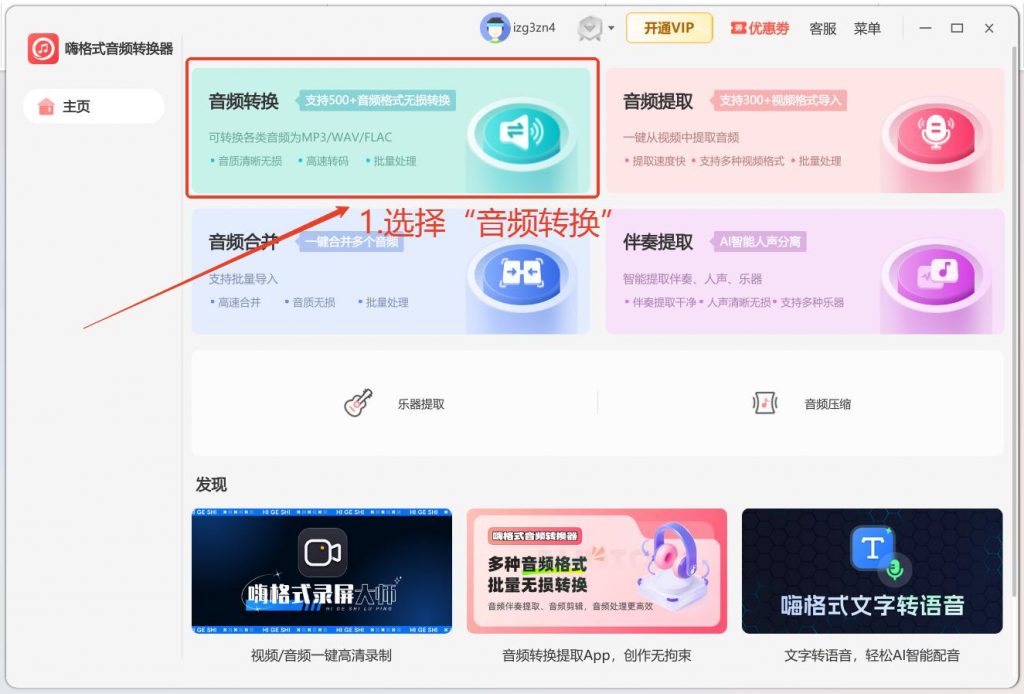
步骤1:打开软件,选择”音频转换”
启动嗨格式音频转换器,点击主界面的”音频转换”功能。
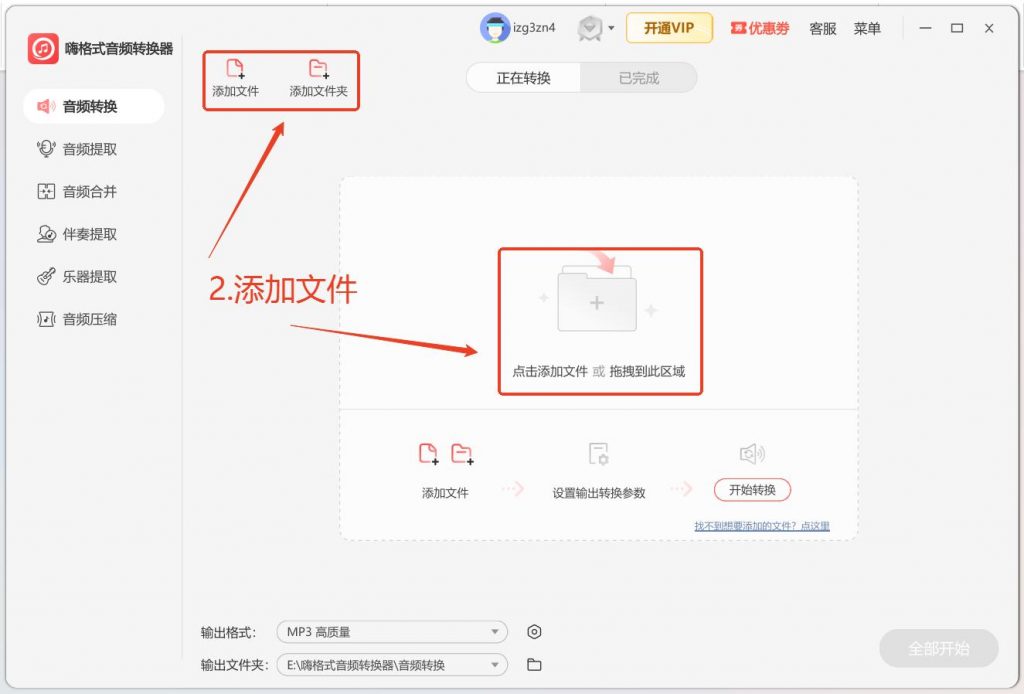
步骤2:导入音乐文件
点击”添加文件”或直接把歌曲拖拽进窗口(支持批量添加整个文件夹)。
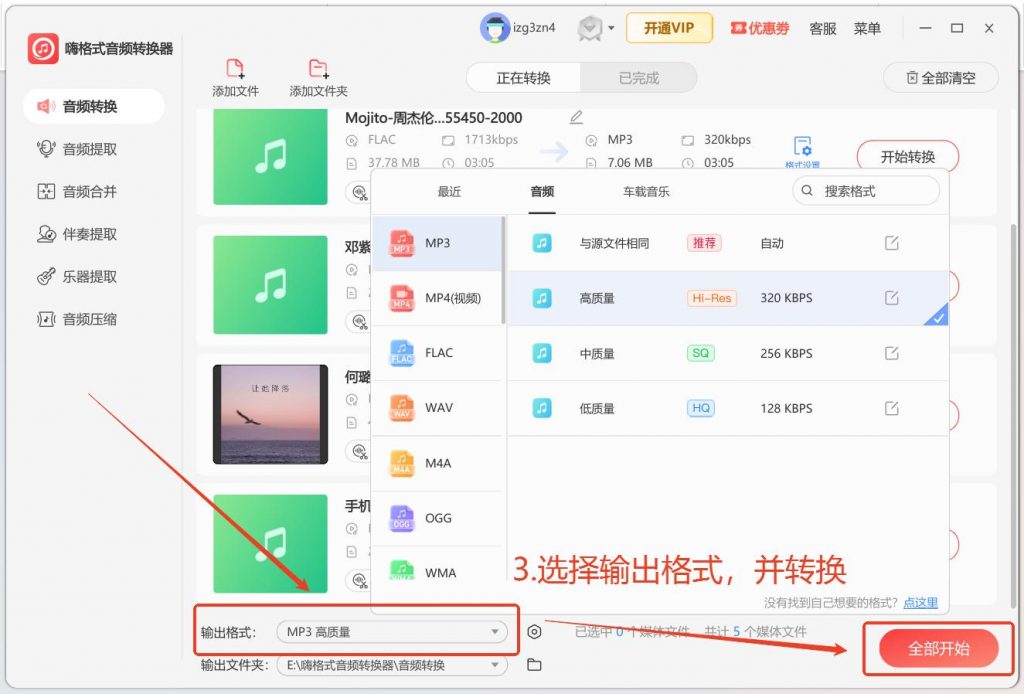
步骤3:设置输出参数,开始转换
- 格式:MP3
- 码率:建议选192kbps(兼容性与音质的平衡点)或320kbps(高音质)
- 采样率:保持默认44100Hz
点击”全部开始”,等待完成。转换后的MP3拷进U盘根目录,插上车就能播。
3.2 移动端(iOS/Android)
适用人群: 手机党、临时需要处理几首歌的车主、没有电脑的用户
核心特点:
- 手机端直接操作,无需电脑
- 三步完成转换,即转即拷
- 转换后直接分享或保存到U盘(需OTG转接头)
- 支持音频裁剪、合并、格式转换一站式处理
操作步骤:
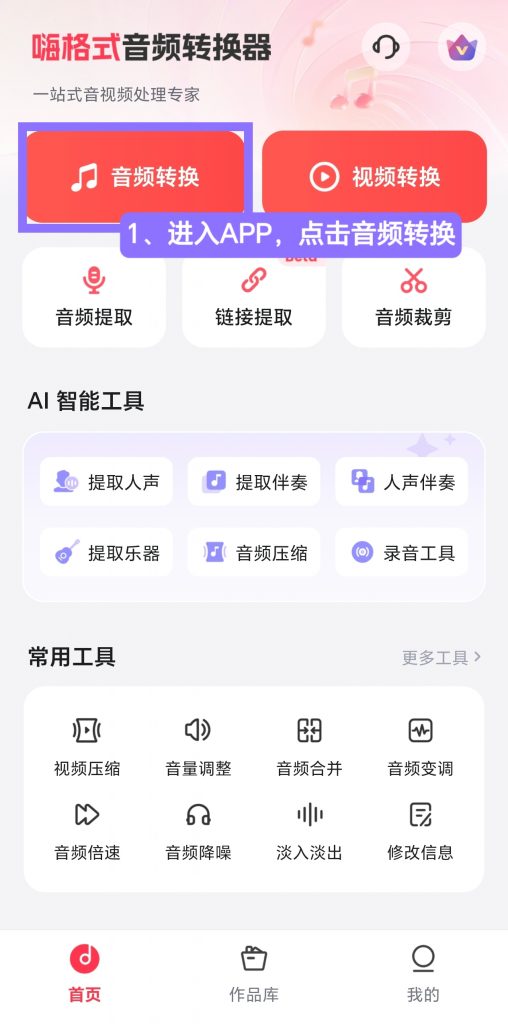
步骤1:打开APP,选择功能
在应用商店搜索下载安装,打开APP,选择”音频转换”。
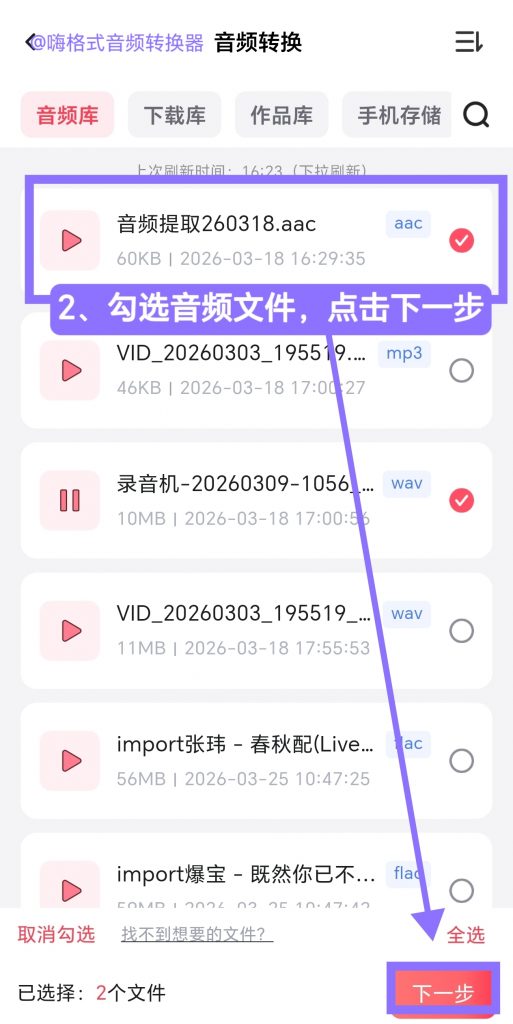
步骤2:导入音乐文件
从手机音频库、文件管理器中,勾选需要转换的音频文件(支持多选、全选),点击下一步。
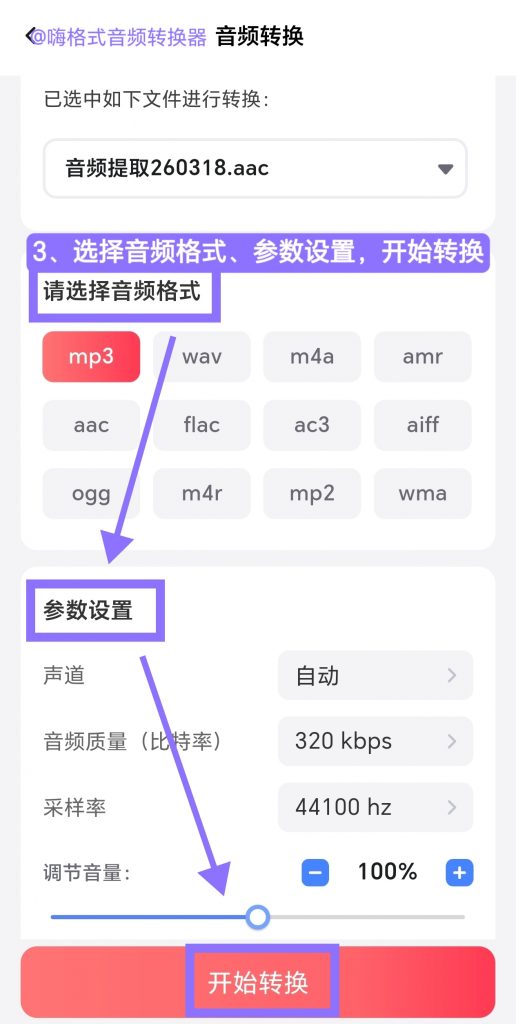
步骤3:选择输出格式,开始转换
目标格式选MP3,码率选192kbps,点击”开始转换”,完成后保存到手机。
小提示:拷进U盘用OTG转接头连接手机和U盘,把转换后的MP3复制到U盘根目录。
四、常见问题FAQ
Q1:为什么U盘插上去显示”无文件”?
A:大概率是格式问题。车机可能不支持你的音频格式(如FLAC、APE),或文件放在了多层文件夹里。先确认车机支持的格式,然后把文件转成MP3并放在U盘根目录试试。
Q2:FLAC无损音乐车机播不了,转MP3音质损失大吗?
A:选320kbps码率时,人耳几乎听不出与无损的区别。日常开车环境有胎噪、风噪,320kbps MP3完全够用。如果车机支持FLAC且你追求极致,可以保留FLAC,但建议同时备一份MP3保底。
Q3:U盘容量多大合适?
A:老款车型建议32GB以内,新款车支持64GB或更大。格式选FAT32兼容性最好,但单文件不能超过4GB;exFAT支持大文件,但老车可能不认。音乐文件一般不大,32GB FAT32足够装几千首歌。
Q4:平台下载的歌转完MP3,车机能播吗?
A:可以。嗨格式音频转换器能解密平台加密格式并转成标准MP3,转完就是”正经”MP3,车机100%认。注意仅供个人车载使用,别商用。
Q5:转换后的歌名、封面会乱码吗?
A:不会。嗨格式会完整保留ID3标签信息,包括歌名、歌手、专辑、封面。但部分老车机对中文显示支持不好,如果乱码,尝试把文件名改成拼音或英文。
五、车载U盘使用小贴士
- 格式选FAT32,兼容性最好——老车新车通吃,只是单文件别超4GB
- 文件放根目录,别套文件夹——车机找文件更稳,路径太深容易漏
- MP3码率192kbps最省心——兼容性与音质平衡,老车也能播
- 定期备份U盘——U盘长期插车上容易坏,重要歌曲电脑里存一份
- 别买杂牌U盘——山寨U盘容易丢数据,选闪迪、金士顿等大牌
六、最后总结
车载U盘插上没反应,十有八九是格式在作怪。与其折腾车机、换U盘、查说明书,不如直接用嗨格式音频转换器把歌曲转成车机通用的MP3。电脑上批量处理效率高,手机上临时应急也方便,本地处理还不用担心隐私。


