
 立即下载
立即下载 免费下载
免费下载






iPhone录了一段会议录音发给安卓同事,对方点开后一脸懵:”这文件我手机怎么播不了?”反过来,安卓手机录的通话录音传到Mac上,Finder直接显示灰色图标,双击没反应。
更崩溃的是,想把录音导入剪辑软件做视频,PR提示”格式不支持”;拷进U盘插车载音响,系统直接跳过……
问题不在你的手机坏了,而是不同品牌的录音格式根本不统一。 今天一篇给你讲透手机里的录音格式,再教你一招,不管什么格式,统统变成MP3!

一、先搞懂:你的手机到底录了什么格式?
你以为手机录音都是MP3?大错特错。不同品牌、不同系统,甚至同一个手机里的不同App,录出来的格式都不一样。
📱 iPhone
| 格式 | 本质 | 兼容性 |
| M4A | 苹果最常用的”普通话” | 苹果设备畅通无阻,Windows/安卓经常”听不懂” |
| AAC | 比MP3更高效的压缩格式 | 新设备基本支持,老设备可能哑火 |
| CAF | 苹果原生专业格式 | 出了苹果生态几乎没人认识 |
结论: iPhone用户录完音想发给安卓朋友或传到Windows电脑,大概率会碰壁。
🤖 安卓
| 格式 | 特点 | 常见于 |
| AAC/M4A | 体积小巧,音质不错 | 小米、华为、OPPO等主流品牌默认设置 |
| MP3 | 通用性最强 | 部分品牌或第三方录音App |
| WAV | 无损音质,文件巨大 | 三星”高质量录音”模式、专业场景 |
| AMR | 体积极小,音质压缩严重 | 通话录音、老旧机型 |
结论: 安卓虽然相对开放,但不同品牌之间照样存在不兼容。更别提那些录出来是WAV的,几分钟就几十MB,微信根本发不出去。
二、为什么要转MP3?
不管你的录音是什么格式,转成MP3几乎能解决上面所有问题。
- 通吃所有设备:手机、电脑、平板、车载音响、智能手表……几乎没有不认MP3的
- 体积可控:同样内容,MP3比WAV小90%以上,微信秒发、手机随便存
- 音质够用:320kbps高码率下,人声清晰不闷,日常听录音完全够
说白了,MP3就是音频界的”普通话”——你说什么方言不重要,翻译成普通话,全世界都能听懂。
四、怎么转?电脑/手机都能搞定
与其在网上搜各种冷门播放器、折腾格式工厂,不如用一个专业的音频转换工具一步到位。这里以嗨格式音频转换器为例,它支持M4A、AAC、WAV、AMR、3GP等1000多种格式互转,而且电脑和手机都能用。
💻 电脑端:适合批量整理(推荐)
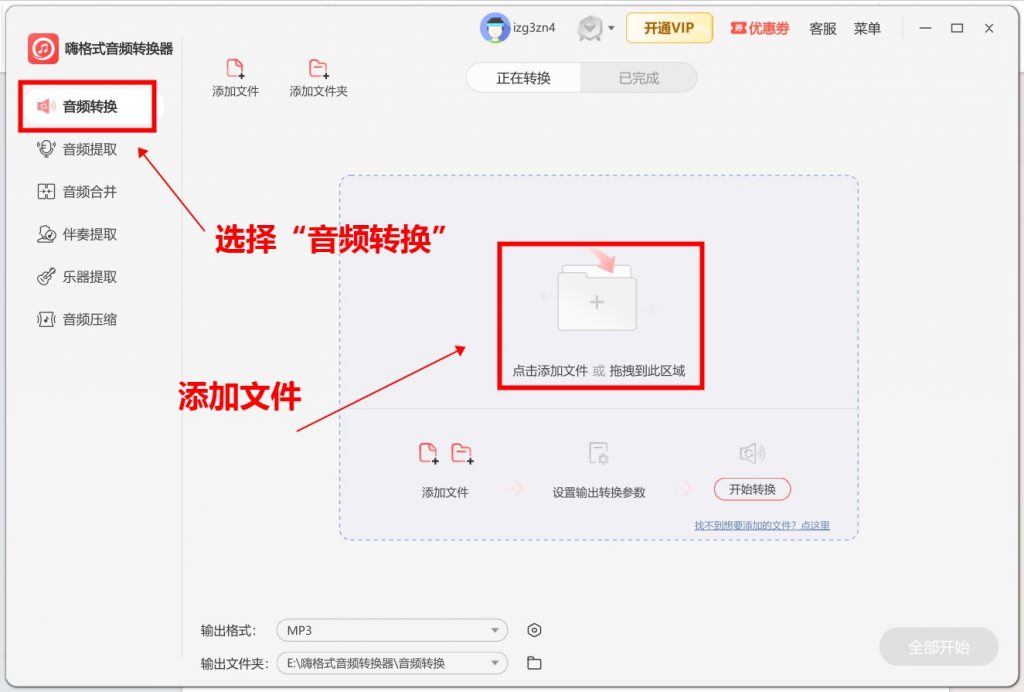
第一步:导入录音
打开软件,选择”音频转换”。直接把存放录音的整个文件夹拖拽进窗口,不管是M4A、AAC还是WAV,软件自动识别,几十个文件一次性导入。
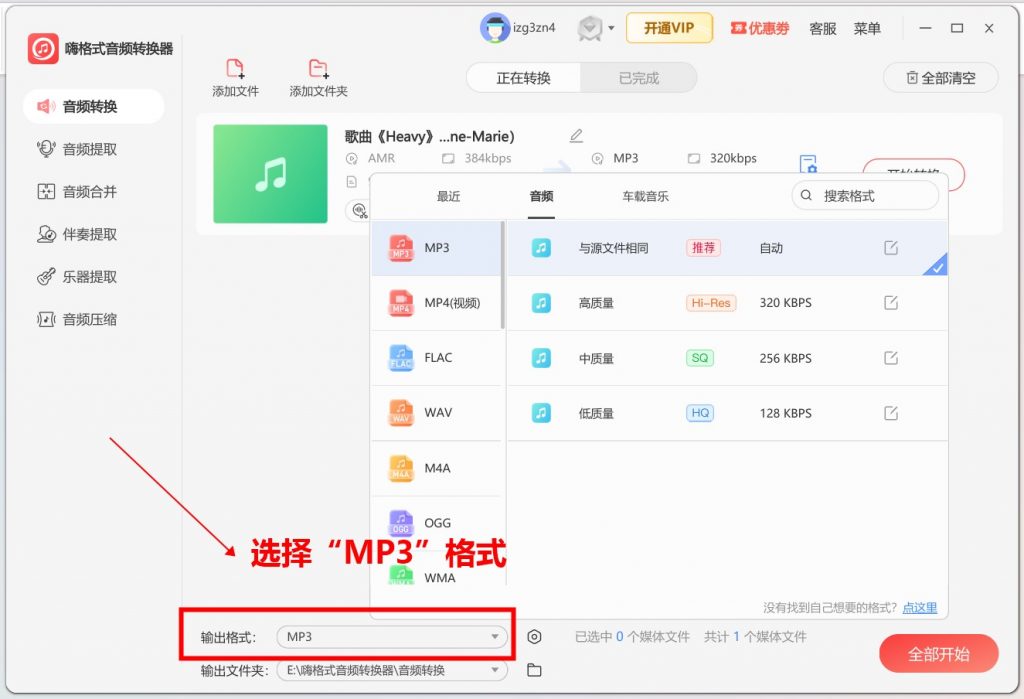
第二步:设置输出
输出格式选 MP3。语音类录音选 192kbps(文件小、人声清);音乐或高品质需求选 320kbps(接近原声)。
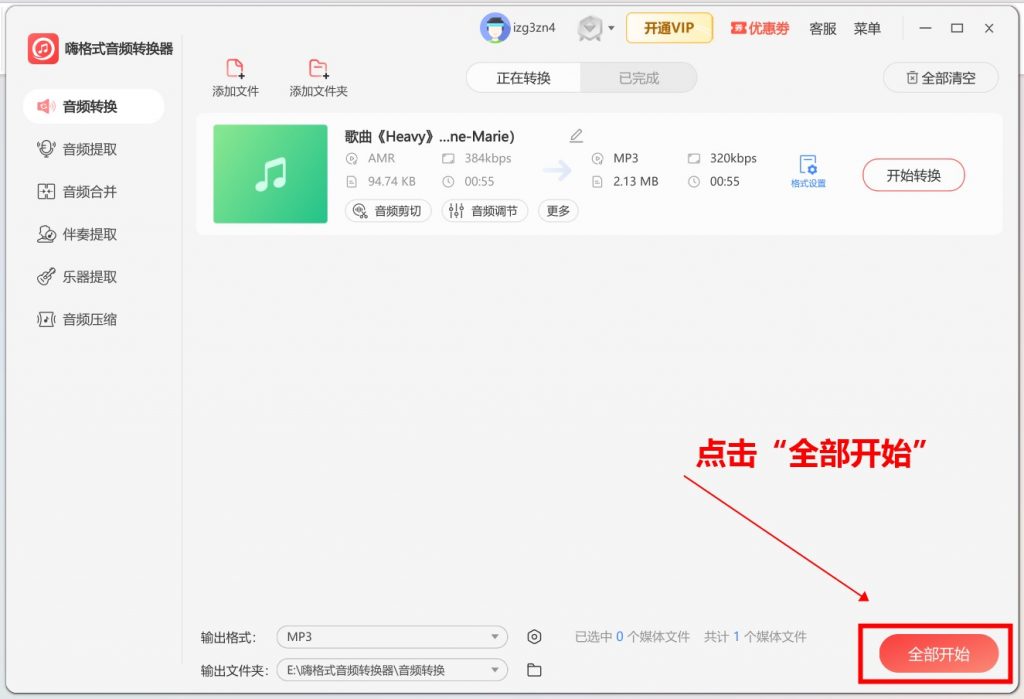
第三步:一键转换
点”全部转换”,等进度条跑完。转好的MP3保留原文件名,直接就能播放、分享或导入剪辑软件。
💡 批量技巧: 整理网课录音、会议存档时,整个文件夹拖进去,几分钟全搞定,不用一个个手动操作。
📱 手机端:出门在外也能转
- 打开嗨格式音频转换器App,点”音频格式转换”
- 从手机存储里多选录音文件(支持批量勾选)
- 输出格式选 MP3,点开始转换
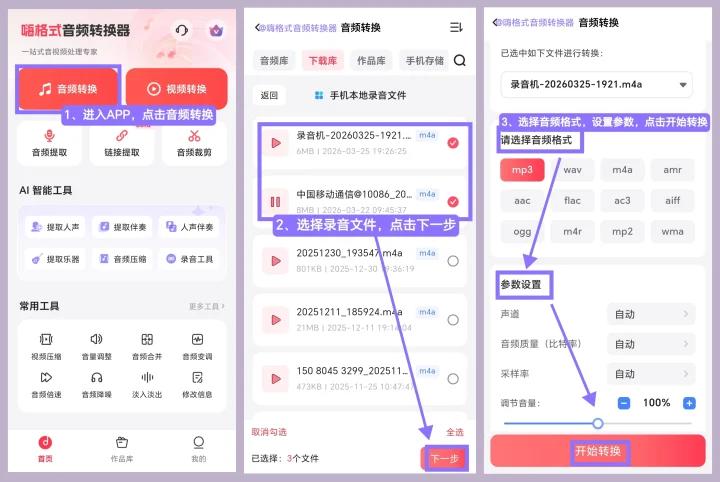
完成后保存在”作品库”,可直接播放、存到本地,或微信分享给朋友
五、除了转格式,这些功能也很实用
- 音频裁剪:剪掉开头结尾的空白和杂音
- 音频合并:把多段录音拼成一段完整文件
- 音量调节:录音声音太小?一键放大
- 人声分离:提取纯人声或去掉背景音乐
六、常见问题快问快答
Q:iPhone录的M4A,安卓手机真的播不了吗?
A:部分安卓机型自带播放器确实不支持。最稳妥的办法就是转成MP3,一劳永逸。
Q:转MP3后音质会不会变很差?
A:选320kbps高码率,人耳几乎听不出损失。日常听语音、会议记录完全够用。
Q:手机通话录的AMR文件也能转吗?
A:能。AMR是很多安卓手机的通话录音格式,直接导入转成MP3就能正常播放和分享。
Q:批量转换会打乱文件顺序或丢失信息吗?
A:不会。软件默认保留原文件名和元数据,转换前后一一对应,方便你归档整理。
写在最后
手机录音格式不统一,确实是个让人头疼的老问题。苹果录出来是M4A或AAC,安卓这边可能是MP3、AAC,也可能是WAV,再加上不同App还会生成各自的格式,文件一多,想统一管理、随时回放,往往就卡在“这个格式哪个设备才认”的尴尬里。
与其反复纠结兼容性,不如一步到位,直接转换成通用的MP3格式——所有手机、电脑、播放器都能顺畅打开。像嗨格式音频转换器就能轻松搞定,操作简单,转完统一管理,省心不少。
你遇到过录音格式不兼容的尴尬吗?用的什么手机,录出来是什么格式?评论区聊一聊!


