
 立即下载
立即下载 免费下载
免费下载






想把自己手机里的歌单搬到车上,却不知道从何下手?用蓝牙听歌音质损耗大,还老被电话和微信打断。想自己动手做个车载U盘,又怕格式不兼容、车机读不出来。其实,用手机做车载U盘并不复杂——搞清楚格式、选对工具、搞定转换,三步就能让你的专属歌单在车里响起来。
本文将详细介绍手机制作车载U盘的全流程,从格式选择到批量转换,手把手教你搞定!

一、为什么你的车载U盘读不出来?
根据大量车主实测经验,车载U盘读不出来主要有三个原因:
| 问题类型 | 具体表现 | 根本原因 |
| 音频格式不兼容 | 显示“无音乐文件”或直接跳过 | 车载系统通常只认MP3,FLAC、APE、M4A、NCM/KGM等格式不认 |
| U盘格式不对 | 插上完全没反应 | 多数老款车机只认FAT32,NTFS/exFAT无法识别 |
| 文件存放位置不对 | 部分能播、部分不能 | 文件夹层级太深,车机扫不到 |
一句话总结:把歌曲转成MP3、U盘格式化成FAT32、文件放根目录——做到这三点,99%的车都能播!
二、手机制作车载U盘的完整方案
2.1 准备工作
- 一部安卓手机(支持OTG功能)
- 一个U盘(16-32GB最佳,老款车不认大容量U盘)
- 一根OTG转接线(Type-C或Micro-USB转USB)
2.2 安卓手机:OTG直连(最简单)
步骤1:确认OTG功能
在手机“设置”中搜索“OTG”或“USB OTG”,开启该功能。部分手机会在连接U盘时自动弹出提示。
步骤2:连接U盘
将U盘插入OTG转接线,再连接手机。连接成功后,通知栏会弹出“USB存储设备已连接”提示。
步骤3:找到音乐文件
打开手机自带的文件管理器,定位到“Music”或“Download”文件夹。不同App下载的歌曲位置不同,一般在“/sdcard/Music/”或“/Android/media/”目录下。
步骤4:复制到U盘
长按选中需要拷贝的歌曲(支持多选),点击“复制”,然后进入U盘目录,粘贴即可。
2.3 iPhone用户:电脑中转(必备)
iPhone不支持OTG直连U盘,需要通过电脑中转:
- 将iPhone连接电脑,通过iTunes或Finder同步音乐文件到电脑
- 将歌曲复制到U盘
- 注意:U盘需格式化为exFAT(兼容苹果和车载)
三、常见车载音频格式兼容性
| 音频格式 | 车载兼容性 | 说明 |
| MP3 | ✅ 几乎所有车型都支持 | 车载“万金油”,320kbps最稳 |
| WMA | ⚠️ 部分支持 | 部分德系车支持,日系/国产多数不认 |
| FLAC | ❌ 大部分不支持 | 仅部分新款新能源车支持 |
| APE | ❌ 基本不支持 | 发烧友格式,车载极少支持 |
| M4A/AAC | ❌ 大部分不支持 | 苹果生态格式,车载兼容性差 |
| NCM/KGM | ❌ 完全不支持 | 平台加密格式,只能在App内播放 |
💡 关键结论:MP3是车载系统的“通用语言”,把歌转成320kbps MP3,几乎所有车都认。
四、嗨格式音频转换器:解决格式不兼容的得力工具
从手机或音乐平台下载的歌曲,格式五花八门——FLAC无损、KGM加密、M4A苹果格式……拷进U盘车机不认。这时候就需要一个能批量转格式的工具。
嗨格式音频转换器是一款专业的音频处理工具,支持电脑端和手机端双平台使用。它支持1000+种格式互转,包括FLAC、APE、M4A、WMA、KGM、OGG等,可一键批量转成MP3,且元数据(封面、歌手信息)完整保留。
核心特点
| 特点 | 说明 |
| 格式通吃 | 支持FLAC、APE、WAV、M4A、NCM、KGM等1000+种格式转MP3 |
| 批量处理 | 一次性导入整个文件夹,几百首歌一起转 |
| 320kbps高音质 | 输出320kbps MP3,车内听感与无损基本无差别 |
| 元数据保留 | 转换后专辑封面、歌手信息完整保存,不乱码 |
| 双端通用 | 支持电脑端和手机端(iOS+安卓),随时随地处理 |
五、操作步骤:三步搞定歌曲转MP3
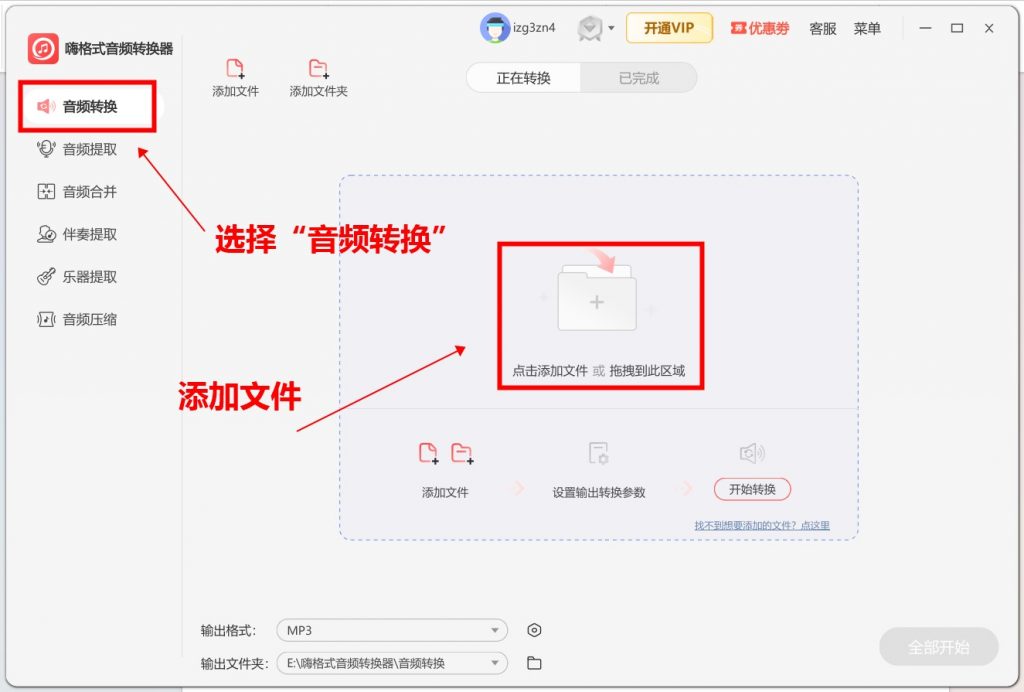
第1步:导入歌曲文件
打开嗨格式音频转换器,在主界面选择“音频转换”功能模块。点击“添加文件夹”,或者直接把存放歌曲的整个文件夹拖拽到软件窗口里。
💡 一次拖入整个文件夹,软件会自动扫描所有支持的音频格式,几百首歌一次性搞定。
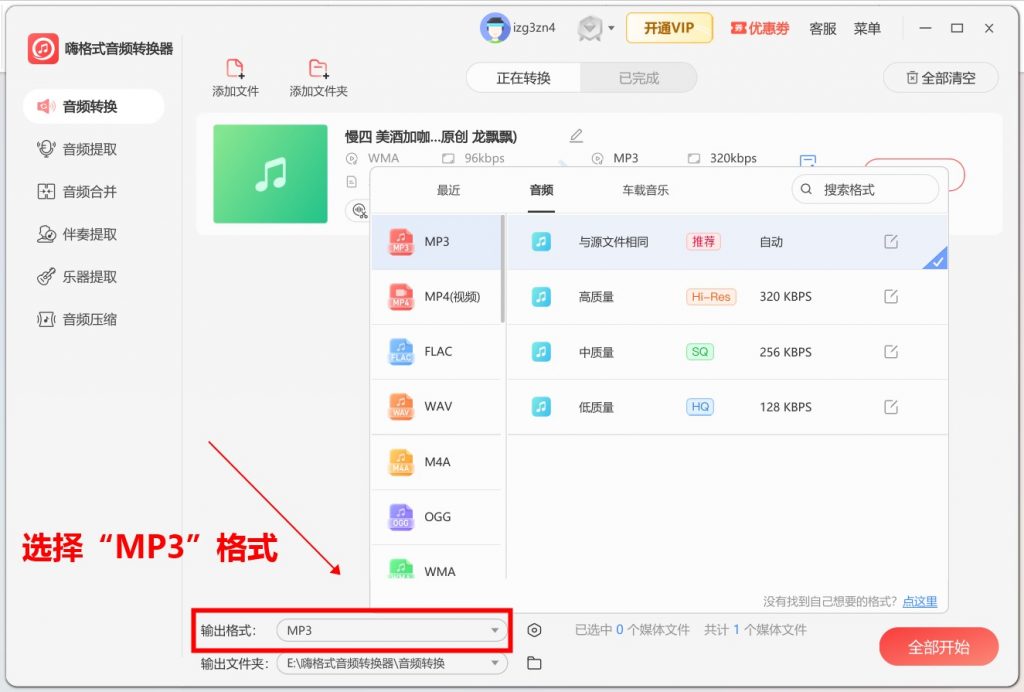
第2步:设置输出格式
在文件右侧的“输出格式”选项中,将格式设置为“MP3”,比特率选择“320kbps”。
💡 车载环境有胎噪风噪,320kbps MP3足够,一首歌也就7-10MB,U盘能存更多歌。
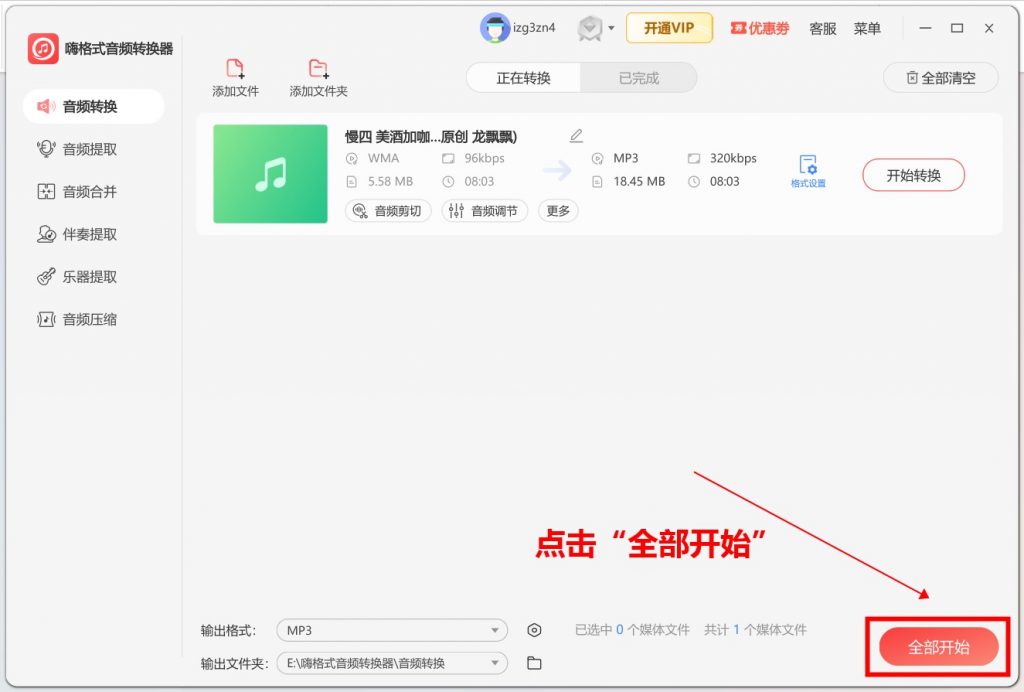
第3步:开始转换
点击右下角的“全部转换”按钮,等待进度条走完。完成后,把所有MP3文件拷进U盘根目录即可。
六、车载U盘避坑指南
根据大量车主的实际经验,这几个坑千万别踩:
坑1:直接改后缀名
把“.flac”改成“.mp3”只是改了文件名,编码方式没变,车机照样不认。必须用专业工具重新编码。
坑2:U盘没格式化成FAT32
老款车载系统通常只认FAT32格式。新买的U盘可能是NTFS或exFAT,插上直接没反应。先格式化成FAT32再拷歌。
坑3:歌曲放进多层文件夹
文件夹套文件夹,车机可能扫不到。建议歌曲直接放U盘根目录。
坑4:用低比特率转换
为了省空间选64kbps或128kbps,转出来的声音发闷、细节全无。车载建议选192kbps以上,320kbps效果更佳。
坑5:U盘容量选太大
64GB以上的U盘,老款车载系统读取困难。建议用16-32GB的U盘。
七、常见问题FAQ
Q1:U盘插上完全没反应怎么办?
先确认U盘格式是不是FAT32,不是就格式化。再检查歌曲格式是不是MP3。最后换个小容量U盘试试(16-32GB)。
Q2:FLAC转MP3音质损失大吗?
选320kbps码率时,人耳几乎听不出区别。日常开车环境有胎噪风噪,320kbps MP3完全够用。
Q3:从平台下载的加密歌曲能转MP3吗?
能。嗨格式音频转换器原生支持KGM、OGG等加密格式直接转换,不用折腾。
Q4:转成MP3后文件会变小吗?
会。FLAC一首歌约25-30MB,转成320kbps MP3后约7-10MB,省约70%空间,同样的U盘能存3倍的歌。
Q5:车载系统支持FLAC,还需要转MP3吗?
如果只在自家车上听,可以不转。但换车或借朋友车就不一定了。统一用MP3格式更省心。
- 最后总结
- 用手机制作车载U盘,其实没那么复杂。无论你是安卓用户还是iPhone用户,都有适合的方案:安卓用OTG直连最方便,iPhone用双接口U盘或电脑中转都能搞定。
手机里的歌拷进U盘后插车上播不了,99%的原因是格式不兼容。与其一个个排查“这辆车认不认FLAC、那辆车认不认NCM”,不如把所有歌统一转成MP3。
用嗨格式音频转换器就能在手机上完成格式转换,支持1000+种格式一键转MP3,三步搞定,新手也能秒上手。


