
 立即下载
立即下载 免费下载
免费下载






无损音乐在车库里听起来很美好,但插上U盘的那一刻,车机屏幕上的”格式不支持”往往让人措手不及。FLAC文件在电脑上播放流畅,到了车载音响却频频碰壁——这不是个例,而是绝大多数车主整理车载曲库时都会踩到的坑。

一、问题诊断:为什么车载音响无法识别FLAC文件
很多车主习惯将音乐平台下载的无损FLAC歌曲存入U盘,在电脑上播放正常,但插入车载音响后却显示”格式不支持”或直接跳过。核心原因在于车载主机的解码芯片和软件系统对音频格式的支持存在限制。
根据实际用户反馈,车载音响的格式兼容性存在以下差异:
- 不同品牌/车型:同一品牌的不同车型,甚至同一车型的不同接口(USB口与SD卡槽),支持的格式列表可能完全不同
- 部分车型支持有限:有些车型虽支持FLAC,但仅兼容特定参数(如16bit/44.1kHz),高码率FLAC同样无法播放
- MP3兼容性最佳:由于MP3格式无需专用解码器,几乎所有车载主机都能直接识别
二、车载场景下MP3格式的优势分析
FLAC(无损压缩)与MP3(有损压缩)的本质区别在于:FLAC保留全部音频数据,文件体积大;MP3丢弃部分人耳不敏感的信息,文件体积显著缩小。在车内环境中,MP3具备以下实际优势:
| 对比项 | FLAC | MP3(256kbps) |
| 单首文件体积 | 20-40MB | 约8-10MB |
| 车载兼容性 | 部分车型不支持 | 所有车型通吃 |
| 扫描读取速度 | 大文件扫描慢 | 小文件即插即播 |
| 元数据显示 | 部分车机乱码或空白 | ID3标签规范,信息完整 |
| 存储效率(32G U盘) | 约800首 | 3000首以上 |
实际听感考量:车内环境存在发动机噪音、胎噪、风噪等背景音(通常在60-80分贝),人耳对音频细节的敏感度会下降。对于大多数原厂音响系统,高码率MP3与FLAC的实际听感差距极小。
三、参数选择:不同场景下的最佳设置
车载音频转换并非”越高越好”,合适的参数能在音质与实用性之间取得平衡:
推荐参数配置
256kbps 立体声(推荐大多数场景)
- 适用:原厂音响、日常通勤、曲库较大
- 理由:车内噪音环境下与320kbps差异极小,文件体积更省
320kbps 立体声
- 适用:改装音响、高端车型、对音质要求较高
- 理由:接近无损听感,但文件体积比256kbps大25%左右
192kbps 立体声
- 适用:老旧车型、小容量U盘、以量取胜的曲库
- 理由:节省空间明显,普通车载音响下听感可接受
采样率建议
- 44100Hz:标准CD音质,兼容性最好,强烈推荐
- 48000Hz:部分专业设备使用,车载场景无必要
声道设置
- 音乐类内容一律选立体声
- 语音类有声书、播客可选单声道,进一步节省空间
四、转换前的必要检查清单
直接转换前,建议先完成以下检查,避免反复操作:
1. 确认车机支持的格式范围
- 查阅车辆说明书的多媒体系统章节
- 注意区分USB口与SD卡槽的支持列表差异
- 确认是否支持FLAC及支持的码率上限
2. 确认U盘格式与容量
- FAT32:兼容性最好,几乎所有车机支持
- NTFS:部分老旧车型无法识别
- exFAT:新款车型支持较好,5年以上车龄建议用FAT32
- 容量建议:部分车型对64G以上U盘支持不佳,32G最稳妥
3. 检查源文件状态
- 部分FLAC文件下载不完整或损坏,电脑能播但车机跳过
- 文件名过长或含特殊符号(如#、&、%)可能导致车机不识别
- 建议文件名控制在30个字符以内,使用英文或数字最安全
4. 元数据整理
- 车机显示乱码通常源于ID3标签编码问题
- 转换时确保保留歌曲名、歌手、专辑、封面信息
- 封面图片尺寸建议控制在500×500像素以内,过大封面可能导致车机加载缓慢
五、实操演示:嗨格式音频转换器
以下演示基于嗨格式音频转换器,展示如何将FLAC曲库转换为车载兼容的MP3格式。这是一款支持批量转换、参数自定义的音频转换工具。
手机端操作流程(iOS/Android)
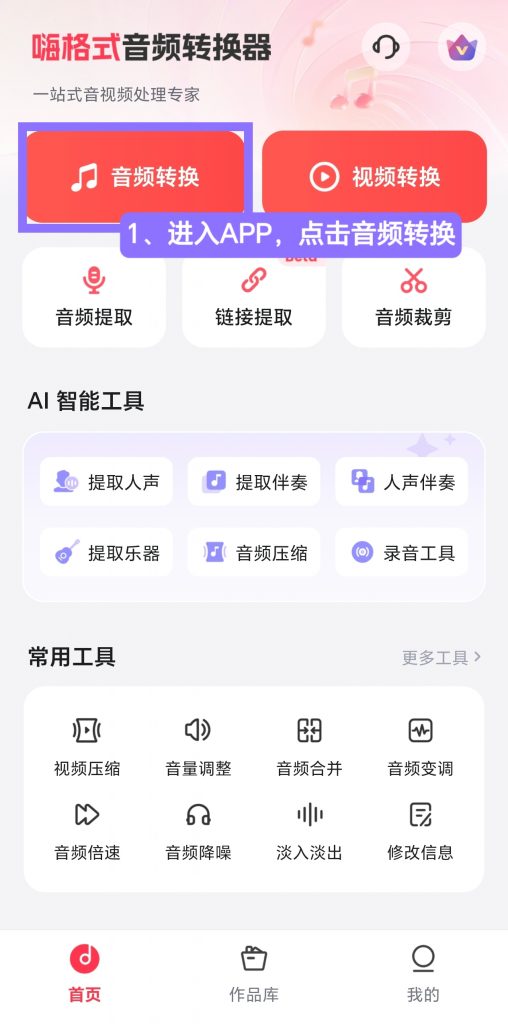
Step 1:打开APP,点击首页”音频转换”功能入口。
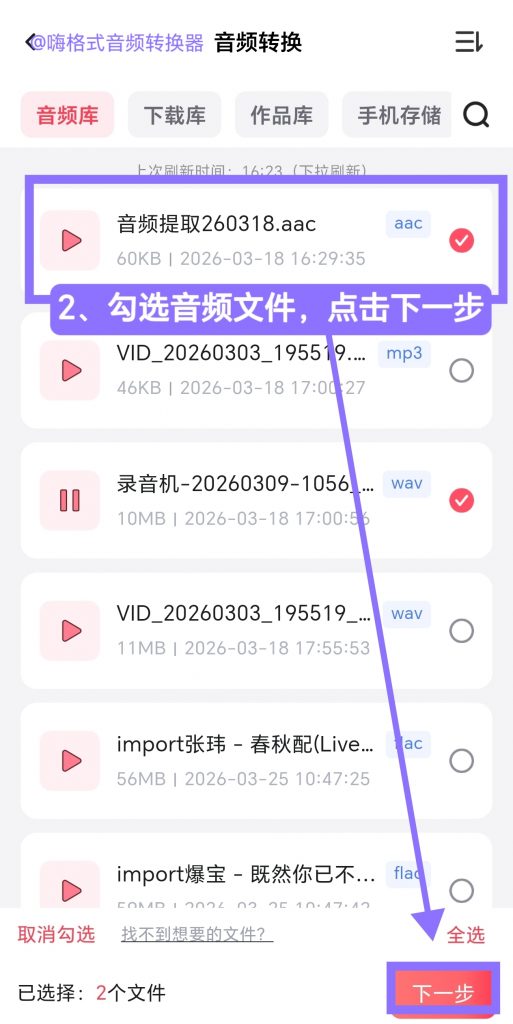
Step 2:从音频库或文件管理等渠道选择需要转换的FLAC文件,支持多选和全选,点击”下一步”进入参数设置。
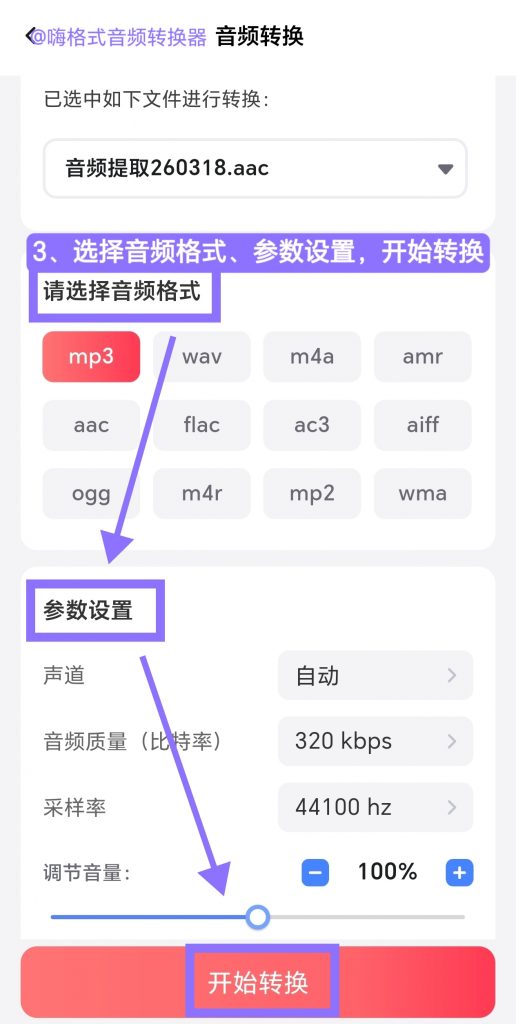
Step 3:设置输出参数
- 输出格式:MP3
- 比特率:256kbps(推荐大多数场景)
- 采样率:44100Hz
- 声道:立体声
- 音量:100%(保持原音量)
点击”开始转换”启动处理。
Step 4:转换完成后在”作品库”查看结果,可保存至本地或直接转发到电脑。
电脑端操作流程
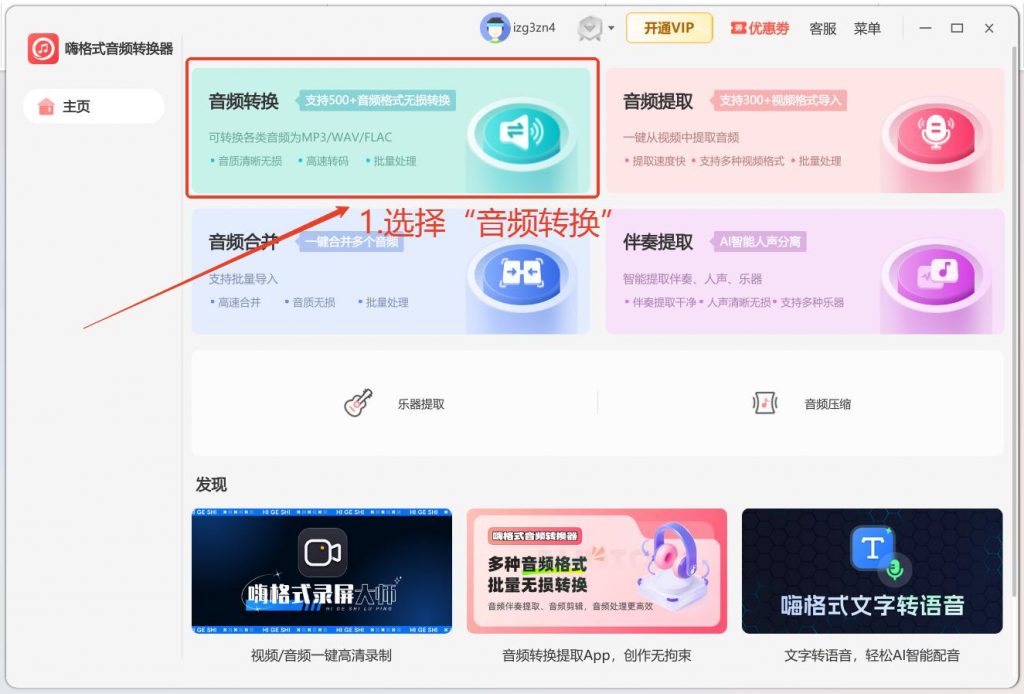
Step 1:打开软件,首页选择”音频转换”功能。
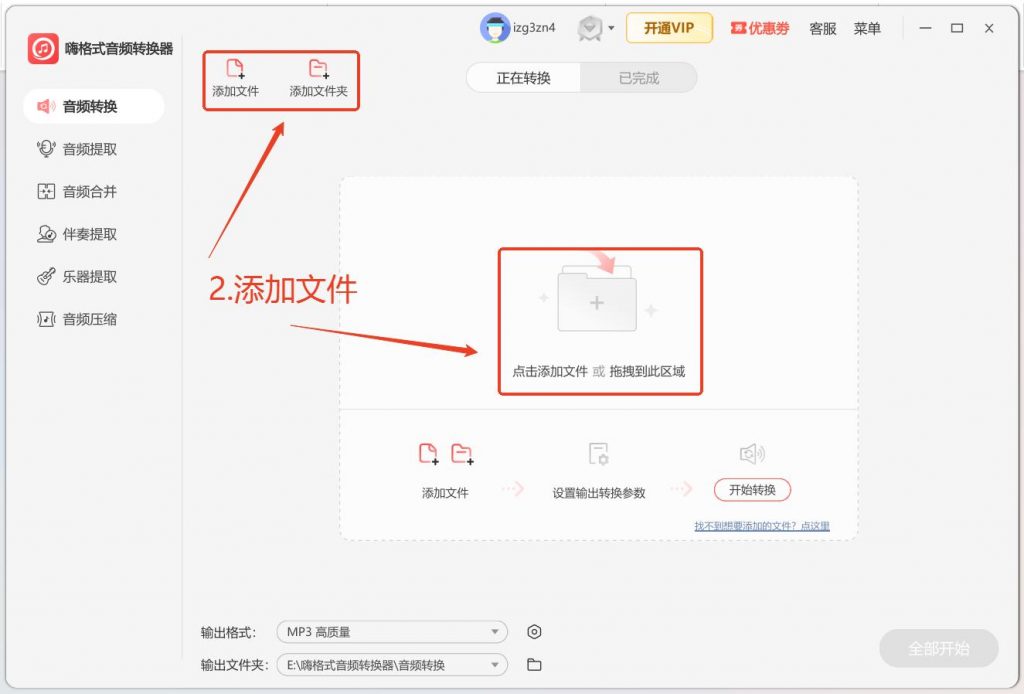
Step 2:点击”添加文件”或”添加文件夹”,支持一次导入数十首FLAC文件。也可直接将文件拖拽至软件中心区域完成上传。
Step 3:参数与格式设置
- 输出格式选择MP3
- 自定义比特率、采样率、声道等参数
进阶功能:电脑端内置”车载音乐专用输出格式”,覆盖大众、丰田、日产、本田、比亚迪、吉利、奔驰、宝马、别克、奇瑞、长城、奥迪等主流品牌。如不确定最佳参数,可直接选择对应车型,软件自动匹配该品牌车机的最优设置。
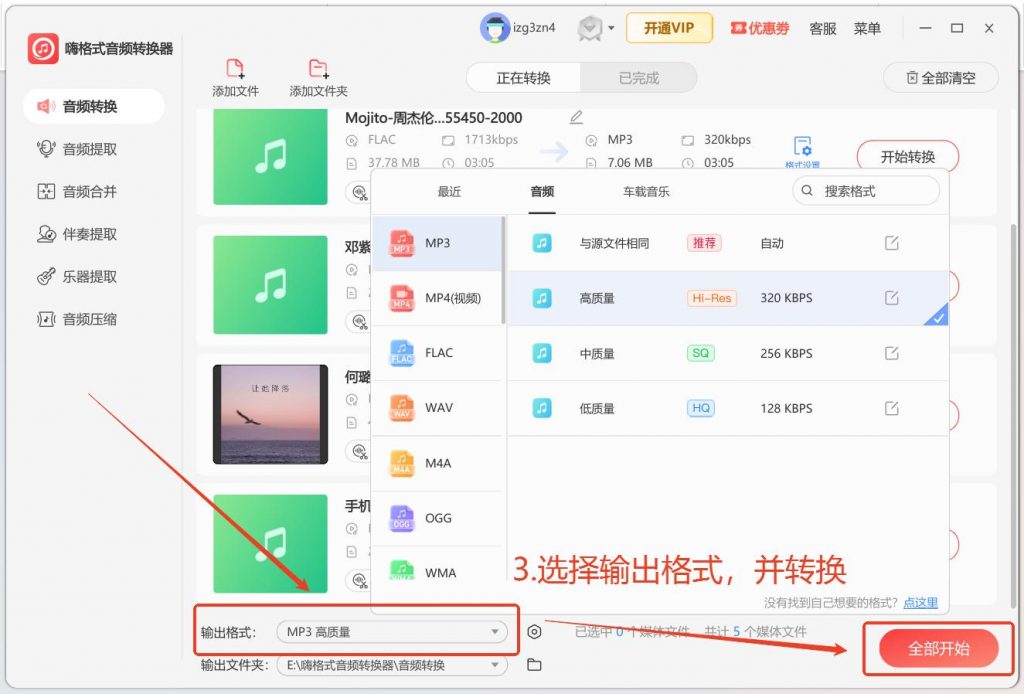
Step 4:设置保存路径,点击”开始转换”。完成后在”已完成”界面确认文件状态,确认正常后拷贝至U盘。
六、转换后的验证与常见问题排查
转换完成后,建议按以下步骤验证,确保车载播放正常:
- 试听检查:确认无爆音、断音或明显音质劣化
- 元数据确认:检查歌曲名、歌手、封面是否正常显示
- 车载实测:插到车上测试识别速度和播放流畅度
- 编码检查:如车机显示乱码,确认ID3标签编码为UTF-8
常见问题排查表
| 问题现象 | 可能原因 | 解决方案 |
| 转完MP3车机仍不读 | U盘格式非FAT32,或文件名含特殊符号 | 格式化U盘为FAT32,简化文件名 |
| 部分歌曲能播部分不能 | 源文件损坏,或码率超出车机支持范围 | 重新下载源文件,降低输出码率 |
| 播放有卡顿 | U盘读取速度不足 | 更换Class 10以上高速U盘 |
| 歌曲顺序错乱 | 车机按文件名排序 | 文件名前加序号(如01-、02-) |
七、长期建议:建立双格式音乐库
解决车载兼容性问题的同时,建议采用分层管理策略,兼顾当前需求与未来扩展:
- 电脑/NAS/云盘:保留FLAC原版,作为母带库
- 车载U盘:仅存储MP3,按256kbps或320kbps标准
- 手机:按需同步,通勤用256kbps足够
- 新下载音乐:先确认用途,再决定存储格式
此策略既能解决当前车载兼容性问题,又保留了无损源文件。未来换车或设备升级时,可从母带库重新转出更高码率或新格式,无需重新下载。
八、总结
车载FLAC转MP3的核心逻辑在于:车内环境决定了高码率MP3的实际听感已足够满足需求,而MP3的通用性和小体积能彻底解决兼容性与存储问题。转换时关键在于选对参数、保留完整元数据、整理好U盘格式。对于车机支持情况复杂的车型,选择内置车载专用输出格式的工具,可以省去大量参数调试时间,直接按品牌匹配最佳设置即可。


