
 立即下载
立即下载 免费下载
免费下载






手机里存了几百首FLAC无损音乐,车载音响却只认MP3;从旧电脑翻出大量WMA老歌,想整理到新设备却发现播放器不认;音乐库里格式五花八门——M4A、OGG、APE混在一起,管理起来头都大了……这些场景相信很多人都遇到过。
其实,只要掌握批量音频转换的方法,就能一次性把整个文件夹的音频文件统一转成MP3格式,省时又省力。

一、批量转换前的参数设置
在进行批量转换之前,了解几个核心参数能帮你获得更好的转换效果。以下是音频转换中最重要的几个参数:
2.1 比特率(Bitrate)
比特率决定了音频的音质和文件大小,单位是kbps。
| 比特率 | 适用场景 | 文件大小(3分钟) | 说明 |
| 128kbps | 语音、播客、会议录音 | 约3MB | 人声清晰,文件最小 |
| 192kbps | 日常通勤、车载播放 | 约4.5MB | 平衡音质和体积,最常用 |
| 320kbps | 音乐收藏、高品质欣赏 | 约7-10MB | 音质最佳,接近无损 |
💡 建议:车载播放选192kbps或320kbps;语音类内容选128kbps就够了;音乐收藏建议选320kbps。
2.2 采样率(Sample Rate)
采样率决定了音频的频率范围,单位是Hz。
| 采样率 | 适用场景 | 说明 |
| 44100Hz | 音乐、通用场景 | CD标准,兼容性最好,推荐 |
| 48000Hz | 视频配乐、专业制作 | 视频行业标准 |
| 22050Hz | 语音、播客 | 文件更小,人声够用 |
💡 建议:日常使用选44100Hz即可,这是最通用的采样率。
2.3 声道(Channel)
| 声道 | 适用场景 | 说明 |
| 单声道 | 语音、会议录音 | 文件小,人声清晰 |
| 立体声 | 音乐、歌曲 | 保留左右声道分离感 |
💡 建议:音乐类选立体声,语音类可选单声道节省空间。
2.4 参数设置速查表
| 使用场景 | 推荐格式 | 比特率 | 采样率 | 声道 |
| 车载音乐 | MP3 | 320kbps | 44100Hz | 立体声 |
| 手机存储 | MP3 | 192kbps | 44100Hz | 立体声 |
| 网课/播客 | MP3 | 128kbps | 22050Hz | 单声道 |
| 无损收藏 | FLAC/WAV | 无损 | 44100Hz | 立体声 |
二、嗨格式音频转换器:批量转换的神器
核心优势:
- 1000+格式支持:支持MP3、FLAC、WAV、AAC、M4A、OGG、AMR、NCM、KGM等格式互转
- 整文件夹批量导入:一次性拖入整个文件夹,软件自动扫描所有音频文件
- 批量转换:一次设置,全部转换,几百首歌几分钟搞定
- 元数据保留:转换后专辑封面、歌手信息完整保存
- 320kbps高音质:支持最高码率MP3输出,音质清晰
- 操作极简:三步搞定:添加→选格式→开始转换
- 操作步骤:三步搞定批量转换
手机端操作(适合日常使用)
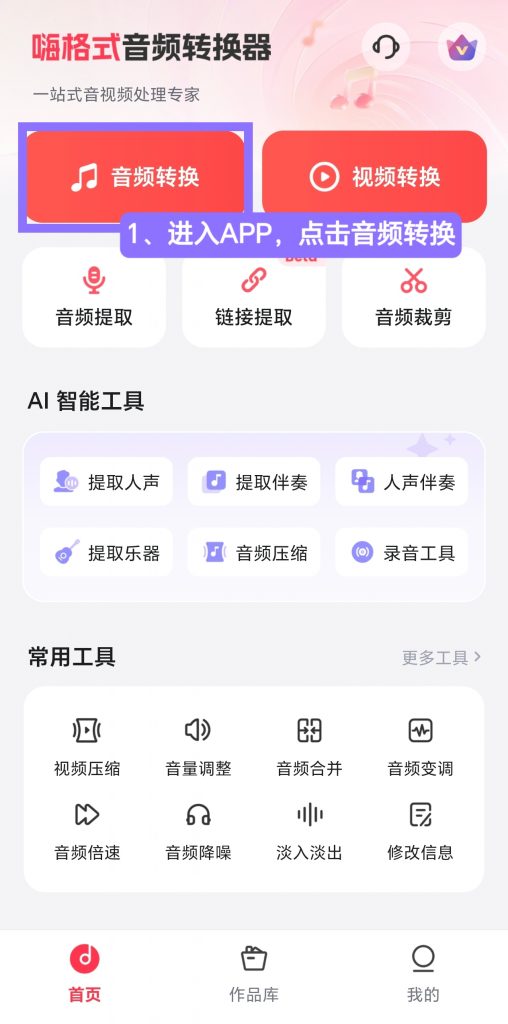
步骤1:打开嗨格式音频转换器App,点击“格式转换”功能;
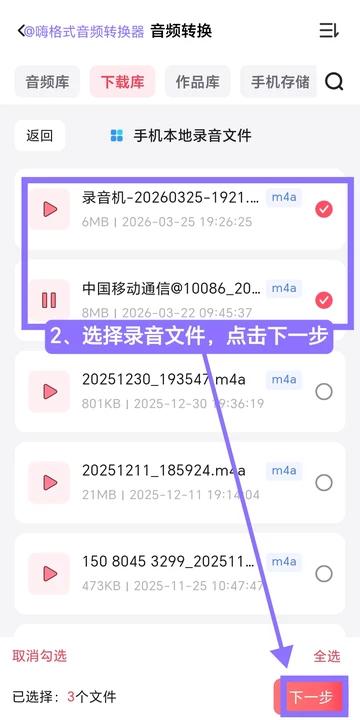
步骤2:从手机存储中多选需要转换的音频文件(支持批量勾选);
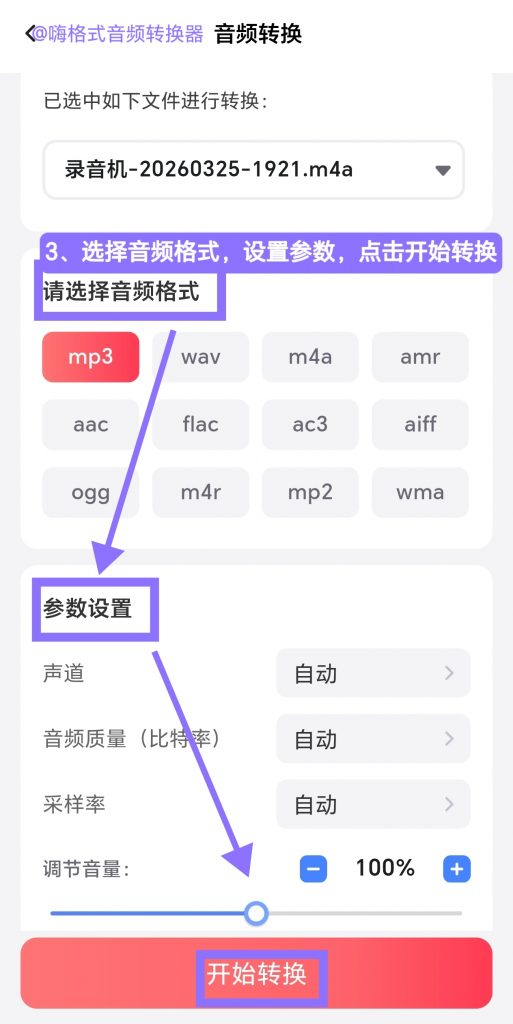
步骤3:在输出格式选项中选择“MP3”,比特率选320kbps或192kbps,点击“开始转换”,等待完成。
💡 转完的作品会保存在App的“作品库”中,可以直接播放、保存到手机或分享。
电脑端操作(适合大批量处理)
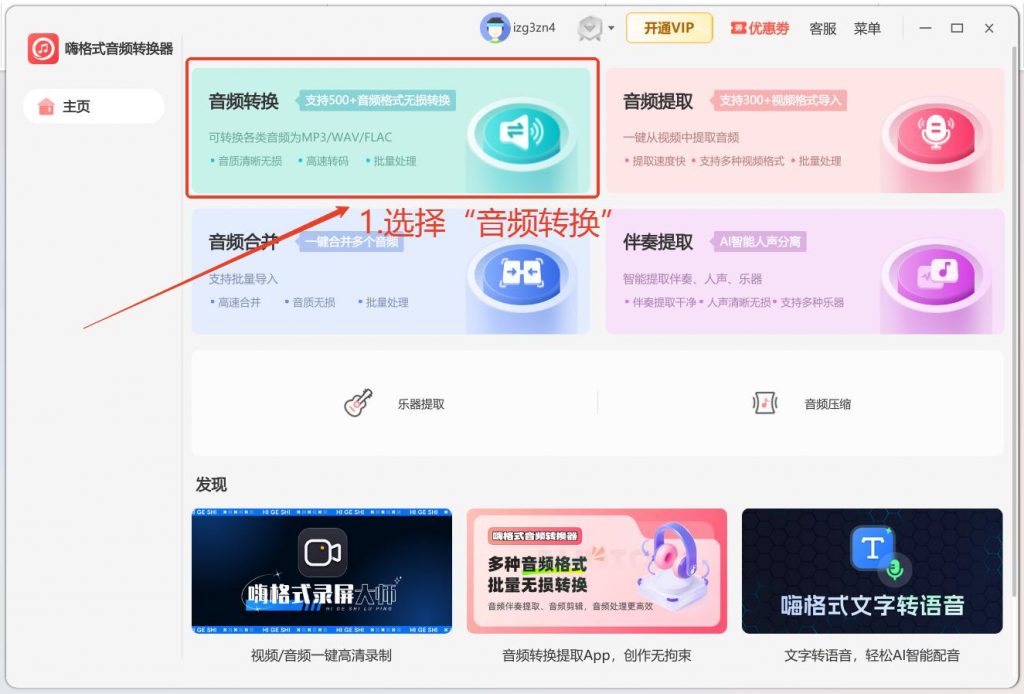
第1步:进入音频转换功能
打开嗨格式音频转换器,在主界面点击“音频转换”功能模块。
第2步:批量导入音频文件
点击“添加文件”按钮旁边的下拉箭头,选择“添加文件夹”,或者直接把存放音频的整个文件夹拖拽到软件窗口里。
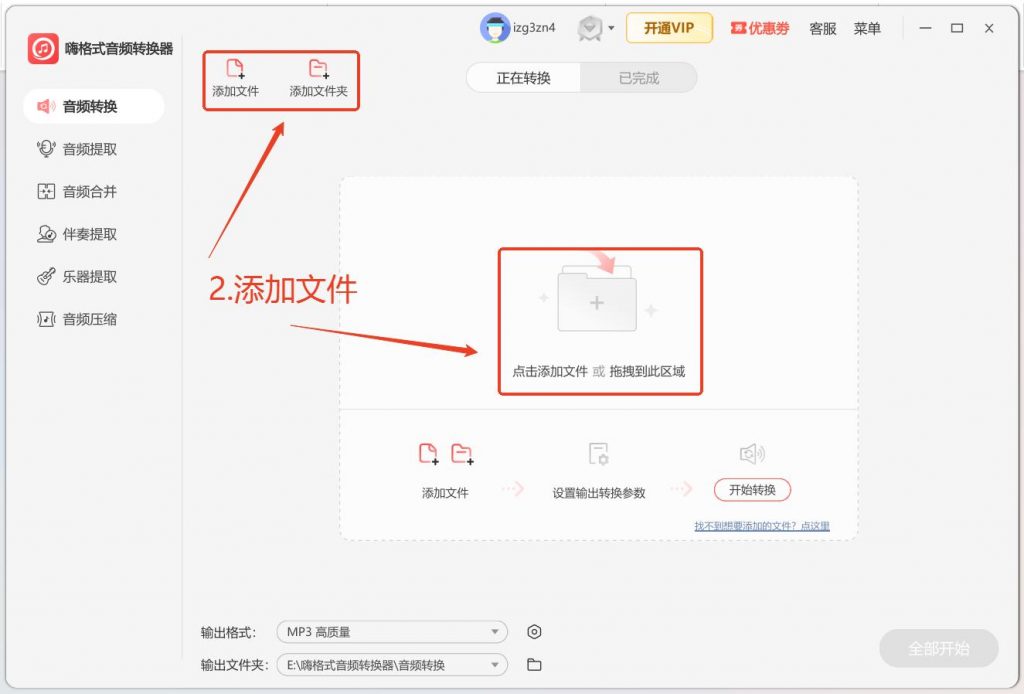
💡 批量导入技巧:一次拖入整个文件夹,软件会自动扫描所有支持的音频格式,几百首歌一次性搞定,不用一个个手动添加。
第3步:设置输出参数并开始转换
在文件列表中勾选所有需要转换的文件,然后在下方“输出格式”中选择“MP3”,比特率选择“320kbps”或“192kbps”。点击右下角的“全部转换”按钮,等待进度条走完即可。
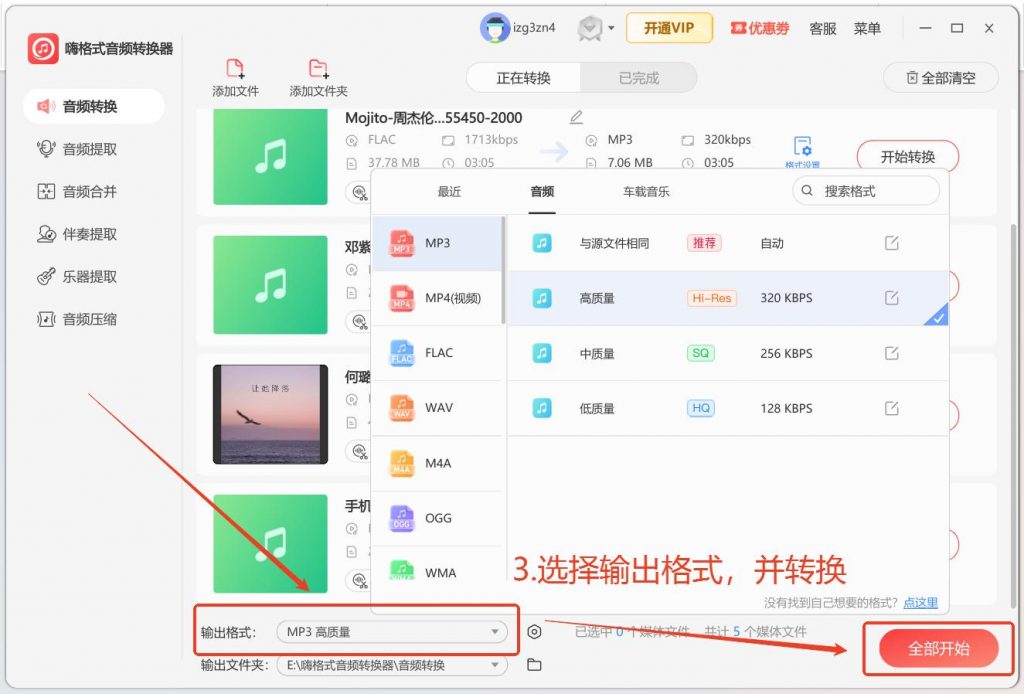
💡 参数设置建议:车载用320kbps,日常通勤用192kbps,语音类用128kbps。
五、批量转换工具对比
| 对比维度 | 嗨格式音频转换器 | 在线工具(如Zamzar) | FFmpeg命令行 | VLC播放器 |
| 操作难度 | 极低(三步搞定) | 低 | 高(需命令行) | 中等 |
| 批量处理 | ✅ 整个文件夹 | ❌ 不支持 | ✅ 支持(需脚本) | ❌ 不支持 |
| 隐私安全 | ✅ 高(本地) | ⚠️ 需上传 | ✅ 高 | ✅ 高 |
| 文件大小限制 | 无 | 有(≤100MB) | 无 | 无 |
| 元数据保留 | ✅ 完整保留 | ❌ 通常丢失 | ⚠️ 需手动 | ❌ 经常丢失 |
| 移动端 | ✅ iOS+安卓 | 网页 | ❌ | ✅ |
| 适用人群 | 所有人 | 临时应急 | 技术人员 | VLC用户 |
💡 一句话总结:在线工具方便但隐私受限、文件大小有限制;命令行工具功能强但操作门槛高。嗨格式音频转换器在操作简易度(三步搞定)、元数据保留、本地隐私安全之间取得了最佳平衡,且支持整个文件夹批量导入,是普通用户批量音频转换的首选。
六、音频文件管理小贴士
贴士一:建立分级目录结构
参考专业工作室的“分级归档法”,建议按以下层级整理音频文件:
- 一级目录:按类型分类(如“音乐收藏”、“会议录音”、“网课资料”)
- 二级目录:按来源或项目分组
- 文件命名:统一格式,如“歌手-歌曲名-比特率.mp3”
贴士二:转换前先整理
批量转换前,建议先把需要转换的文件集中到一个文件夹中,按文件名排序确认顺序,避免转换后出现混乱。
贴士三:保留原始文件备份
转换后建议保留一份原始无损文件作为备份。未来设备兼容性提升后,可以从原始文件重新转换,避免二次有损压缩造成的音质损失。
七、常见问题FAQ
Q1:批量转换会丢失专辑封面和歌手信息吗?
不会。嗨格式音频转换器在批量转换时会保留ID3元数据信息,专辑封面、歌手、年份等都不会丢失。用户实测200多首歌转换后信息完整。
Q2:FLAC转MP3后音质会变差吗?
会有理论损失,但选择320kbps高码率输出,人耳几乎听不出差别。日常使用完全够用。
Q3:能一次性转换整个文件夹吗?
能。嗨格式音频转换器支持“添加文件夹”功能,一次性拖入整个文件夹,软件会自动扫描所有支持的音频格式。
Q4:手机端能批量转换吗?
能。手机App支持多选批量处理,可以一次性勾选多个文件进行转换。
八、最后总结
批量音频转换是整理音乐库、统一录音格式的必备技能。与其一首首手动转换、被在线工具的文件大小限制困扰,不如直接打开嗨格式音频转换器,把整个文件夹一键转成MP3,音乐库瞬间规整!
下载方式:官网或各大应用商店搜索“嗨格式音频转换器”即可下载,支持Windows/iOS/Android双端通用。


