
 立即下载
立即下载 免费下载
免费下载






从网站下载的音频是.ogg格式,放到车上放不出来,发到微信别人也打不开?本文提供一套完整的OGG转MP3解决方案,涵盖原理讲解、参数设置、批量操作全流程。
一、为什么OGG转MP3需要重新编码?
OGG与MP3是两套完全不同的编码体系,无法通过改后缀或简单重封装实现转换,必须经过解码 → 重采样 → 重新编码的过程。
| 对比项 | OGG (Vorbis编码) | MP3 (MPEG-1 Layer 3) |
| 压缩效率 | 更高,同等码率下理论音质更好 | 较低 |
| 系统兼容性 | 部分设备/软件不支持 | 几乎所有设备通用 |
| 典型场景 | 游戏音频、流媒体 | 车载播放、社交分享、剪辑素材 |
核心结论:OGG转MP3的本质是用一定的音质代价换取跨设备兼容性,通过合理设置编码参数,可以将听感损失控制在几乎无感知的范围内。
二、OGG转MP3的正确思路
一个合格的转换方案应满足以下条件:
- 本地处理:文件不上传云端,保护隐私且不受网速限制
- 编码参数可调:支持自定义码率、采样率、声道,适配不同使用场景
- 批量操作:同时处理多个OGG文件,提升效率
- 音质损失可控:通过合理参数设置,在兼容性与音质之间取得平衡
三、操作演示:以嗨格式音频转换器为例
以下以支持OGG转MP3的嗨格式音频转换器为例,演示完整操作流程。该工具支持手机端与电脑端双平台,可自由调节编码参数。
手机端操作步骤
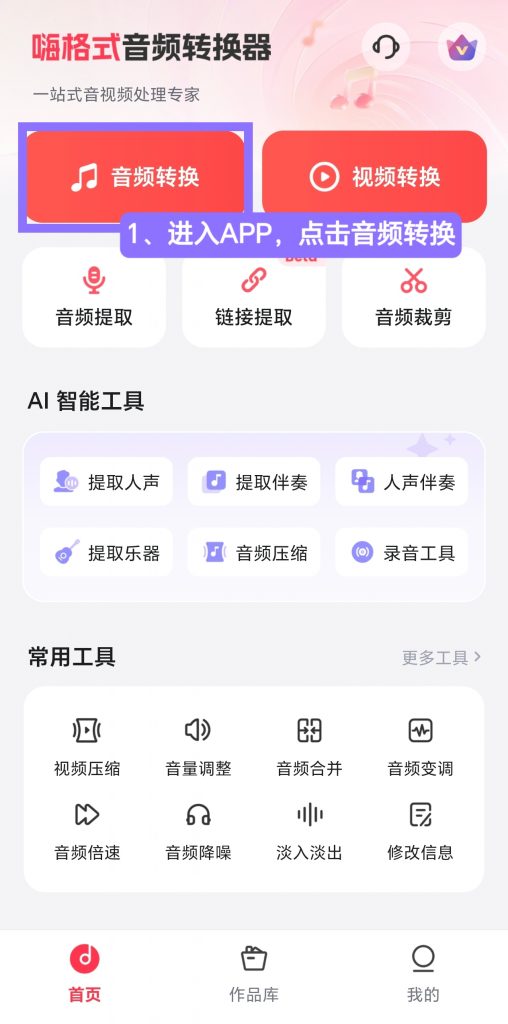
步骤1:选择音频转换功能
打开APP,进入主界面后选择【音频转换】入口。
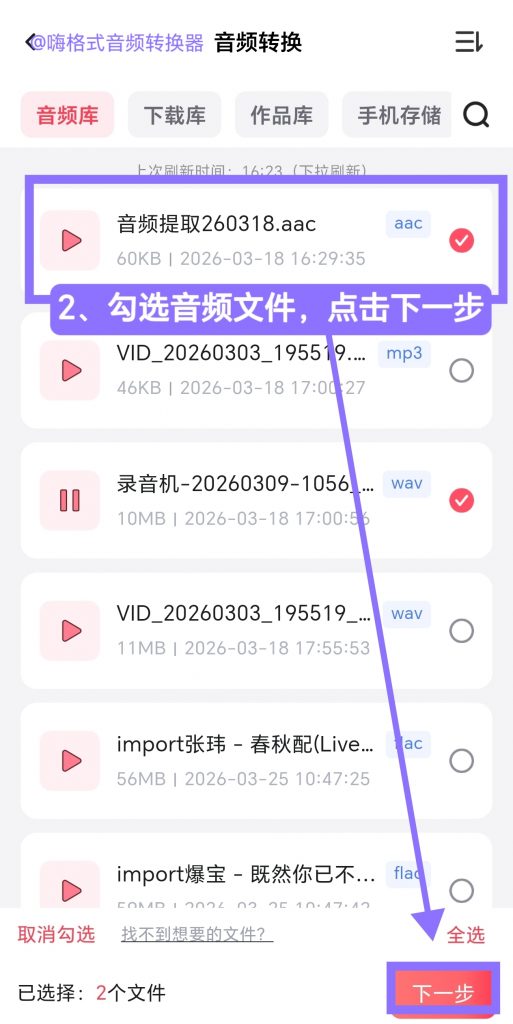
步骤2:导入OGG文件
从本地音频库中选择需要转换的OGG文件,支持多选与全选,确认后点击【下一步】。
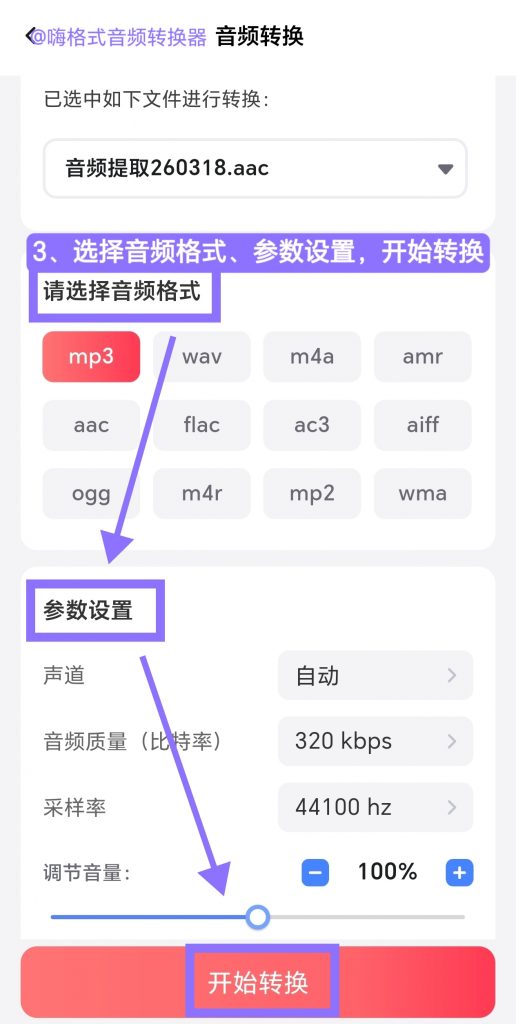
步骤3:设置输出参数
- 输出格式:选择 MP3
- 码率:根据使用场景选择(详见第四节参数建议)
- 采样率:默认44100Hz,一般无需调整
- 音量:可按需增强或减弱
设置完成后点击【开始转换】。
步骤4:查看与导出
转换完成后,在【作品库】中查看结果,支持直接保存到本地或分享。
电脑端操作步骤
步骤1:进入音频转换模块
打开软件,在首页选择「音频转换」功能。
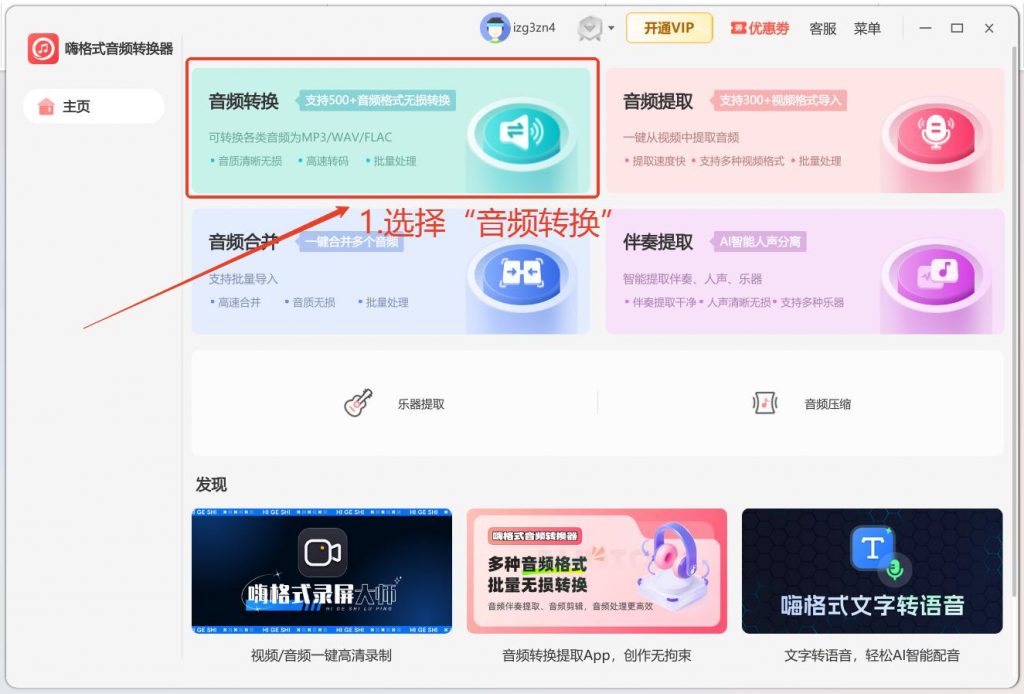
步骤2:批量导入文件
点击「添加文件」,支持一次性导入数十个OGG音频,也支持直接拖拽文件夹。
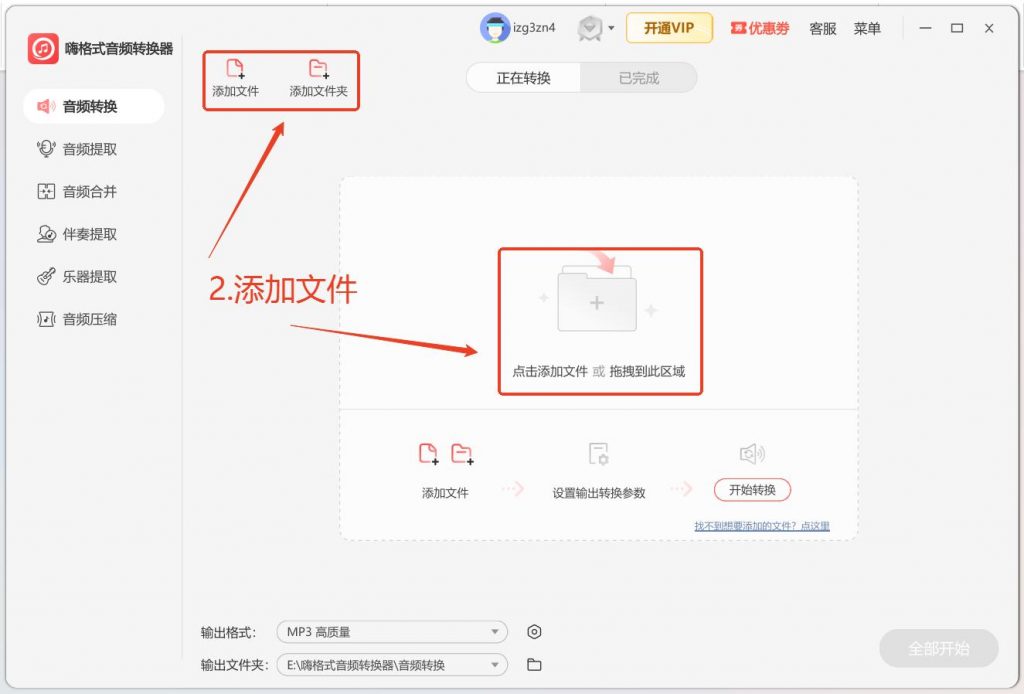
步骤3:配置输出设置
- 设置输出格式为 MP3
- 选择保存路径
- 按需调整码率、采样率等高级参数
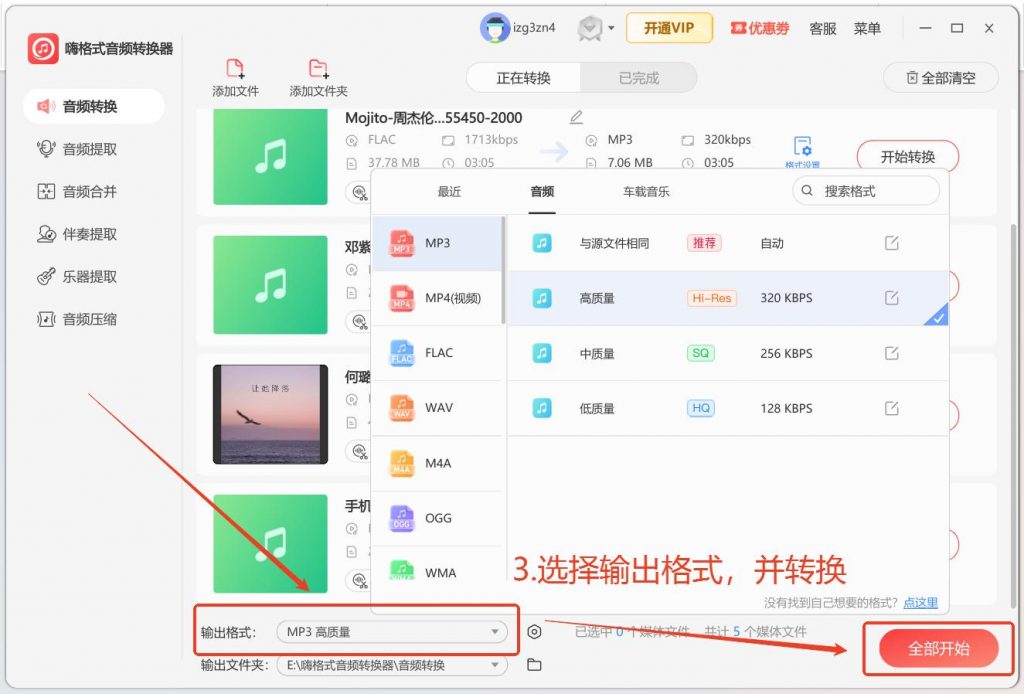
步骤4:执行批量转换
点击「全部开始」,软件将按队列依次处理。转换完成后在「已完成」界面查看结果。
四、不同场景的音质参数建议
| 使用场景 | 推荐码率 | 采样率 | 声道 | 说明 |
| 车载播放 | 192-256kbps | 44100Hz | 双声道 | 兼顾音质与车载系统兼容性 |
| 视频剪辑 | 256kbps | 48000Hz | 自动 | 匹配视频工程采样率,减少后期处理 |
| 语音/课程 | 128kbps | 44100Hz | 单声道 | 人声为主,单声道足够,体积更小 |
| 音乐备份 | 256kbps以上 | 44100Hz | 双声道 | 保留更多音频细节,建议原文件同时留存 |
参数设置提醒:OGG本身已是压缩格式,转MP3时不宜选择过低码率(如96kbps以下),否则容易出现”发糊”的听感。192kbps是兼顾音质与体积的推荐起点。
五、常见问题解答
Q1:转成MP3后音质会变差吗?
会存在一定程度的损失,因为涉及重新编码。但只要选择192kbps以上的码率,对于绝大多数听众而言,差异几乎不可感知。建议保留原始OGG文件作为备份。
Q2:为什么转换后文件体积反而变大了?
OGG的压缩效率高于MP3。如果MP3码率设置过高(如320kbps),确实可能出现体积大于原OGG文件的情况。建议根据实际使用场景选择合适码率,不必一味追求最高参数。
Q3:除了MP3,还能转成其他格式吗?
可以。主流音频转换工具通常还支持输出为WAV、M4A、FLAC、AAC等格式:
- 剪辑视频建议用WAV或FLAC(无损,减少多次编码损失)
- 手机存储或语音发送建议用AAC(压缩率更高,体积更小)
Q4:采样率需要设置到最高吗?
普通人耳可听频率上限约为20000Hz,根据奈奎斯特采样定理,44100Hz已完全覆盖人耳听觉范围。设置过高(如96000Hz)不仅增加文件体积,还可能导致部分老旧设备无法识别。
六、总结
OGG转MP3的核心要点可归纳为三条:
- 选对工具与参数:支持本地批量处理,码率192kbps起步
- 按需设置场景参数:车载192-256kbps、剪辑256kbps、语音128kbps
- 保留原始文件:MP3用于流通与分享,OGG作为原始备份留存
版权提示:请确保转换的音频文件不涉及版权问题,合理合法使用,尊重原创


