
 立即下载
立即下载 免费下载
免费下载






收到朋友发来的AAC音频文件,电脑双击没反应;从网上下载的歌曲是AAC格式,拷到车上发现播不了;用手机录的语音备忘录是AAC格式,想发给用安卓手机的朋友对方打不开……AAC是一种高效的音频编码格式,音质优于同码率的MP3,但由于历史原因,很多设备并不原生支持。
本文将详细介绍AAC格式的特点、播放方案,教你用嗨格式音频转换器一键转成MP3,让音频在所有设备上都能顺畅播放!

一、AAC是什么?为什么它有时候播不了?
AAC(Advanced Audio Coding,高级音频编码)是一种专为高音质、高效率而设计的数字音频压缩格式。它是MPEG-2和MPEG-4标准的一部分,被广泛应用于苹果音乐、YouTube等流媒体平台。
1.1AAC的技术优势
| 特点 | 说明 |
| 高压缩效率 | 同等音质下,AAC文件的体积比MP3小约30% |
| 音质更好 | 同码率下,AAC的高频细节保留优于MP3 |
| 多声道支持 | 支持5.1环绕声,适合影视音频 |
| 苹果生态友好 | iPhone、iPad、Mac原生完美支持 |
1.2为什么AAC文件在某些设备上播不了?
尽管AAC技术优势明显,但兼容性却是它的短板:
| 问题 | 具体表现 | 原因 |
| Windows Media Player不识别 | 双击AAC文件,播放器报错或无反应 | Windows Media Player默认不支持AAC格式 |
| 车载音响无法播放 | 拷贝AAC歌曲到U盘,插上车直接跳过 | 部分车载系统只认MP3和WMA |
| 老旧设备不兼容 | 老款MP3播放器、老年机无法识别 | 老设备只支持MP3和WMA等早期格式 |
| 安卓手机部分不支持 | 从苹果设备收到的AAC录音打不开 | 部分安卓机型对AAC编码兼容性不稳定 |
💡 关键结论:AAC虽然音质优秀,但兼容性不如MP3。想在所有设备上无差别播放,最稳妥的方式是把AAC转成MP3。
二、AAC播放的三种方案
方案一:使用万能播放器(临时方案)
安装一款支持全格式的播放器,如VLC、PotPlayer等,它们内置AAC解码器,可以直接播放。手机端可以用AIMP(支持Android和Windows,免费开源的音频播放器)。
优点:无需转换,直接播放。
缺点:只能在装了这款播放器的设备上播;车载、老式MP3等依然播不了。
方案二:安装解码器(让WMP支持AAC)
Windows Media Player可以通过安装第三方解码器包(如K-Lite Codec Pack)来扩展支持格式。
⚠️ 微软官方警告:安装来源不明的解码器包可能导致系统问题,建议从官方网站下载。
优点:一次安装,WMP永久支持。
缺点:安装过程稍复杂,存在潜在风险,且只解决本机播放问题。
方案三:转换格式(最推荐,一劳永逸)
这是最彻底的解决方案——把AAC转成MP3。MP3是全世界兼容性最强的音频格式,几乎所有设备、播放器、手机、车载音响都能播。转换一次,以后再也不用担心格式问题!
三、AAC转MP3工具对比
市面上AAC转MP3的工具主要分几类,以下是主流工具的详细对比:
| 对比维度 | 嗨格式音频转换器 | 在线工具(如Convertio) | VLC播放器 | Audacity+插件 |
| 操作难度 | 极低(三步搞定) | 低 | 中等 | 中等 |
| 处理方式 | 本地处理 | 上传云端 | 本地处理 | 本地处理 |
| 隐私安全 | ✅ 高 | ⚠️ 需上传 | ✅ 高 | ✅ 高 |
| 文件大小限制 | 无 | 有(通常≤100MB) | 无 | 无 |
| 批量处理 | ✅ 支持 | ❌ 不支持 | ❌ 不支持 | ✅ 支持 |
| 元数据保留 | ✅ 保留封面/歌手 | ❌ 通常丢失 | ❌ 经常丢失 | ⚠️ 部分保留 |
| 移动端 | ✅ iOS+安卓 | 网页 | ✅ 有App | ❌ |
各工具局限:
在线工具:需上传文件到云端,隐私敏感内容有泄露风险;免费版文件大小有限制
VLC:操作路径复杂(媒体→转换/保存→添加文件→选配置→开始),不支持批量,元数据易丢失
Audacity:需额外安装FFmpeg库才能导入AAC文件,对新手不够友好
💡 一句话总结:在线工具隐私风险高、文件受限;VLC操作复杂、不支持批量。嗨格式音频转换器在操作简易度(三步搞定)、音质保留(320kbps高码率)、本地隐私安全之间取得了最佳平衡,且支持批量处理,是普通用户AAC转MP3的首选。
四、嗨格式音频转换器:AAC转MP3的神器
嗨格式音频转换器是一款专业的音频处理工具,支持电脑端和手机端(iOS+安卓)双平台使用。它原生支持AAC格式,可直接导入无需预处理,一键输出MP3,操作简单到新手也能秒上手。
4.1核心特点
| 特点 | 说明 |
| 原生支持AAC | 直接导入.aac、.m4a文件,无需预处理或安装解码器 |
| 高音质输出 | 可设置320kbps高码率MP3,音质清晰不糊 |
| 批量处理 | 一次性导入整个文件夹,几十个文件一起转,不用一个个操作 |
| 元数据保留 | 转换后专辑封面、歌手信息完整保存 |
| 双端通用 | 支持电脑端和手机端(iOS+安卓),随时随地处理 |
| 本地处理 | 不上传云端,隐私安全有保障 |
4.2附加功能
除了AAC转MP3,嗨格式音频转换器还集成了多项实用功能:
- 音频格式转换:MP3、FLAC、WAV、OGG等1000+种格式互转
- 音频提取:从视频中提取音频(MP4转MP3)
- 音频裁剪:剪掉开头结尾多余部分
- 音频合并:多段音频拼成一个文件
- AI人声/伴奏分离:提取伴奏或纯人声
五、操作步骤:三步搞定AAC转MP3
电脑端操作(推荐,适合批量处理)
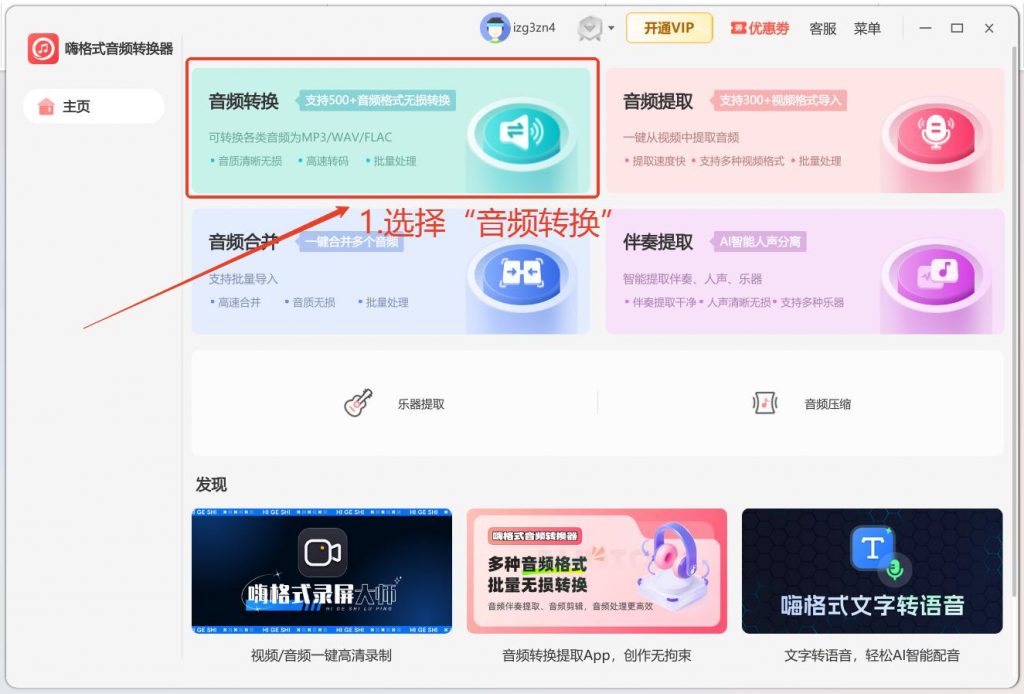
第1步:进入音频转换功能
打开嗨格式音频转换器,在主界面点击“音频转换”功能模块。
第2步:导入AAC文件
点击“添加文件”按钮,或者直接把需要转换的AAC文件拖拽到软件窗口里。
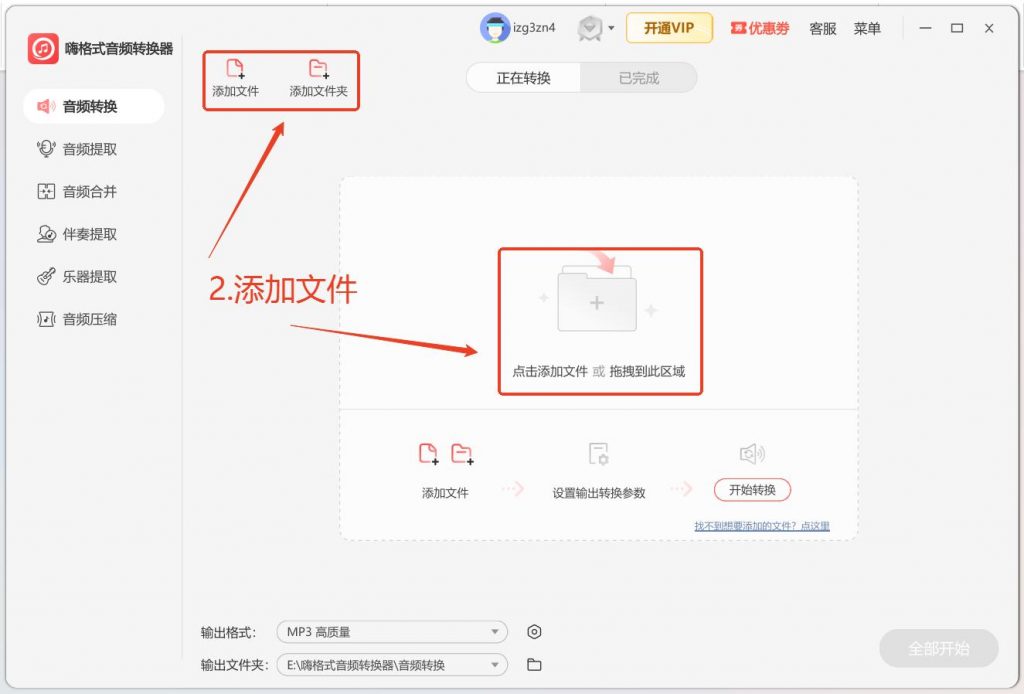
💡 批量导入技巧:一次拖入整个文件夹,软件会自动扫描所有支持的音频格式,几十个文件一次性搞定,不用一个个手动添加。
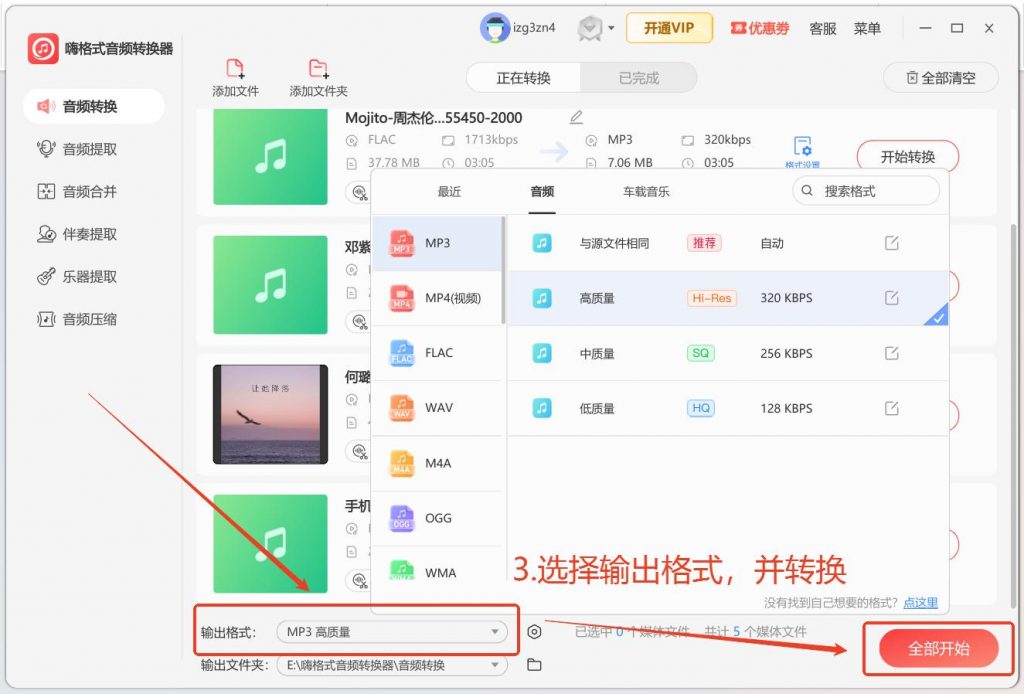
第3步:设置输出格式并开始转换
在文件右侧的“输出格式”选项中,将格式设置为“MP3”,比特率选择“320kbps”(音质最佳)。
💡 参数怎么选?
- 高品质听歌/车载:选320kbps,音质最佳
- 日常通勤/省空间:选192kbps,文件更小,够用
- 语音/播客类:选128kbps,基本够用
点击右下角的“全部转换”按钮,等待进度条走完即可。转换完成后,你会在指定的输出目录中找到可以直接用任何播放器打开的MP3文件。
💡 实测数据:整个过程几分钟就能搞定上百个文件,转出来的MP3可以在任何设备上播放!
手机端操作(适合日常使用、外出应急)
如果你在外面没有电脑,或者只想快速处理几个文件,用手机App同样方便快捷:
- 打开嗨格式音频转换器App,在首页点击“格式转换”功能
- 从手机存储中选择AAC文件(支持多选批量处理)
- 在输出格式选项中选择“MP3”,比特率选320kbps,点击“开始转换”,等待完成
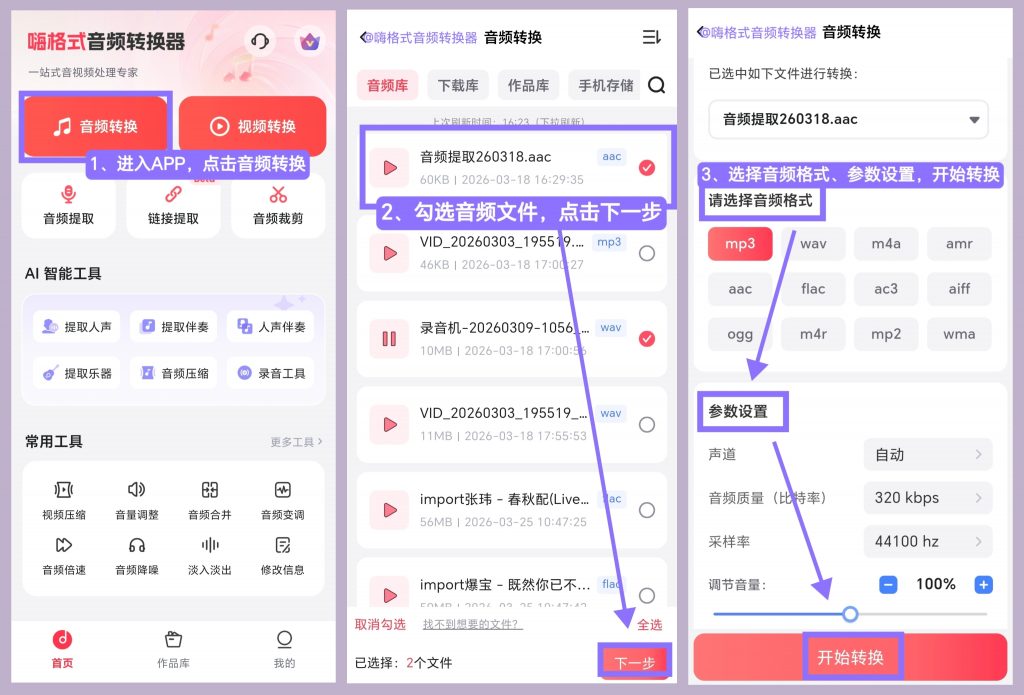
转完的作品会保存在App的“作品库”中,可以直接播放、保存到手机,或通过微信分享。
六、常见问题FAQ
Q1:Windows系统自带播放器能播放AAC文件吗?
不能。Windows Media Player默认不支持AAC格式,需要安装解码器或转换格式。
Q2:AAC和MP3哪个音质更好?
同码率下,AAC音质通常优于MP3,高频保留更完整。但MP3兼容性完胜。日常使用建议转成MP3,通用性更强。
Q3:苹果手机的录音是AAC格式吗?
是的。iPhone的“语音备忘录”录制的文件是.m4a格式,属于AAC编码。这些文件在苹果设备上播放没问题,但传到Windows电脑或安卓手机可能打不开。
Q4:转换后音质会变差吗?
选择320kbps高码率时,人耳几乎听不出差别。日常听歌、车载播放完全够用。
Q5:能批量转换多个AAC文件吗?
能。嗨格式音频转换器支持整个文件夹批量导入,一次性处理几十个文件。
七、最后总结
AAC格式音质优秀、压缩效率高,但兼容性问题是它的硬伤。Windows电脑打不开、车载音响播不了、老旧设备不认……这些情况时有发生。
与其折腾解码器、切换播放器,不如直接用嗨格式音频转换器把AAC转成MP3,所有设备都能播!
下载方式:官网或各大应用商店搜索“嗨格式音频转换器”即可下载,支持Windows/Mac/iOS/Android双端通用。


