
 立即下载
立即下载 免费下载
免费下载






你有没有遇到过这种情况:为了保存某段无法回放的语音直播或在线课程,只能全程录屏。录完后发现视频动辄几百MB,其实只需要里面的声音。更麻烦的是,想把音频单独拿出来做成学习资料或铃声,却不知道从何下手。
一、为什么录屏提取音频成了刚需
以下三种场景,很多人应该都不陌生:
语音直播无回放:某些知识分享平台的直播结束后不提供回放,想整理成逐字稿或反复收听,只能先录屏再想办法取音频。
在线会议存档:部分会议软件导出的文件格式特殊,无法直接分享音频内容,需要自行处理。
App内音效获取:游戏BGM、短视频特效音等没有导出选项,录屏成为常见选择。
这些场景的共同点在于:录屏文件把音视频捆绑在一起,而用户真正需要的只是那条连续的音轨。
二、常见方法的局限性
方法一:外放再用另一台设备录——相当于数字信号转空气振动再转数字信号,两次损失后人声发闷、细节模糊。
方法二:手机剪辑App分离音轨——部分软件导出时会压缩音频,原本较高的码率可能被降低,且存在功能限制。
方法三:直接改后缀名——把.mp4改成.mp3只是改了文件名,并未真正处理音轨,大概率会报错或爆音。
方法四:在线转换网站——上传下载耗时,且文件需经过第三方服务器,存在隐私顾虑。
三、正确的处理思路
录屏文件本质是一个容器(MP4、MOV等),里面封装了视频轨道和音频轨道。提取音频的正确做法是读取容器,单独取出音轨,按需要的格式重新封装。
这个过程通常不涉及重新编码,因此音质损失较小,速度也较快。选择一款靠谱的桌面端工具,即可高效完成操作。
四、操作步骤演示:嗨格式音频转换器
手机端操作流程
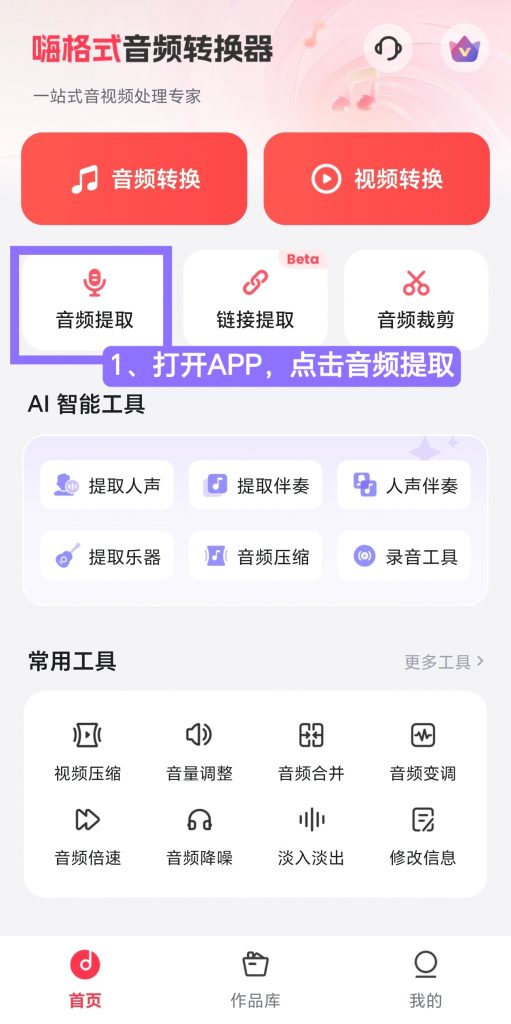
Step 1. 打开APP,点击首页“音频提取”。
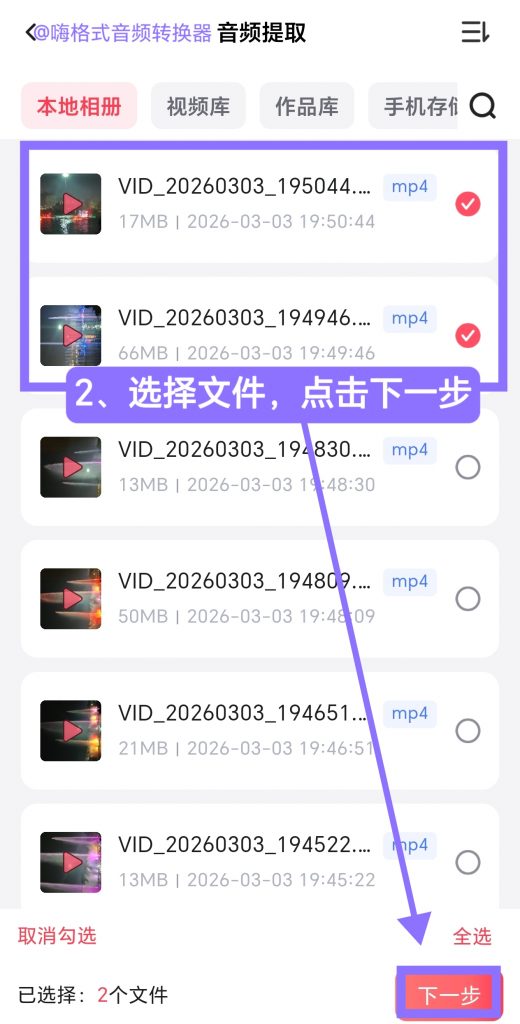
Step 2. 从本地相册等渠道选择录屏(支持多选、全选),点击“下一步”。
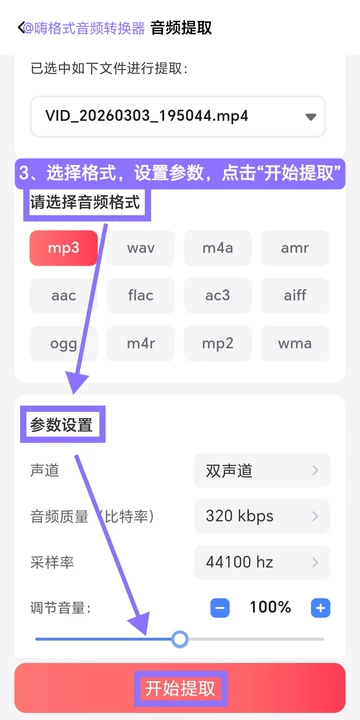
Step 3. 按目标场景选择音频格式:通用选 MP3,省空间选 M4A,专业剪辑选 WAV。按类型设置参数:语音选 192kbps 单声道,音乐选 256kbps 立体声。点击“开始提取”。
Step 4. 完成后在“作品库”查看,可保存或转发。
电脑端操作流程
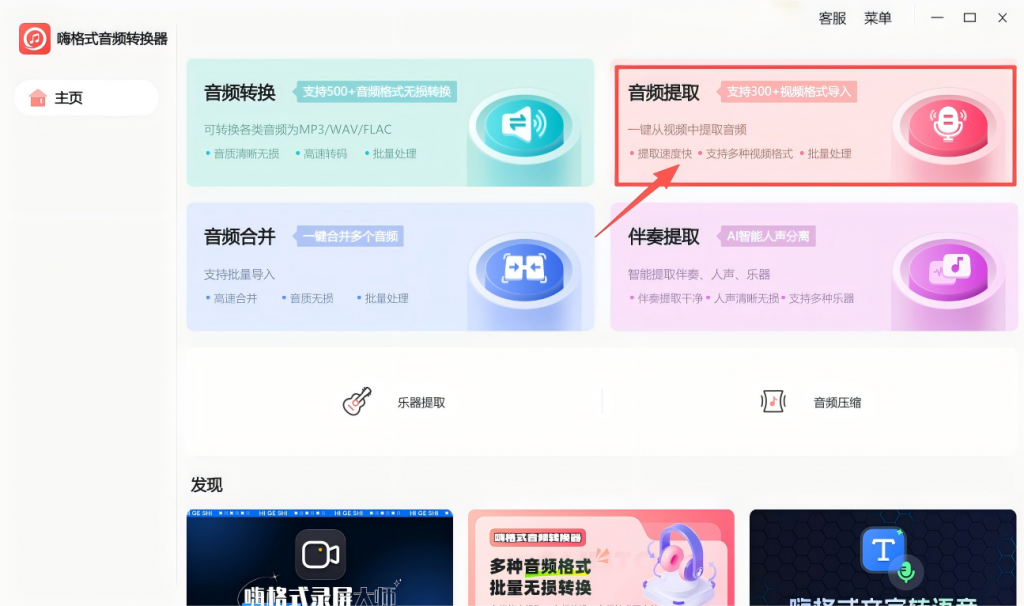
Step 1. 打开软件,首页选择“音频提取”功能。
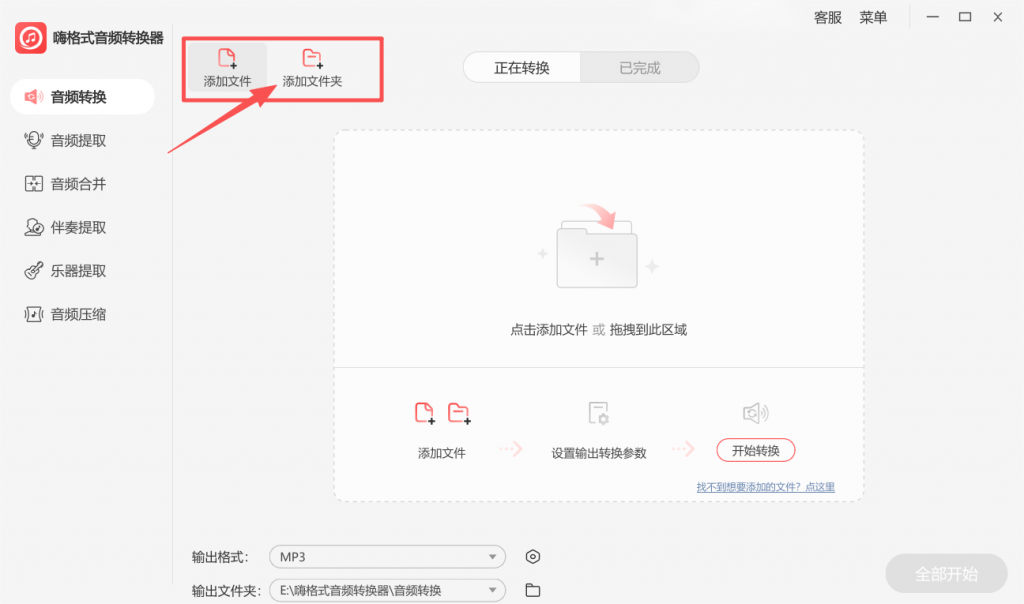
Step 2. 点击“添加文件”,支持批量导入数十个视频文件。
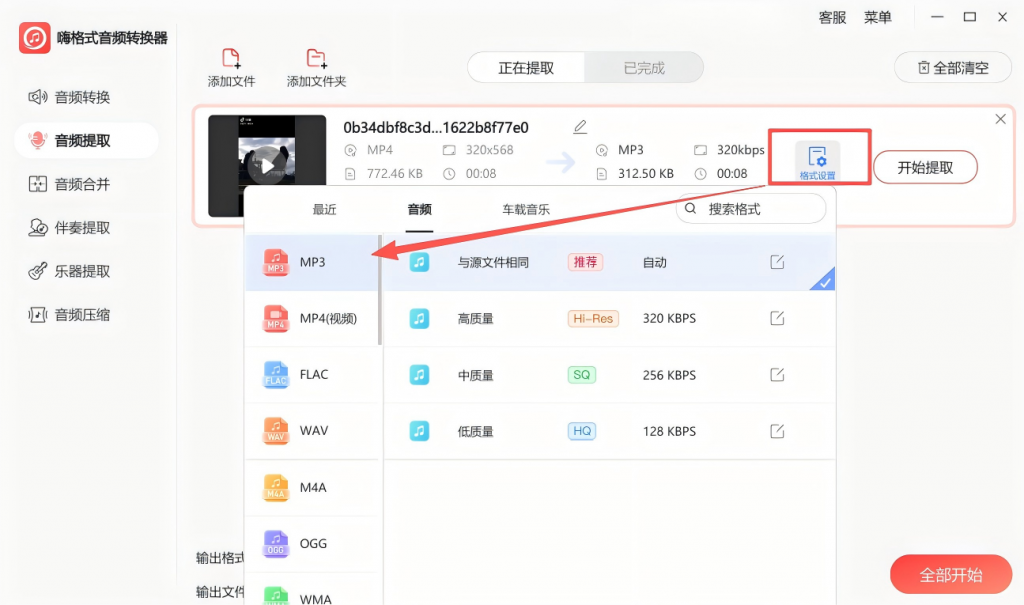
Step 3. 设置输出格式和保存路径,点击“开始提取”。
Step 4. 提取后在“已完成”界面查看。
五、常见问题解答
Q:录屏时把环境音也录进去了,能去除吗?
A:提取后可使用软件内置的降噪功能处理。更建议录屏时检查麦克风设置,选择「仅录制系统声音」。
Q:提取出的音频时长比视频短?
A:可能是原始录屏末尾有静音段被自动修剪,可检查播放器中的实际时长。
Q:处理后的音频能设为铃声吗?
A:MP3和M4A格式均被主流手机系统支持,保存后在闹钟或铃声设置中选择即可。
六、如何判断提取质量
用耳机试听高频细节:语音中的气声、齿音,音乐中的镲片、弦乐泛音。如果清晰锐利、与视频播放一致,说明是无损分离。也可查看文件的比特率和采样率,与源文件对比确认。
提醒:提取质量的上限取决于录屏时的设置。建议录屏前将系统声音输出设置为192kbps以上。
总结:录屏提取音频的本质是「分离」而非「转换」。选对工具,几分钟内就能获得一份干净、清晰的音频文件。无论是整理网课录音、备份会议内容,还是收藏游戏BGM,嗨格式音频转换器都能帮你轻松完成操作。


