
 立即下载
立即下载 免费下载
免费下载






手机又弹”存储空间不足”了?相册里几百个视频,删哪个都舍不得。其实很多时候,你真正想保留的只是里面的声音——一段采访录音、一场线上讲座、一首喜欢的翻唱、或者一段值得反复听的对话。
把视频转成音频,文件体积能缩小到原来的十分之一。同样的内容,视频占500MB,音频可能只要50MB。而且MP3几乎什么设备都能播:手机、车载蓝牙、智能音箱、甚至十年前的MP3播放器。
一、为什么视频转音频能省这么多空间?
视频文件里装着两样东西:画面流和音频流。
画面流占了绝大部分体积——分辨率、帧率、色彩信息,这些数据量极大。如果你主要是”听”而不是”看”,画面完全可以剥离。
剥离后只保留音频,体积通常缩减 80%-95%,具体取决于原视频画质和输出音频的码率设置。
| 对比项 | 视频(1080P) | 音频(MP3 192kbps) |
| 1小时内容 | 约 1.5GB | 约 85MB |
| 30分钟内容 | 约 750MB | 约 42MB |
| 10分钟内容 | 约 250MB | 约 14MB |
二、哪些情况适合视频转音频?
通勤路上听内容
下载的网课视频、TED演讲、知识分享——画面大多是PPT或单人出镜,转成音频后地铁上听完全不影响理解。
提取音乐/翻唱
B站、YouTube上的音乐现场、翻唱视频,转成音频后导入音乐播放器,随时循环。
保存采访/会议录音
录屏保存的线上会议、采访视频,转成音频后归档更省空间,也方便后期整理文字稿。
发给旧设备或老人
MP3格式的兼容性远超视频。发给长辈或导入旧设备,不用担心格式不支持。
三、怎么操作?以嗨格式音频转换器为例
手机端(苹果/安卓):
Step 1. 打开APP,点击首页“音频提取”。

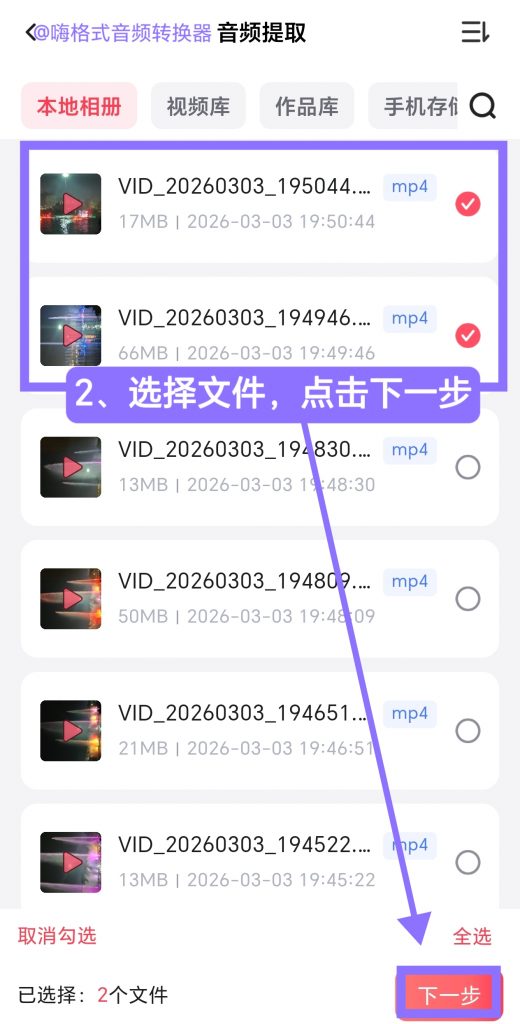
Step 2. 从本地相册等渠道选择文件(支持多选、全选),点击“下一步”。
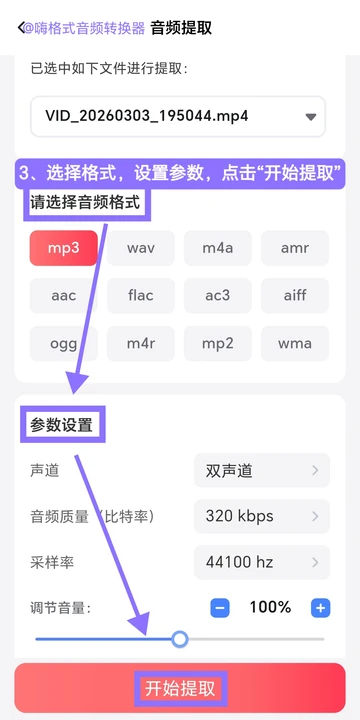
Step 3. 选择音频格式(如 mp3、wav 等),参数默认自动,也可调整比特率和采样率,点击“开始转换”。
Step 4. 完成后在“作品库”查看,可保存或转发。
电脑端操作步骤:
Step 1. 打开软件,首页选择“音频提取”功能。

Step 2. 点击“添加文件”,也可以直接脱拽到指定区域
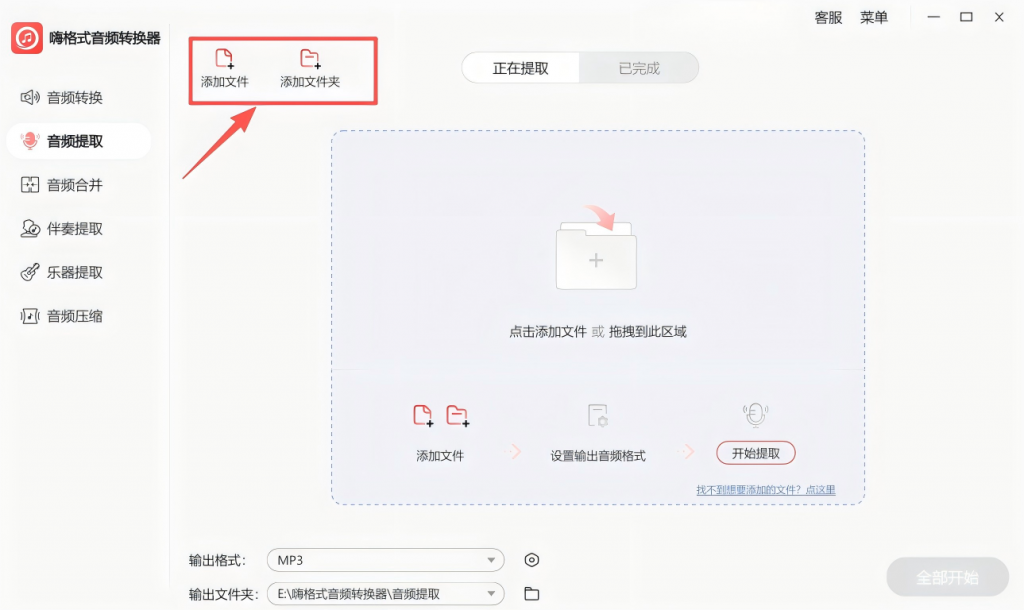
Step 3. 设置输出格式和保存路径,点击“开始转换”。

Step 4. 完成后在“已完成”界面查看。
四、进阶用法
只想保留其中一段?
用工具自带的音频剪切功能,在时间轴上拖动选取起止点,去掉开头结尾的无关内容,只保留需要的部分。
多个音频合并成一个?
先用音频提取功能分别转换,再用音频合并功能按顺序拼接。比如把一周的网课拼成一个文件,方便连续收听。
音质怎么选?
| 使用场景 | 推荐码率 | 说明 |
| 音乐/翻唱 | 320kbps | 接近无损,保留细节 |
| 讲座/播客 | 192kbps | 人声清晰,体积适中 |
| 会议录音/对话 | 128kbps | 够用,文件更小 |
五、常见问题
Q:转换后原视频还在吗?
在。转换是复制处理,不会删除或修改原文件。
Q:什么视频格式都能转吗?
常见的MP4、MOV、AVI、MKV、FLV都支持。
Q:音质会损失多少?
选择192kbps及以上,普通人耳基本听不出与原始音频的区别。如果追求极致,可选无损格式(如FLAC),但体积会相应增大。
写在最后
手机存储空间是有限的,但值得保留的声音是无限的。把占空间的视频精简成轻量的音频,不是删除记忆,而是换一种更轻便的方式保存它。
找半小时把相册里那些”只听不看”的视频批量处理一下。下次手机提示空间不足时,你会感谢这个决定。


