
 立即下载
立即下载 免费下载
免费下载






Apple Watch的语音备忘录是会议记录、灵感速记的常用工具,但不少用户会遇到两个问题:录音同步到iPhone失败,以及导出的M4A文件在Windows或安卓设备上无法播放。本文将系统梳理从Apple Watch导出录音到手机的完整路径,并演示如何将M4A转换为兼容性更广的MP3格式。

一、录音同步失败的常见原因
Apple Watch语音备忘录的同步依赖iCloud,而非蓝牙实时传输。同步失败通常由以下原因导致:
- Apple ID不一致:手表与手机未登录同一Apple ID
- iCloud语音备忘录未开启:需在iPhone「设置 → Apple ID → iCloud」中确认该功能已打开
- 网络条件不足:iCloud同步需要WiFi连接,蜂窝数据下可能延迟或失败
- iCloud存储空间不足:空间不足时同步会直接中断
- 系统版本过旧:建议将iPhone和Apple Watch更新至最新系统版本
自检步骤:打开iPhone「设置 → Apple ID → iCloud → 显示全部」,确认「语音备忘录」开关已开启,并检查iCloud剩余存储空间。
二、将录音导出到iPhone的4种方法
方法1:iCloud自动同步
录完后保持手表在iPhone的WiFi范围内,通常几分钟内iPhone的「语音备忘录」App中会出现新录音,并自动归类到「Apple Watch录音」文件夹中。
若超过10分钟未同步,可尝试:
- 在iPhone「语音备忘录」App中下拉刷新
- 进入「设置 → Apple ID → iCloud」,关闭「语音备忘录」开关,等待30秒后重新开启
- 重启iPhone和Apple Watch
- 如仍无法同步,可尝试取消Apple Watch与iPhone的配对后重新配对(注意:取消配对会抹除手表数据)
方法2:AirDrop隔空投送
适用于单条录音的快速传输:
在Apple Watch上打开语音备忘录 → 点击录音 → 点击分享图标 → 选择「隔空投送」 → 选择你的iPhone。
注意:Apple Watch屏幕较小,操作需耐心,且不支持批量传输。
方法3:存储到「文件」App
手表上点击录音分享 → 「存储到文件」 → 选择iCloud云盘或「我的iPhone」本地文件夹 → 在iPhone「文件」App中打开对应位置获取。
此方法不依赖语音备忘录的iCloud同步机制,稳定性更高,也便于后续导入转换工具。
方法4:第三方录音App
如需更高同步成功率,可考虑安装第三方录音应用(如Noted、Just Press Record)。这类应用通常拥有独立的云同步通道,不依赖iCloud语音备忘录服务。
三、为什么需要将M4A转为MP3?
Apple Watch语音备忘录默认输出M4A格式(AAC编码)。该格式在Apple生态内兼容性良好,但在跨平台场景中存在局限:
| 场景 | 兼容性 |
| iPhone / Mac / iPad | ✅ 原生支持 |
| Windows Media Player(旧版本) | ❌ 不支持 |
| Windows 10/11 新版播放器 | ✅ 支持 |
| 安卓手机(新版系统) | ✅ 多数支持 |
| 安卓旧设备或部分自带播放器 | ⚠️ 可能不识别 |
| 部分剪辑软件 / 音频平台 | ⚠️ 仅支持MP3上传 |
需要转MP3的典型场景:
- 接收方使用老旧Windows系统或低端安卓设备
- 需上传至仅支持MP3的音频平台或剪辑工具
- 希望确保100%跨设备兼容性,避免格式问题
四、M4A转MP3:操作演示
以下以完整的「Apple Watch录音 → iPhone → MP3」流程为例,演示转换操作。
Step 1:确认录音已同步到iPhone
通过前文方法1-3之一,确保录音文件已出现在iPhone本地。推荐使用「文件」App保存到「我的iPhone」本地存储,以便后续工具直接读取。
注意:若录音仅在iCloud云端而未下载到本地,部分转换工具可能无法识别。
Step 2:选择转换工具
以嗨格式音频转换器为例,该工具支持超过1000种音频格式互转,包括M4A、MP3、FLAC、WAV、AAC、OGG等主流格式,并采用无损转换技术,在保持原音质的同时实现高速处理。其核心特点包括:
| 功能特性 | 说明 |
| 格式覆盖 | 支持1000+音视频格式互转,涵盖M4A、MP3、FLAC、WAV、AAC、OGG、AMR等 |
| 无损转换 | 采用高精度音频编码技术,转换后音质无损失,高清流畅 |
| 批量处理 | 支持一键批量导入和转换,可同时处理数十个文件 |
| 参数自定义 | 可自由调整比特率、采样率、声道等专业参数 |
| 音频编辑 | 内置裁剪、合并、降噪、音量调整、倍速播放等实用功能 |
| 跨平台支持 | 提供Windows、macOS桌面版,以及iOS、Android移动端 |
| 本地处理 | 文件无需上传云端,隐私安全有保障 |
Step 3:执行转换
嗨格式音频转换器手机端操作(苹果/安卓):
- 打开音频转换器,进入「音频转换」功能
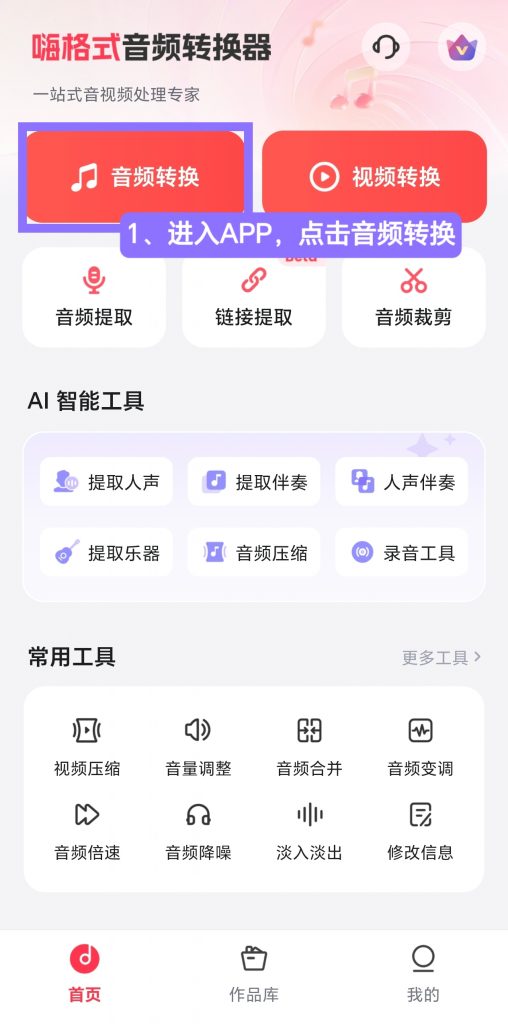
- 从音频库等渠道选择M4A录音(支持多选、全选),点击下一步

- 设置输出格式为 MP3,参比特率:128kbps(日常回顾,省空间)/ 256kbps(需要清晰细节),采样率保持默认即可,点击「开始转换」。

- 完成后在作品库查看
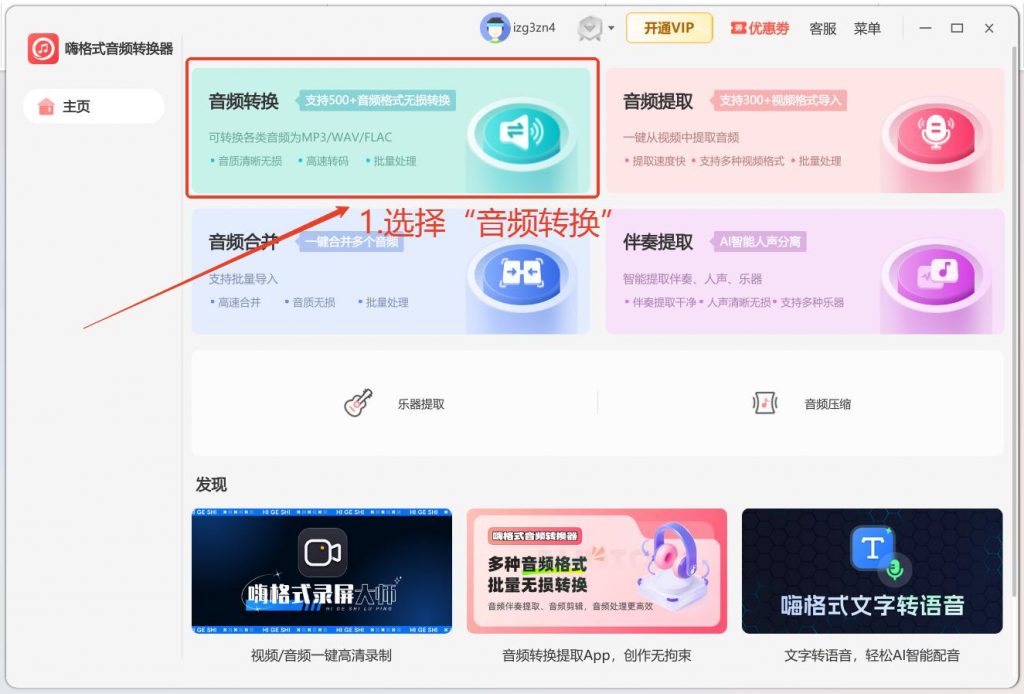
嗨格式音频转换器电脑端操作:
将iPhone中的M4A文件传输到电脑(可通过AirDrop、iCloud云盘或数据线)
- 打开音频转换软件,选择「音频转换」功能
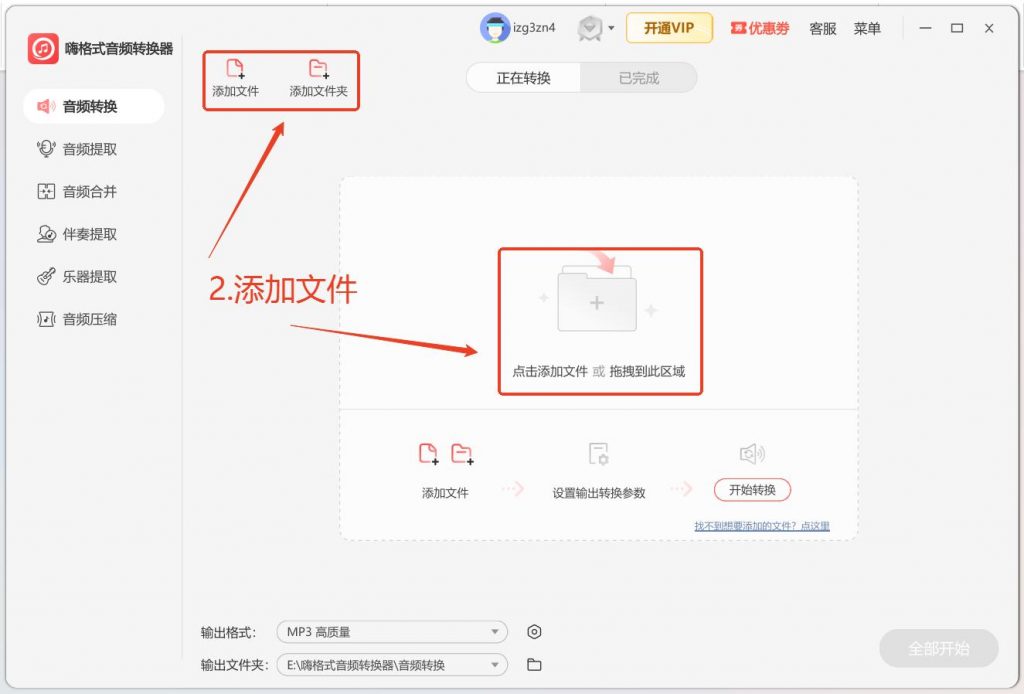
- 点击「添加文件」,批量导入M4A录音。
- 统一设置输出格式为MP3、保存路径及参数,点击「开始转换」
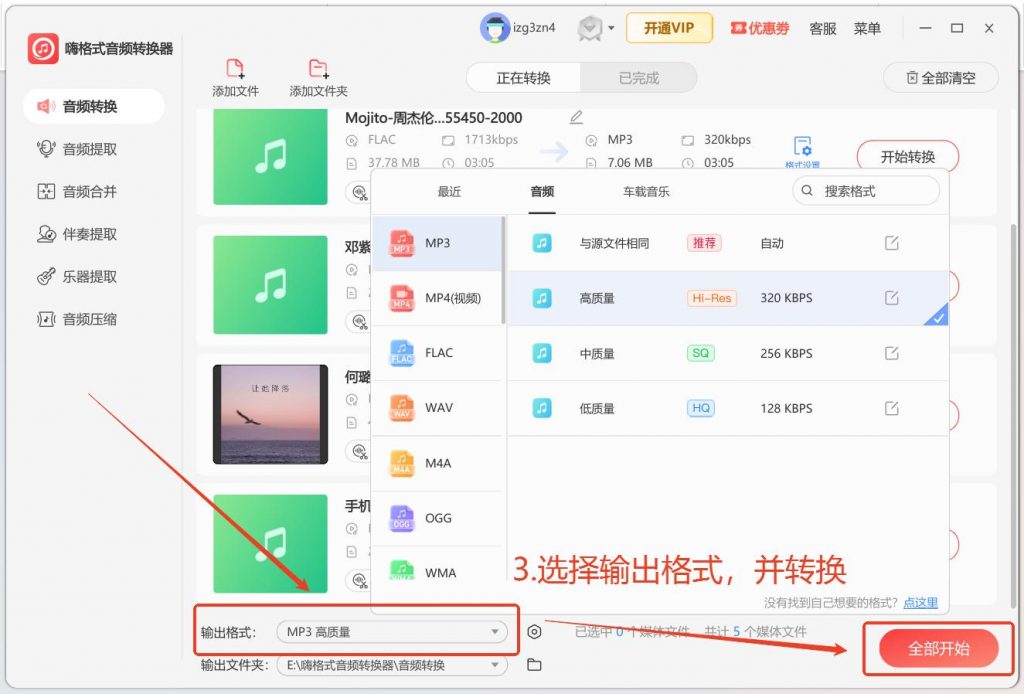
- 完成后在已完成界面查看
Step 4:转换后处理(可选)
转换完成后,如需进一步处理录音内容,可进行:
- 音频裁剪:截取会议重点片段,去除无效内容
- 音频降噪:降低环境噪音,提升人声清晰度
- 音量调整:补偿录音时音量偏小的问题
- 格式再压缩:如需极致节省空间,可转为AAC格式
Step 5:保存与分享
转换后的MP3文件可通过微信、QQ、邮件发送,或上传至云盘长期保存。MP3格式在几乎所有设备和平台上均可直接播放,无需担心兼容性问题。
五、批量转换建议
对于高频使用Apple Watch录音的用户,建议建立批量处理工作流:
- 每周统一收集5-10条录音
- 一次性导入转换工具
- 统一设置为MP3 + 128kbps参数
六、实用技巧
预防同步失败
- 录音前确保Apple Watch电量充足,低电量模式下iCloud同步可能被系统暂停
- 录音结束后保持手表屏幕点亮数秒,给系统留出同步缓冲时间
- 重要录音完成后,立即通过AirDrop发送到iPhone备份,不完全依赖iCloud自动同步
转换参数选择参考
| 使用场景 | 推荐比特率 | 说明 |
| 个人回顾、语音备忘 | 128kbps | 文件小,足够听清内容 |
| 会议记录、采访存档 | 192-256kbps | 音质更清晰,细节保留更完整 |
| 导入剪辑软件后期处理 | 256kbps MP3 | 剪辑完成后再按需导出最终格式 |
七、总结
Apple Watch录音同步问题的根源,在于苹果将语音备忘录设计为纯iCloud服务,未提供本地直连的稳定通道。理解这一机制后,通过多种导出方式组合使用,可以有效避免录音丢失。
M4A格式的兼容性局限则是另一个容易被忽视的环节——文件已在手机上,但发送后对方无法打开。将M4A转为MP3,是打通「录完即用」的关键步骤。掌握上述方法后,从Apple Watch录音到跨平台可用MP3,即可形成完整闭环。


