
 立即下载
立即下载 免费下载
免费下载






刷短视频时听到好听的BGM想存下来当铃声?上网课想转成音频通勤听?追剧时听到经典台词想单独保存?这时候你需要的不是保存整个视频,而是把视频里的声音单独提取出来。本文将详细介绍视频转音频的常见场景,对比国内外主流工具的优劣,并教你用嗨格式音频转换器一键提取纯净音频,让视频中的声音随时随地都能听!

一、为什么需要把视频转成MP3?这些场景你一定遇到过
- 短视频BGM:刷到好听的背景音乐,直接提取音频做铃声,干净又省空间。
- 网课转音频:课程转成音频通勤听,不伤眼,时间利用率翻倍。
- 影视台词:追剧听到经典台词,提取音频单独保存做素材。
- 剪辑配乐:剪片子缺背景音乐,从合适的视频里直接提取就能用。
二、为什么不能用“改后缀”的方式?
很多人以为把“.mp4”改成“.mp3”就能骗过播放器。大错特错!改后缀只改了个“名字”,编码方式还是原来的,播放器照样不认。
正确理解:MP4是视频文件,里面既有视频轨道也有音频轨道。转换成MP3的本质是把音频轨道单独提取出来,并重新编码成MP3格式,必须用专业工具才能完成。
三、视频转MP3工具对比
市面上视频转MP3的工具主要分三类:本地桌面软件、在线网站、专业剪辑软件。以下是主流工具的详细对比:
| 对比维度 | 嗨格式音频转换器 | 在线工具(如Zamzar/Convertio) | VLC播放器 | 专业剪辑软件(PR/威力导演) |
| 操作难度 | 极低(三步搞定) | 低 | 中等 | 高 |
| 处理方式 | 本地处理 | 上传云端 | 本地处理 | 本地处理 |
| 隐私安全 | ✅ 高 | ⚠️ 需上传 | ✅ 高 | ✅ 高 |
| 文件大小限制 | 无 | 有(50MB-200MB) | 无 | 无 |
| 格式支持 | MP4/AVI/MOV/MKV等1000+种 | 主流格式 | 几乎所有 | 主流格式 |
| 批量处理 | ✅ 支持 | ❌ 不支持 | ❌ 不支持 | ✅ 支持 |
| 音质可调 | ✅ 320kbps高音质 | ✅ 可调 | ✅ 可调 | ✅ 精细控制 |
| 广告干扰 | 无 | 有-2 | 无 | 无 |
| 收费情况 | 免费试用 | 免费版有限制 | 完全免费 | 付费 |
| 适用人群 | 所有人 | 临时应急 | VLC老用户 | 专业人士 |
💡 一句话总结:在线工具方便但免费版限制多(文件大小、上传隐私、广告干扰);专业剪辑软件功能强大但学习成本高。嗨格式音频转换器在操作简易度(三步搞定)、音质保留(320kbps高码率)、本地隐私安全之间取得了最佳平衡,且支持批量处理,是普通用户视频转MP3的首选。
四、嗨格式音频转换器:视频转MP3的神器
嗨格式音频转换器是一款专业的音视频处理工具,支持MP4、AVI、MOV、MKV等1000+种视频格式直接导入,一键提取音频并输出MP3。它的“音频提取”功能专门为“把视频里的声音单独拿出来”设计,操作简单到新手也能秒上手。
4.1核心优势:
| 特点 | 说明 |
| 格式通吃 | 支持MP4、AVI、MOV、MKV等1000+种视频格式,直接导入即可提取音频 |
| 高音质输出 | 可设置320kbps高码率MP3,音质与原视频基本一致 |
| 批量处理 | 一次性导入整个文件夹,多个视频一起转,不用一个个操作 |
| 双端通用 | 支持电脑端和手机端(iOS+Android),随时随地处理 |
| 操作极简 | 三步搞定,新手也能秒上手 |
| 本地处理 | 不上传云端,隐私安全有保障 |
4.2附加功能:
除了视频转MP3,嗨格式音频转换器还集成了多项实用功能:
- 音频格式转换:MP3、WAV、FLAC、AAC、OGG等1000+种格式互转
- 音频裁剪:剪掉开头结尾多余部分
- 音频合并:多段音频拼成一个文件
- 人声/伴奏分离:提取伴奏或纯人声
- 参数自定义:可调整比特率、采样率、声道等专业参数
五、操作步骤:三步搞定视频转MP3
电脑端操作(推荐,适合批量处理)
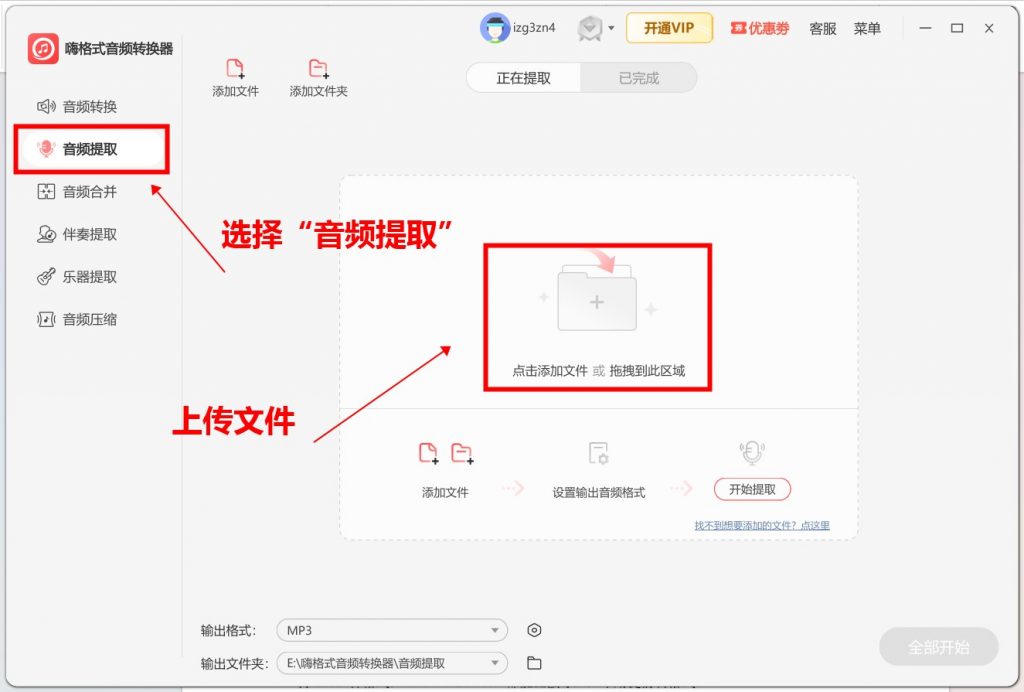
第1步:选择音频提取,导入视频文件
打开嗨格式音频转换器,在主界面点击“音频提取”功能模块。点击“添加文件”按钮,或者直接把需要提取音频的视频文件拖拽到软件窗口里。
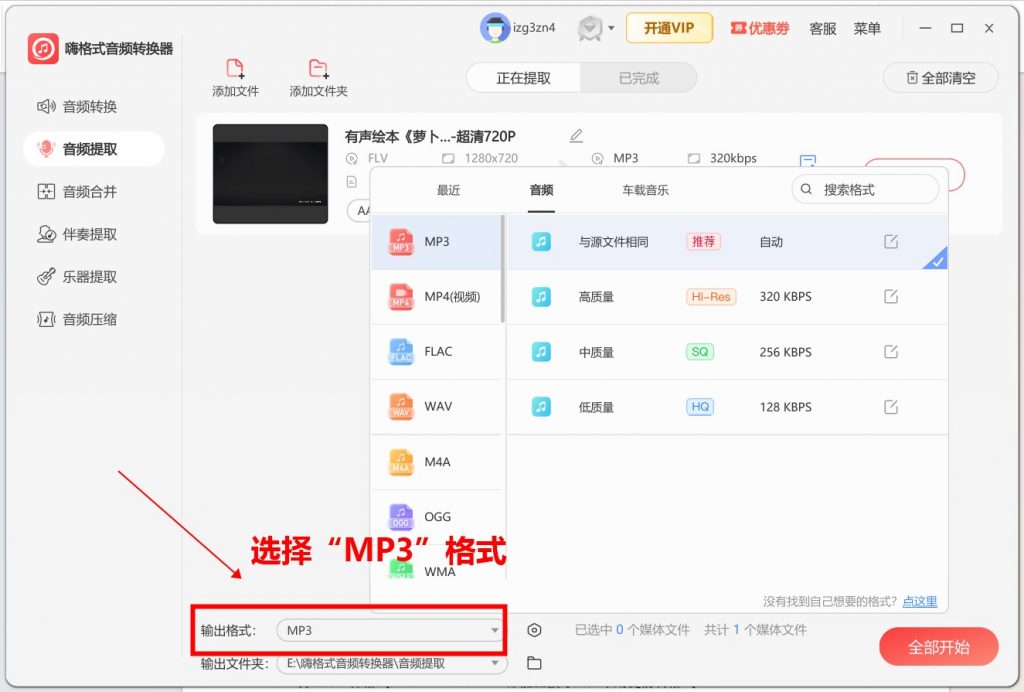
第2步:设置输出格式
在文件右侧的“输出格式”选项中,将格式设置为“MP3”,比特率选择“320kbps”。
💡 参数怎么选?
- 日常使用:选192kbps就够了,人声清晰、文件小
- 对音质要求高:选320kbps,保留更多细节
- 语音/播客类:160-192kbps足够
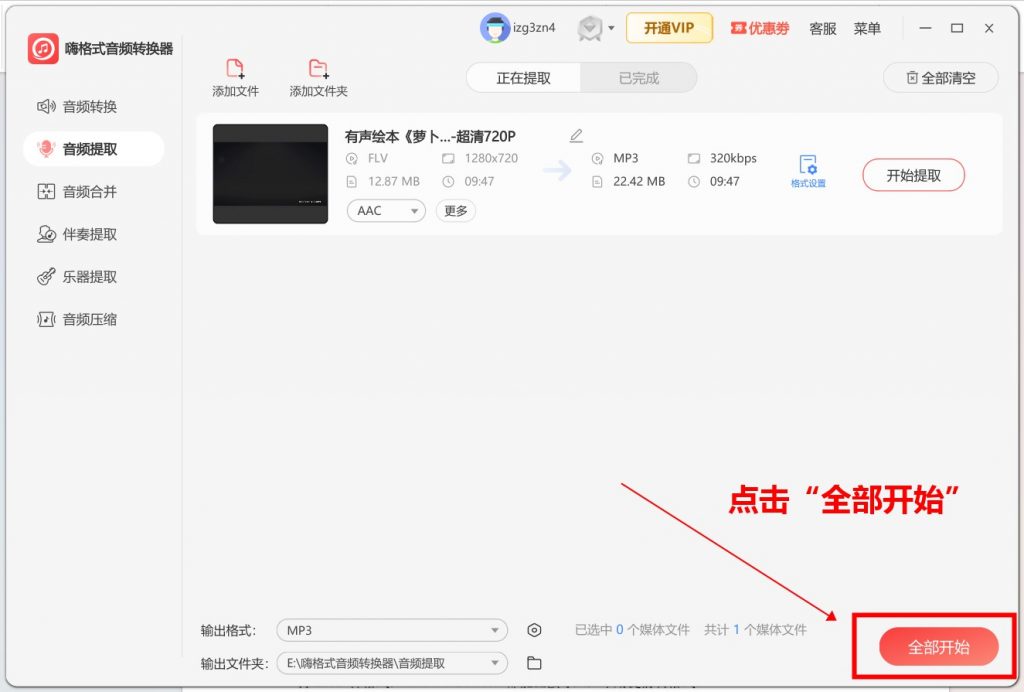
第3步:开始提取
点击右下角的“全部转换”按钮,等待进度条走完即可。完成后,你会在输出目录中找到提取好的MP3文件。
💡 整个过程几分钟就能搞定几十个视频。转出来的MP3可以在任何设备上播放——手机、电脑、车载音响通吃!
手机端操作(适合日常使用、外出应急)
如果你在外面没有电脑,或者只想快速处理一两个视频,用手机App同样方便快捷:
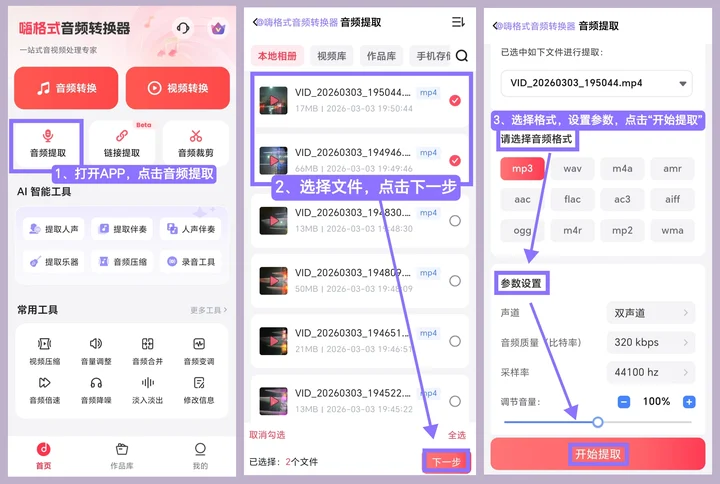
- 打开嗨格式音频转换器App,在首页点击“音频提取”功能
- 从手机相册中选择需要提取音频的视频(支持多选)
- 确认输出格式为MP3(默认就是MP3),可调整比特率参数,点击“开始转换”,等待完成
💡 提取完成后,可以在App的“作品库”中查看效果,支持直接播放、保存到手机或通过微信分享。
六、进阶技巧:让提取效果更好
技巧一:选对输出参数
| 使用场景 | 推荐参数 | 原因 |
| 网课/语音类 | 128-192kbps | 人耳对语音敏感度低,小文件省空间 |
| 音乐/BGM类 | 256-320kbps | 保留音乐细节,接近无损听感 |
| 播客/对白 | 160-192kbps | 行业标准,平衡音质和文件大小 |
技巧二:先提取后裁剪
提取出来的音频可能开头结尾有空白或多余部分,可以再用嗨格式的“音频裁剪”功能剪掉,让成品更干净。
技巧三:批量处理省时间
有几段视频需要提取音频?一次性全部拖进去,设置好输出格式,点一下“全部转换”就搞定,不用一个个操作。
技巧四:VLC替代方案(备选)
如果你暂时不想安装新软件,也可以用VLC播放器来提取音频:打开VLC → 媒体 → 转换/保存 → 添加视频 → 选择“Audio-MP3” → 开始。但VLC操作相对复杂,不支持批量处理。
七、常见问题FAQ
Q1:视频转MP3会损失音质吗?
视频中的音频通常是AAC编码,本就是有损格式。转成MP3是二次有损压缩,理论上会损失少量信息。但选择320kbps高码率,人耳几乎听不出差别。日常使用完全够用。注意转换前确保音频采样率匹配(视频通常是48kHz)。
Q2:能批量处理多个视频文件吗?
能。嗨格式音频转换器支持整个文件夹批量导入,几十个视频一起转,不用一个个操作。
Q3:在线工具和本地软件哪个好?
在线工具(如Zamzar、Convertio)方便应急,但免费版文件大小限制通常在50MB-200MB之间,且需要上传云端,隐私敏感内容需谨慎;网站还有广告干扰。本地软件处理大文件更快,隐私更安全。
Q4:提取出来的MP3能在车上播放吗?
能。MP3是车载系统的“万金油”,几乎所有车型都支持。建议选320kbps高码率,音质清晰不闷。
八、最后总结
把视频里的声音提取成MP3,听起来像是个“专业操作”,其实用对工具一点也不难。无论是刷短视频时想把BGM存下来,还是上网课时想边走边听,抑或剪片子时处理素材,视频转MP3都能帮上大忙。
与其折腾复杂的专业软件、被在线工具的文件大小和隐私问题困扰,不如直接用嗨格式音频转换器一招轻松搞定!
下载方式:官网或各大应用商店搜索“嗨格式音频转换器”即可下载,支持Windows/Mac/iOS/Android双端通用。


