
 立即下载
立即下载 免费下载
免费下载






销售部的客户沟通录音是M4A,人事部的面试记录是WAV,会议系统的导出是AAC……不同部门、不同来源的音频格式五花八门,到了归档环节格式不统一,管理起来格外费事。尤其是在OA系统或CRM系统上传时,经常提示“格式不支持”,一个个手动转换又耗时费力。
本文将帮你梳理企业音频整理的常见场景、批量转换方法,并介绍一套可在电脑和手机上完成的本地批量处理方案。

一、为什么MP3是企业归档的首选格式?
在企业办公和内容整理场景中,MP3的优势比较明显:兼容性强,Windows、macOS、手机、网页播放器以及多数编辑软件都能识别;文件体积相对友好,适合日常传输和长期归档。相比某些设备专用格式,MP3更便于跨平台使用。正因为如此,大多数企业系统(包括CRM、OA、知识库等)都优先支持MP3格式。
二、批量音频转MP3的两种方案
方案一:逐一手动转换(不推荐)
打开转换软件→选择文件→设置格式→点击导出→对下一个文件重复操作。文件一多,重复劳动非常明显,还容易遗漏或混淆文件。
方案二:使用批量处理工具(推荐)
支持批量导入多个音频文件,统一设置输出格式,一次性完成全部转换。使用工具批量处理,既能减少重复操作,也能降低手动处理出错的概率。
三、嗨格式音频转换器:本地批量处理,电脑手机都能用
如果只需要简单、高效地将音频转换为MP3,又不想把文件上传到云端,可以选择一款支持本地批量转换的工具来处理。
核心特点:
- 本地处理:文件不上传云端,录音类材料处理更安心
- 批量导入:支持一次选择多个音频文件,统一处理
- 多端支持:手机端(iOS/安卓)和电脑端均可操作
- 格式支持广:M4A、AAC、WAV、FLAC等常见音频格式均可转换为MP3
电脑端操作步骤:
步骤1、打开软件,选择“音频转换”功能模块
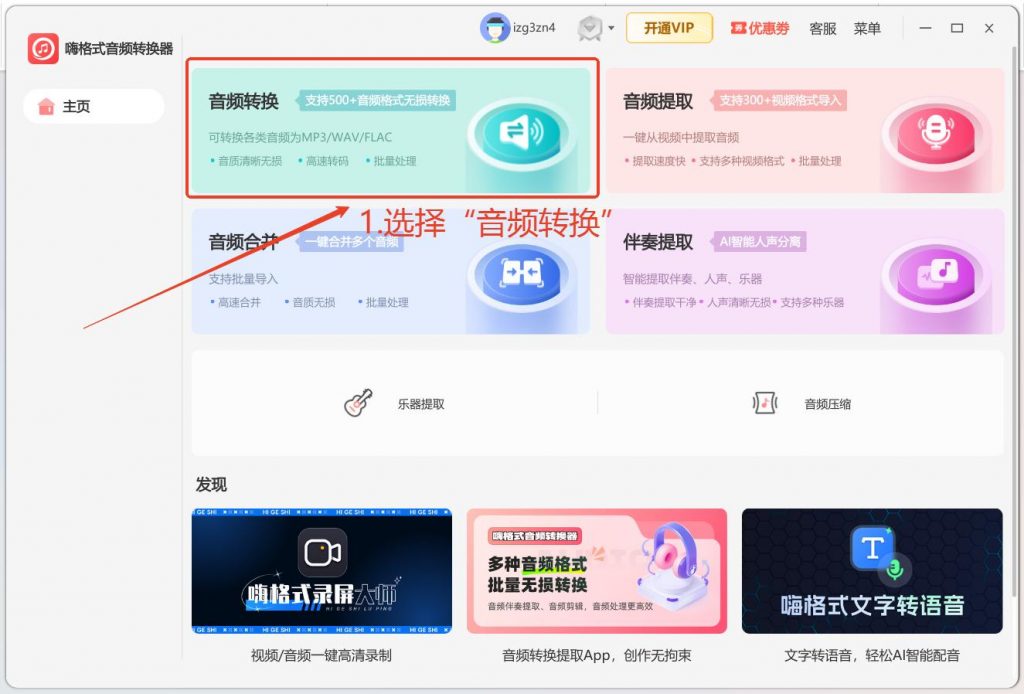
步骤2、点击“添加文件”,支持批量导入多个音频文件

步骤3、将“输出格式”设置为MP3,可根据需要调整比特率(建议128kbps-320kbps),点击“开始转换”,等待进度条完成

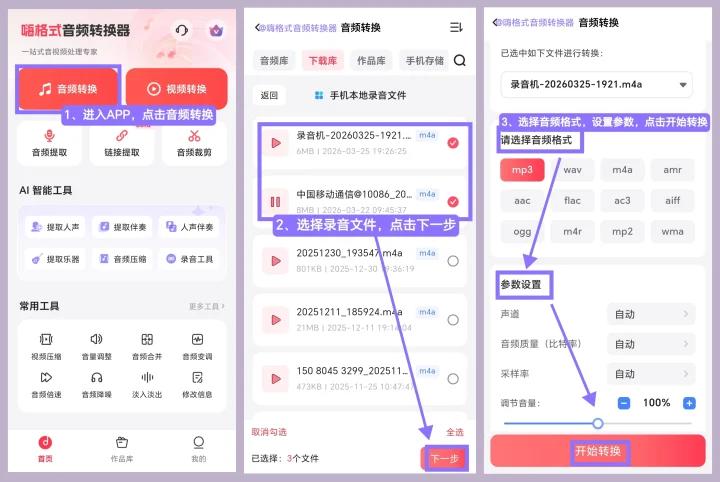
手机端操作步骤(苹果/安卓通用):
- 打开App,点击“音频转换”功能
- 从手机本地选择需要转换的录音文件(支持多选)
- 将“输出格式”设置为MP3,点击“开始转换”,完成后在“作品库”中查看
适用人群:需要整理会议录音的行政、人事人员;需要归档客户沟通录音的销售、客服团队;需要统一格式以便上传系统或语音转写的各类办公人员。
四、企业音频整理避坑指南
1:转换前不确认目标系统支持的格式
不同CRM、OA系统对音频格式的支持有差异。大部分支持MP3,但少数可能只认WAV。建议转换前查阅系统文档或先测试单个文件,避免批量处理后再返工。
2:批量转换前不检查文件完整性
如果源文件有损坏或缺失,批量转换时可能报错中断。建议转换前快速播放几个关键文件,确认录音内容正常。
3:转换后的文件与原文件混在一起
转换后如果不做区分,容易混淆原始文件和转换成品。建议单独建一个文件夹存放MP3,方便批量上传或归档。
五、常见问题FAQ
Q1:CRM系统支持MP3格式吗?
大多数企业级系统(包括主流CRM)出于兼容性和存储管理考虑,通常只支持MP3、WAV等通用音频格式。MP3是通用性最高的格式,建议优先使用。
Q2:批量转换会影响音质吗?
选择128kbps以上比特率输出,音质与原文件基本一致。一般CRM归档选择128kbps即可满足需求;如需更高音质,可选192kbps或320kbps。
Q3:手机端转换需要联网吗?
不需要。本地转换完全离线运行,既能保护录音隐私,也不消耗流量。
Q4:不同格式的音频能一起批量转吗?
能。支持M4A、AAC、WAV等多种格式混合导入,统一输出为MP3,最终格式保持一致。
六、写在最后
企业音频档案整理,最怕的就是“格式不统一、管理成本高”的困境。与其每次遇到格式问题时再临时找工具单个处理,不如用批量转换的方式一次性解决问题。毕竟,一个MP3格式的文件,比十个不同格式的录音更容易归档、播放和分享。批量转MP3,省下的不是一次转换的时间,而是后续每一次查找、播放和归档的麻烦。


