
 立即下载
立即下载 免费下载
免费下载






不知道大家有没有碰到这种情况:下载好的 AAC 音乐,电脑双击无法播放;iPhone 录的 AAC 语音发给安卓好友,对方打不开;把 AAC 歌曲拷贝到 U 盘放到车上,车机识别不到任何音频文件。 并不是音频文件损坏,根源在于 AAC 格式兼容性问题。Windows 自带播放器原生不支持 AAC,不少老旧车载设备、剪辑软件也无法直接读取,今天就和大家聊聊 AAC 音频,同时分享几种可行的播放方案。

一、AAC 是什么格式?为什么经常播放失败?
AAC 全称高级音频编码,凭借高压缩比、低失真的优势,广泛应用在流媒体平台、苹果设备语音备忘录、iTunes 音频当中。 但它有个致命短板:Windows 自带播放器并不原生支持 AAC 解码,微软官方文档也标注 Windows Media Player 无法直接打开 AAC 文件,这也是电脑端播放报错最主要的原因。
二、这些 AAC 无法播放场景,你中招了吗
| 使用场景 | 现象 | 原因 |
| 电脑本地播放 | 双击 AAC 文件,弹出播放失败提示 | 系统自带播放器缺少 AAC 解码器 |
| 跨手机传输录音 | iPhone 的 AAC 录音发到安卓,无法打开 | 安卓设备对 AAC 兼容不稳定 |
| 车载 U 盘听歌 | U 盘放入 AAC 歌曲,车机显示无音乐 | 老款车载仅支持 MP3 格式 |
| 剪辑软件导入素材 | 剪映、PR 拖入 AAC 提示格式不支持 | 剪辑软件对 AAC 兼容有限 |
| NAS 媒体库播放 | 群晖 DSM7.1.1 以上版本无法转码 AAC | NAS 终端设备需要原生支持 AAC 解码 |
三、AAC 音频 3 种解决方案,按需选择
方案 1:更换万能播放器(临时应急,无需转码)
只是临时试听音频,直接换播放器最省事,不用修改文件:
- VLC:跨平台免费播放器,Windows、Mac、手机端都能用,几乎通吃所有音视频
- PotPlayer:Windows 专用,解码能力强,占用资源低
- QuickTime:Mac 原生播放器,自带 AAC 解码
- Windows 自带影视和电视:Win10/11 部分版本支持打开 AAC
缺点:只能在安装对应播放器的设备播放,车载、其他手机依旧无法识别。
方案 2:安装解码器包,让系统播放器支持 AAC
可以安装 K-Lite Codec Pack 解码器包,拓展 Windows Media Player 的格式支持。
操作步骤:
- 下载 K-Lite Codec Pack 并完成安装
- 重启电脑生效
- 使用系统播放器打开 AAC 音频
缺点:安装步骤繁琐,不同版本系统容易出现兼容冲突。
方案 3:音频格式转换(首选,一劳永逸)
最彻底的办法,就是将 AAC 转换成通用性最强的 MP3。
MP3 几乎适配全部播放器、手机、车载主机以及剪辑软件,转换一次之后,后续任何设备打开都不会出现兼容问题。
四、AAC 转 MP3 多款工具横向对比
市面上能够处理 AAC 转码的工具不少,各自优缺点差异明显:
| 对比维度 | 嗨格式音频转换器 | 在线转换网站 | VLC 播放器 | FFmpeg 命令行 |
| 操作难度 | 简单,三步完成 | 简单 | 中等 | 高,需要掌握命令代码 |
| 文件处理方式 | 本地运算 | 文件上传云端 | 本地运算 | 本地运算 |
| 隐私安全 | 高,不上传原始音频 | 一般,文件上传第三方服务器 | 高 | 高 |
| 文件大小限制 | 无上限 | 大多限制单文件≤100MB | 无 | 无 |
| 批量转码 | 支持 | 不支持 | 不支持 | 写脚本才可批量处理 |
| 歌曲元数据 | 完整保留专辑封面、歌手信息 | 大概率丢失 | 容易丢失 | 需要手动配置 |
| 移动端支持 | 安卓 + iOS 双端可用 | 网页访问 | 拥有手机 App | 不支持手机端 |
一句话总结:在线工具虽然上手简单,但有文件大小限制,隐私存在风险;VLC 免费,但转换容易丢失歌曲信息;FFmpeg 需要代码基础,普通用户很难上手。嗨格式音频转换器兼顾操作简单、320kbps 高码率输出、完整保留音频信息,适合普通用户批量把 AAC 转为 MP3。
五、嗨格式音频转换器,AAC 批量转 MP3 实操教程
这款软件支持上千种音频格式互转,AAC、FLAC、WAV、M4A 都能处理。全程本地编码,不会上传音频到网络,批量处理速度快,还能保留歌曲封面与歌手信息,电脑、手机两端都能用。
✅电脑端(适合大批量一次性转换)
步骤 1:打开软件,选中【音频转换】功能模块
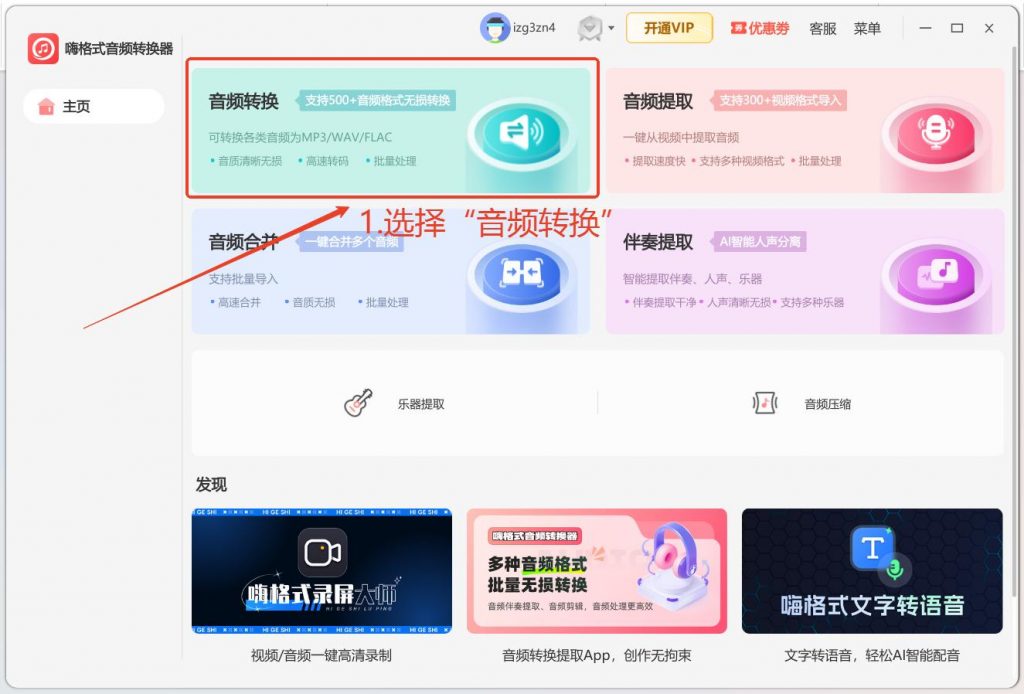
步骤 2:导入 AAC 音频,可以点击添加文件,也能直接拖拽整个文件夹导入,一次性批量载入所有歌曲 💡小技巧:直接拖入文件夹,软件自动识别里面全部 AAC 音频,几十首音频一键导入

步骤 3:设置输出格式为 MP3,按需调整比特率
- 收藏高品质音乐:320kbps,音质最优
- 车载通勤听歌:192kbps,文件体积更小
- 播客、录音素材:128kbps,满足基础播放
参数调好后点击右下角【全部转换】,等待任务完成即可,导出后的 MP3 任意设备都能直接播放,上百首歌几分钟就能完成。

✅手机端(适合外出应急,少量音频处理)
没有电脑的时候,手机 App 也可以快速完成 AAC 转码:
- 打开嗨格式音频转换器 App,选择音频转换功能
- 在手机存储里选中 AAC 音频,支持多文件批量勾选
- 输出格式选择 MP3,设置比特率,点击开始转换
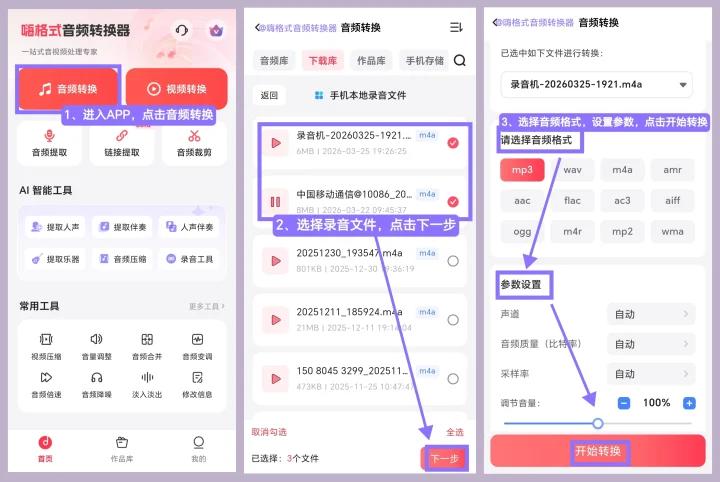
转换完成的音频保存在作品库,可直接播放、保存本地或者微信分享。
六、高频疑问解答
Q1:Windows 自带播放器可以直接把 AAC 转成 MP3 吗?
A:不行。Windows Media Player 仅支持 CD 音轨抓取导出 MP3,无法转换电脑本地已有的 AAC 音频,需要第三方工具。
Q2:AAC 对比 MP3,哪个音质更好?
A:相同码率条件下,AAC 音质略优于 MP3,但通用性弱很多。苹果生态内优先 AAC;跨设备传输、车载播放,MP3 是更好的选择。
Q3:AAC 转 MP3 之后音质会受损吗?
A:转码会产生轻微压缩损耗,选用 320kbps 高码率输出,人耳基本感知不到差别,车载听歌、日常使用完全够用。
Q4:转换后歌曲封面、歌手名称会不会消失?
A:在线网站转码很容易丢失音频元数据,本地专业转换软件能够完整保留歌曲信息。
Q5:大量 AAC 音频能不能一次性批量转换?
A:支持。电脑端直接导入整个文件夹,统一设置参数一键全部转换,几百首音频短时间就能处理完毕。
总结
AAC 音质表现出色,是苹果生态和流媒体常用音频格式,但短板就是兼容性差。
不想反复更换播放器、折腾解码器包,直接把 AAC 批量转成 MP3,手机、电脑、车载随便播放,彻底解决格式不兼容难题!


