
 立即下载
立即下载 免费下载
免费下载






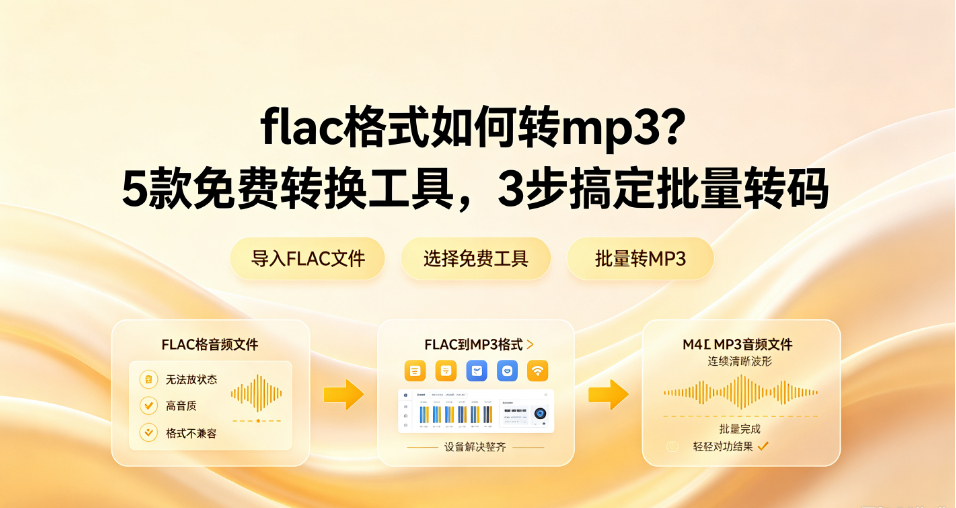
很多喜欢听无损音乐的朋友,都会遇到 FLAC 格式的困扰:音质确实好,但文件太大、车载不识别、手机播不了、剪辑软件也导不进去。其实只要把 FLAC 转成 MP3,这些问题就全部解决了。
今天给大家分享5 个免费又好用的转换方法,每一步都写得超级详细,你跟着点就能完成,不用懂任何专业知识。
flac转mp3工具1:嗨格式音频转换器
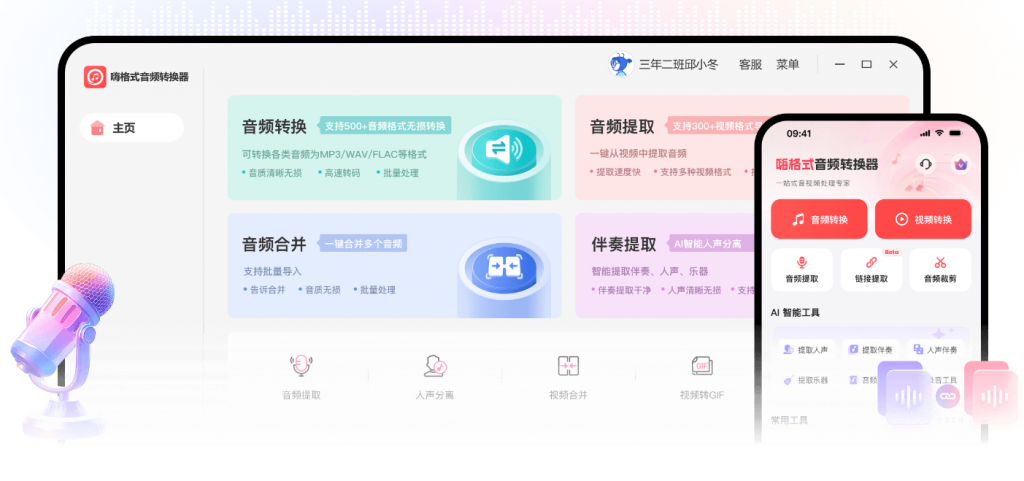
嗨格式音频转换器是一款操作很简单的音频处理工具,支持电脑端和移动端。
电脑端(Windows系统)
电脑端功能很全,主打的就是一个专业和高效,支持超过1000种音频格式的互相转换,像常见的mp3、flac、wav、aac,还有像ncm、kgm这种特殊格式都支持。
核心功能:
除了最基础的音频转换,还有音频提取(比如把视频里的声音扒下来)、人声/伴奏分离、音频合并和压缩这些实用功能。
移动端(IOS/Android手机)
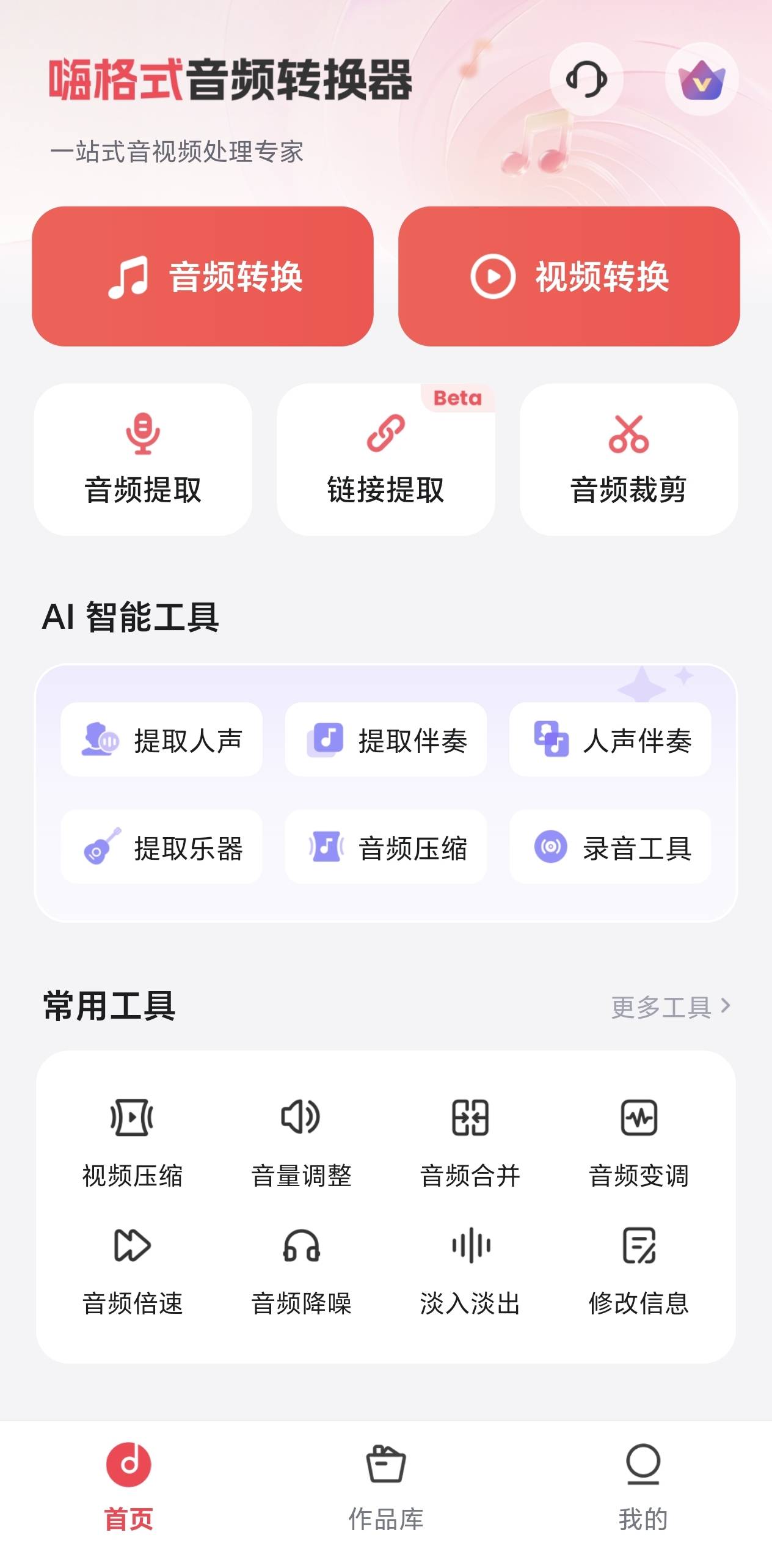
方便快捷,让你随时随地都能处理音频:
核心功能一个不少:音频转换、提取、剪辑、合并、调整音量语速、甚至还能修改歌曲的封面和专辑信息等等,基本你能想到的音频编辑需求它都有。
flac转mp3工具2:嗨格式视频转换器
这款软件对FLAC无损音乐支持特别好,转换速度快、音质保留完整,还能批量处理,是日常转换最推荐的工具。
优点:
- 多功能合一:视频转换、压缩、音频提取一站式搞定
- 1000+格式支持:涵盖视频和音频所有主流格式
- 批量处理:支持多个文件一键批量转换
- GPU硬件加速:转换速度快
适用人群:需要全方位音视频处理、批量转换的创作者和自媒体用户
详细操作步骤:
在软件首页找到并点击 音频转换 功能,进入转换界面。点击 添加文件 按钮,也可以直接把 FLAC 文件拖到软件窗口里,一次性添加多首也没问题。
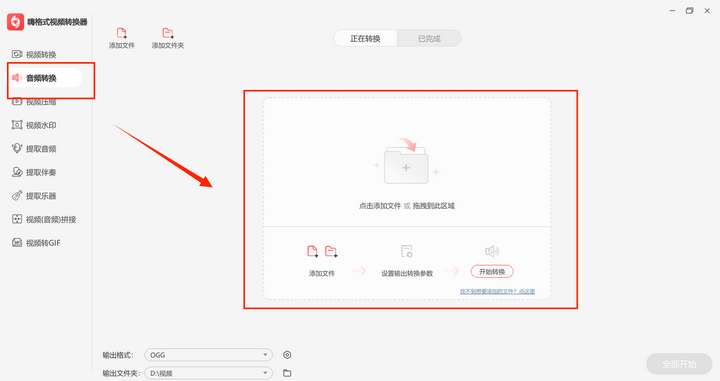
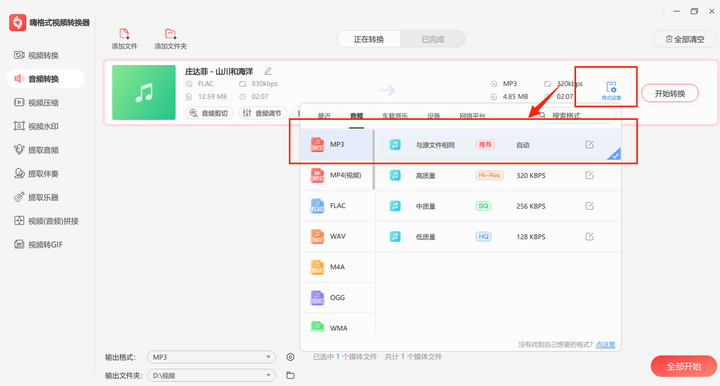
文件添加好后,找到界面右上角的 格式设置,点开后在音频分类里选择 MP3。
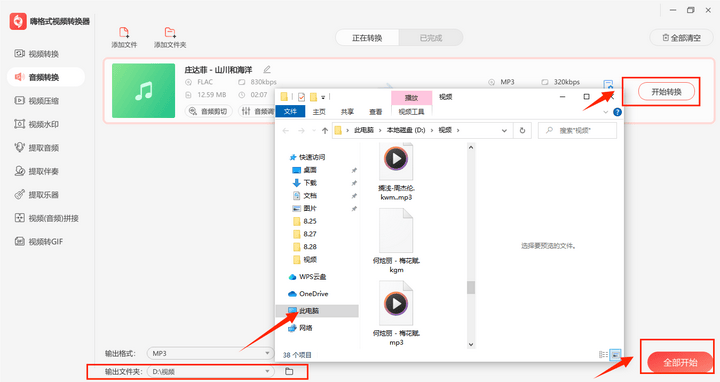
最后点击右下角的 开始转换 或 全部开始,等待进度条走完。
flac转mp3工具3:野葱视频转换器
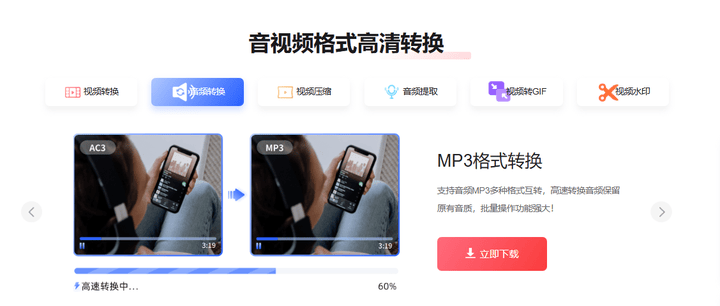
这款转换精度很高,专门针对 FLAC 这类无损音频优化,转出来的 MP3 听感接近原版,适合对音质有要求的人。
优点:
- 格式覆盖面广:涵盖视频和音频全格式
- 加密格式支持:原生支持NCM、KGM等平台加密格式
- 功能丰富:人声分离、伴奏提取等AI功能
- 操作简单:三步搞定:拖拽→选格式→开始转换
缺点:
- 主要支持PC端,移动端不便
flac转mp3工具4:Filestar
Filestar 是纯本地转换工具,不用上传云端,隐私更安全,处理大文件 FLAC 非常稳定。
优点:
- 批量处理强大:支持大量文件同时转换,效率高
- 自动化工作流:“Trigger Folders”功能实现全自动转换
- 右键快捷操作:集成到系统右键菜单,使用方便
缺点:
- 界面对新手不够友好,操作逻辑需学习
- 部分文件转换偶尔失败
- 转换时电脑性能消耗大(尤其旧设备)
- 主要支持Windows/macOS,无移动端
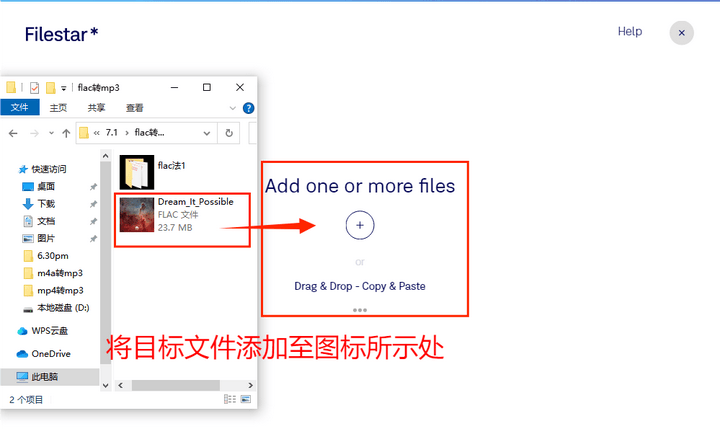
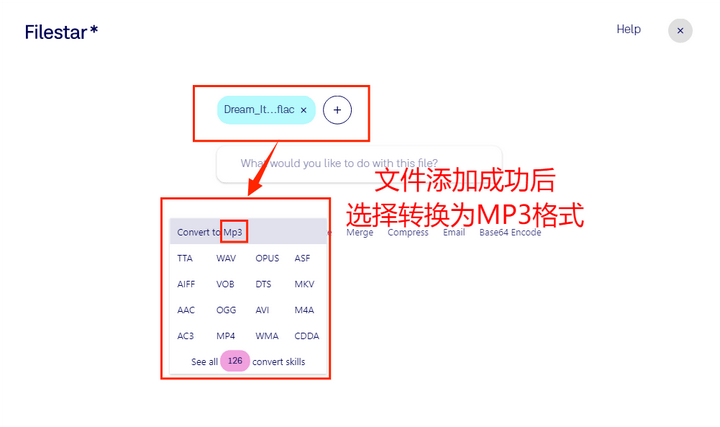
打开 Filestar 软件,在主界面直接点击 添加文件,可以单选 FLAC,也可以框选多个一起添加。
文件添加成功后,在下方的格式列表里直接找到并选择 MP3。
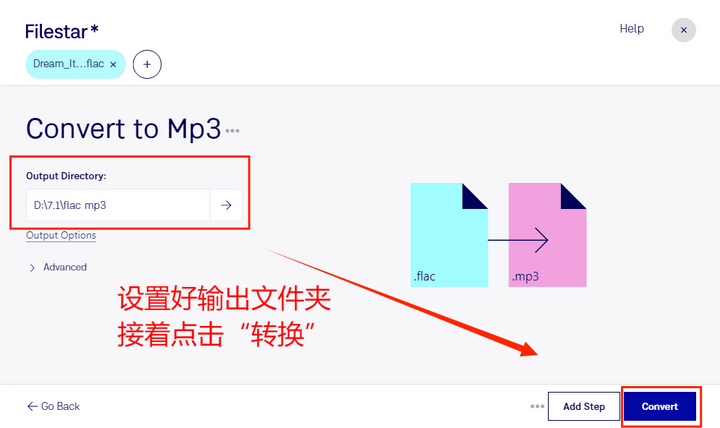
点击右下角 转换 按钮,等待转换完成。
flac转mp3工具5:Zamar
不想安装任何软件?用这个在线工具最方便,打开浏览器就能用,适合临时转换几首歌。
优点:
- 无需安装:跨设备通用,浏览器即开即用
- 操作简单:三步完成,零学习成本
- 跨设备使用:电脑、手机均可访问
缺点:
- 需上传文件到云端,隐私敏感内容有风险
- 免费版有限制:文件大小和转换次数受限
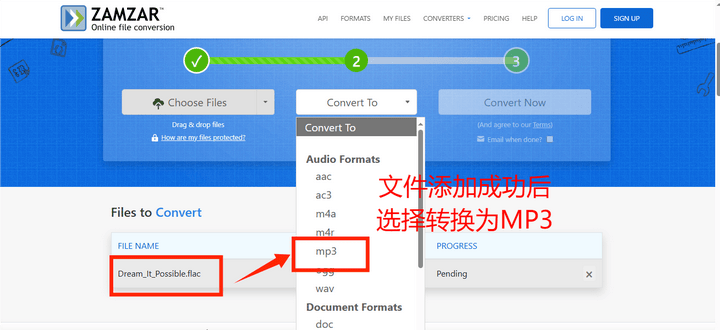
点击页面中间的 Choose Files,在电脑里找到 FLAC 文件并选中。

上传完成后,在格式下拉框里找到并选择 MP3。
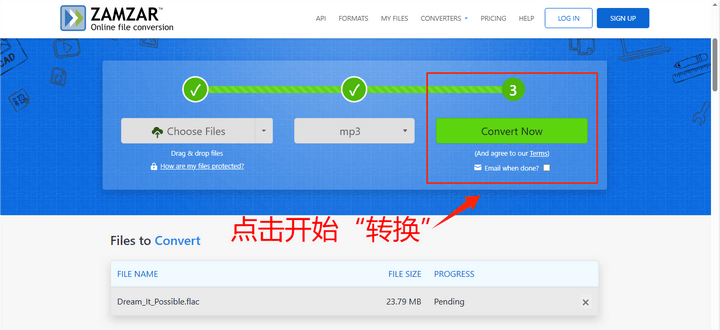
点击 Convert Now 按钮,开始在线转换。等待转换结束,页面会出现 Download 下载按钮,点击它,把 MP3 保存到电脑。
flac转mp3工具6:Sound Effect Generator
这个在线网站不仅能转格式,还能简单编辑音频,操作极简,新手特别友好。
优点:
- 专门针对游戏音效:快速生成基础音效
- 轻量简单:操作简易,参数可调
缺点:
- 不是通用音频转换工具:不支持MP3/WAV/FLAC等格式互转
- 功能单一:仅限音效生成,不能用于其他音频处理
在页面上传区域,点击上传按钮,选择 FLAC 文件;也可以直接拖拽上传。
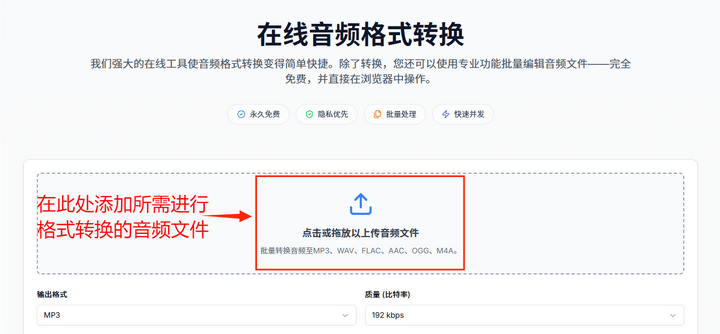
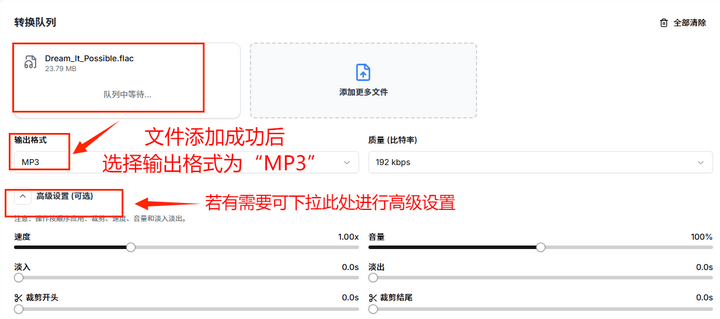
文件上传完毕后,在下方找到 输出格式,选择 MP3。如果需要调节音质,可以点开 高级设置,调整比特率等参数,不懂就保持默认。
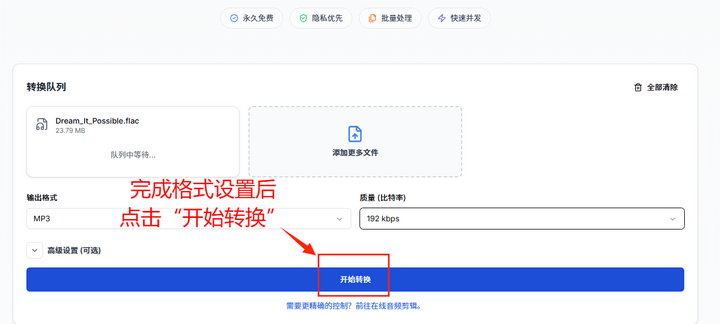
点击 开始转换,等待转换完成。转换结束后,文件会自动下载到电脑,直接使用即可。
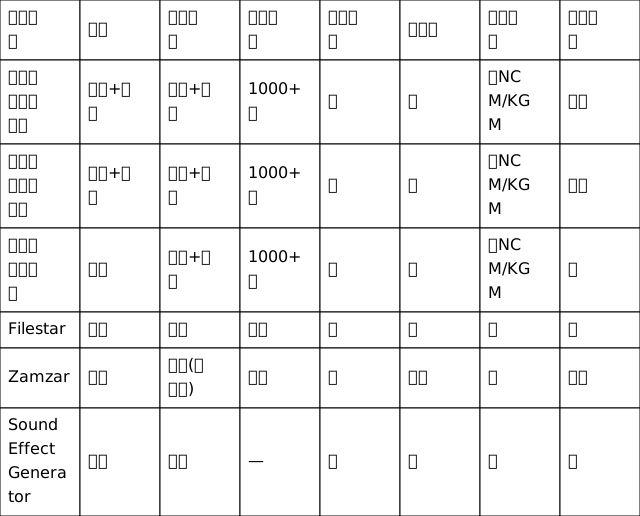
📊 综合对比
常见问题解答(Q&A)
Q1:FLAC转MP3会损失音质吗?
A:MP3是有损压缩,但320kbps的MP3人耳几乎听不出差别。建议只转一次,不要反复转码,否则音质会逐级下降。日常听歌192kbps完全够用,发烧友建议320kbps。
Q2:批量转换时怎么选比特率?
A:日常听歌选192kbps足够;追求音质选256kbps或320kbps;要省空间选128kbps。车载播放建议256kbps以上,运动耳机192kbps即可。
Q3:转换后歌曲信息(歌手、专辑封面)会丢失吗?
A:大部分工具会自动保留ID3标签。
Q4:转换会丢失封面和歌手信息吗?
用嗨格式音频转换器不会。它会保留ID3元数据,包括歌曲名、歌手、专辑、封面图片。
Q5:FLAC转MP3后文件能小多少?
大约缩小70%。一首30MB的FLAC,转成320kbps MP3约7-10MB,转成128kbps仅3MB左右。
结语:
FLAC 转 MP3 其实一点都不难,只要选对工具,几分钟就能搞定。以后不管是车载听歌、手机播放、还是剪辑配音,都不用再被格式问题难住了。这 5 个方法都是免费实用款,新手照着步骤做,一次就能成功。


