
 立即下载
立即下载 免费下载
免费下载






辛辛苦苦录制了一堂培训课,想发给学员学习,结果格式不对,学员电脑打不开、手机播不了、上传平台也报错——这是很多老师、培训师都遇到过的糟心事。培训录播视频可能来自不同设备、不同软件:手机录的、PPT录的、会议软件导出的,格式五花八门。
其实问题没那么复杂——把录播视频转成MP4就能解决。

一、教学培训视频常见的格式问题
问题一:录屏软件的默认格式不通用
很多录屏软件默认输出为AVI、WMV、FLV等格式,这些格式在手机和平板上兼容性较差。有些看起来是.mp4后缀,但实际编码是HEVC或VP9,老设备照样播不了。
问题二:会议系统导出的格式特殊
部分在线会议系统(如Webex)默认导出为ARF格式,这种格式在普通播放器上无法直接播放,需要使用官方转换器转为MP4才能在其他设备上播放。
问题三:PPT录课需要额外处理
在PowerPoint中录制的课程,可以导出为MP4文件,包含旁白和动画。但如果PPT源文件有其他格式问题,或者需要批量转换多个课件,就需要专业工具辅助。
二、教学培训视频转MP4的几种方案
方案一:PPT导出为MP4(适合PPT录制的课程)
如果课程是用PPT录制的,可以直接使用PPT自带的“导出为视频”功能:
- 打开录好的PPT文件,进入“录制”体验
- 切换到“导出”选项卡
- 选择“导出视频”,PPT会生成一个MP4文件,包含旁白、墨迹和动画
- 上传到LMS或视频平台分享给学员
方案二:使用专业转换软件(最推荐)
这是适用范围最广的方案。把各种来源的教学视频统一转成MP4格式。嗨格式音频转换器就是专门解决这个问题的得力工具,支持手机端和电脑端双平台,三步搞定。
方案三:使用在线/小程序工具(临时应急)
如果不想安装软件,可以试试微信小程序里的转换工具。把视频上传到服务器转成MP4再下载下来。不过在线工具有文件大小限制,且涉及隐私的教学内容上传云端存在泄露风险,建议谨慎使用。
三、手机端操作:三步搞定教学视频转MP4
这里以嗨格式音频转换器为例,介绍如何在手机上把教学培训视频转成通用MP4格式。
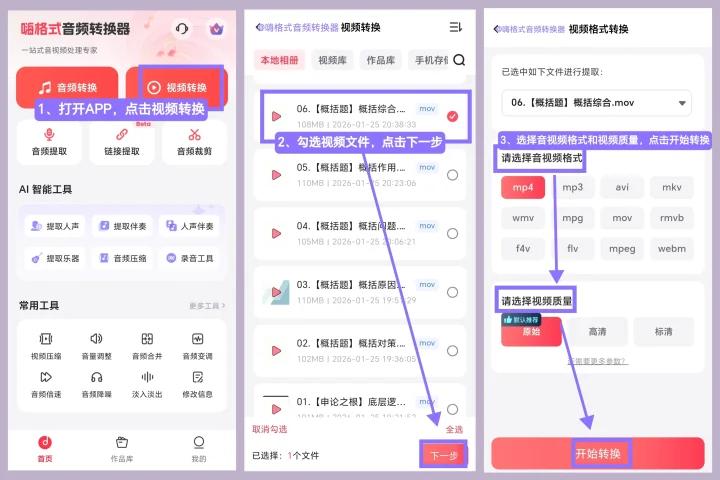
第1步:进入视频转换功能
打开嗨格式音频转换器App,在首页点击“视频转换”入口。教学视频转成MP4格式后,学生用手机、电脑、平板都能直接打开,上传到网课平台也兼容。
第2步:导入教学视频
点击“添加文件”,从手机相册、文件管理器或下载文件夹中选择需要转换的教学视频(支持多选、全选批量处理)。选好后点击“下一步”。
第3步:设置输出格式并开始转换
在参数设置界面,将输出格式选为“MP4”。根据教学视频的实际需求选择音质参数:
- 原始质量:保留原画质,适合存档和高清素材
- 高质量(320kbps):画质清晰,文件适中,适合日常分享和上传平台
- 中质量:文件更小,适合微信等即时通讯工具传输
点击“开始转换”,等待进度条走完。转换完成后,视频自动存入作品库,可以直接保存到手机,或分享给学员、上传到网课平台。
四、注意事项
注意一:批量处理提效率
多节课一次导入整个文件夹,批量转换,不用一个个操作。
注意二:选择合适画质
PPT录课选“高质量”或“中质量”即可;含实操演示的画面建议选“原始质量”或“高质量”。
注意三:文件大小与上传需求
上传网课平台有大小限制,可适当降低音质参数(如选“中质量”)缩小体积。
五、常见问题FAQ
Q1:PPT录制的课程怎么转成MP4?
打开录制好的PPT文件,进入“录制”功能,切换到“导出”选项卡,选择“导出视频”,PPT会自动生成包含旁白、墨迹和动画的MP4文件。
Q2:教学视频转MP4会损失画质吗?
选择“原始质量”或“高质量”输出,画质基本没有肉眼可见的损失。PPT录制的课程本身以图文内容为主,对画质要求不高,选“高质量”完全够用。
Q3:会议系统导出的ARF格式怎么转?
Webex等会议系统有官方的“录制文件转换器”,可以将ARF格式转为MP4。如果还有其他格式的教学素材,也可以用嗨格式音频转换器统一处理。
Q4:能批量转换多个教学视频吗?
能。嗨格式音频转换器支持多选导入,可以一次性选中多个教学视频,统一设置输出格式,批量完成转换。
Q5:转换后的MP4能上传到网课平台吗?
能。H.264编码的MP4是主流网课平台都兼容的格式,上传后学员用手机、电脑都能直接播放。
六、最后总结
教学培训录播视频格式不统一,转成通用的MP4是解决问题的最直接方式。不管是PPT录的课、会议系统导出的文件,还是手机拍摄的素材,都能一键转成学员随处可播的格式。
与其被各种格式问题搞得焦头烂额,不如直接打开嗨格式音频转换器,1分钟转成MP4,学员点开就能学!


