
 立即下载
立即下载 免费下载
免费下载






打完一把精彩的游戏,录了波五杀操作、丝血反杀的高光时刻,想发到群里炫耀,结果格式不对发不出去;想导入剪辑软件做混剪,软件报错“格式不支持”;想存到U盘插电视上给朋友看,屏幕显示“无法识别”——游戏录屏导不出来、放不了,是很多玩家都踩过的坑。不同设备、不同平台的游戏录屏默认格式并不通用,PS5录的、手机录的、Steam录的,格式五花八门,导出后往往只能自己看。
其实问题没那么复杂——把录屏转成通用MP4格式就能解决。

一、为什么游戏录屏格式总是不兼容?
- 平台格式不同:PS5录4K HDR视频用2020色彩空间,普通播放器按Rec.709解码,画面过曝发白;Steam录屏缺关键帧,拖动进度条就卡顿。
- 编码不匹配:部分录屏工具导出AVI格式,微信、手机相册、剪辑软件处理不了;浏览器录屏用.webm却标记为.mp4,播放器报错“文件损坏”。
- 多音轨干扰:录屏工具把游戏音效、麦克风、系统声分成多条音轨,普通播放器解码不了,导致无声或声音错乱。
二、游戏录屏转换的几种方案
方案一:用专业转换软件(最推荐)
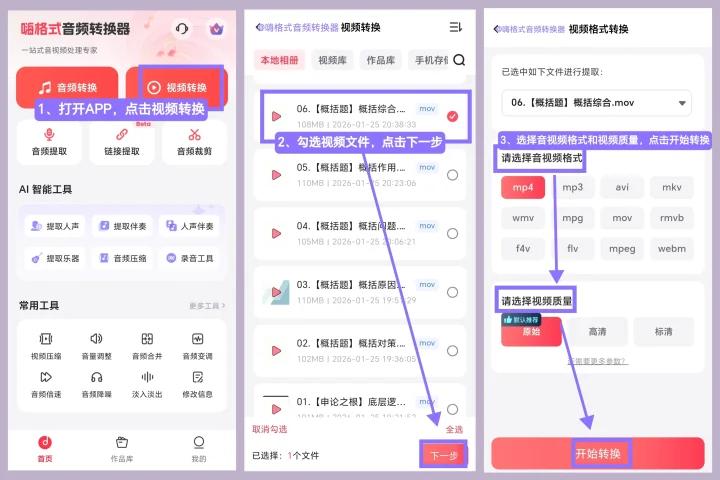
这是最简单、适用范围最广的方案。用专业软件直接把录屏转成MP4格式。嗨格式音频转换器就是专门解决这个问题的得力工具,支持手机端和电脑端双平台,三步搞定。打开软件,选择视频格式转换或音频提取功能,导入录屏文件,输出格式设为MP4,开始转换即可。
方案二:用录屏App自带功能
部分录屏软件(如手机录屏大师)内置了格式转换功能,可以在App内直接导出为MP4格式。但这类App通常功能有限,对高码率、高分辨率视频支持不足。
方案三:用FFmpeg命令行解决特定问题
Steam录屏拖动进度条卡顿,可以用FFmpeg重新编码,给视频插入关键帧:ffmpeg -i “输入视频路径” -c:v libx264 -preset fast -crf 18 -g 60 -sc_threshold 0 -c:a copy “输出视频路径”。此方法需要命令行基础,适合技术人员。
三、手机端操作:三步搞定录屏转MP4
这里以嗨格式音频转换器为例,介绍如何在手机上把游戏录屏转成通用MP4格式。
第1步:进入视频转换功能
打开嗨格式音频转换器App,在首页点击“视频转换”入口。如果只想提取录屏中的音频(比如游戏BGM),也可以选择“音频提取”功能。
第2步:导入录屏文件
点击“添加文件”,从手机相册、本地文件或iCloud中选择需要转换的录屏视频(支持多选、全选批量处理)。选好后点击“下一步”。
第3步:设置输出格式并开始转换
在参数设置界面,将输出格式选为“MP4”。根据实际需求选择视频质量:
- 原始:保留录屏原始画质,适合存档和高清素材
- 高清:画质清晰,文件适中,适合日常分享
- 标清:文件小,适合微信传输
点击“开始转换”,等待进度条走完。转换过程中请勿切换后台或息屏,以免导致转换失败。
四、注意事项
注意一:HDR录屏需要色彩空间转换
PS5等设备录制的4K HDR视频,在普通播放器上会出现过曝发白。解决方法:使用支持色彩空间转换的工具,将HDR视频(Rec.2020)转为SDR视频(Rec.709),或通过OBS等软件选择正确的色彩空间录制。
注意二:录屏时注意音频设置
如果录屏文件提取后没有声音,可能是录制时未开启系统内录。iOS录屏默认仅录制内部声音,而部分安卓机型需要在录屏设置中手动开启“系统内录”选项。建议录屏前检查音频源设置,关闭麦克风收音只录系统声音,能有效避免环境杂音混入。
五、常见问题FAQ
Q1:游戏录屏最常见的格式是什么?
手机录屏通常是MP4或MOV格式,PS5录制4K HDR视频可能是HEVC编码的MP4,Steam录屏导出的可能是AVI或MKV格式。不同设备格式不一,建议统一转为MP4。
Q2:录屏视频在电脑上播放卡顿怎么办?
先确认视频是否HDR格式,HDR视频在普通显示器上播放会过曝。如果是Steam录屏,需要用FFmpeg补关键帧。最简单的办法是用专业转换工具重新编码为H.264编码的MP4。
Q3:录屏视频转MP4会损失画质吗?
选择“原始”或“高清”质量输出,画质基本没有肉眼可见的损失。录屏本身码率通常较高,转码后选择合适参数即可保留清晰度。
Q4:手机录屏转MP4后发微信还是被压缩怎么办?
微信对视频文件大小有限制。建议转换时选择“标清”质量,或先用压缩功能把视频压到20MB以内再发送。
Q5:能批量转换多个录屏视频吗?
能。嗨格式音频转换器支持多选批量导入,可以一次性选中所有需要转换的录屏,统一设置输出格式,批量完成转换。
六、最后总结
游戏录屏是记录高光时刻、分享精彩操作的重要方式,但格式不兼容常常让分享变得困难重重。手机录的、PS5录的、Steam录的,格式五花八门,换个设备就放不了。
与其折腾各种播放器、被格式问题搞得焦头烂额,不如直接打开嗨格式音频转换器,1分钟转成MP4,分享、剪辑、收藏,全搞定!


