
 立即下载
立即下载 免费下载
免费下载






在手机、电脑上下载了一部电影,兴冲冲拷进U盘插到电视上,结果屏幕显示“不支持此格式”或干脆读不出来——这是很多用户都遇到过的糟心事。U盘没坏,电视也没问题,大概率是格式不兼容。
不同品牌电视支持的视频格式各不相同,盲目拷贝未必能播。

一、电视U盘播放为什么读不出来?
根据LG、索尼等主流品牌的官方说明,电视无法播放U盘视频,通常有三层原因:
第一层:U盘文件系统不兼容
绝大多数电视的USB接口只认FAT32格式的U盘,对NTFS或exFAT的兼容性极差。如果U盘此前用于存储大文件,很可能已被格式化为NTFS——电视根本不认。
第二层:视频编码不匹配
仅靠文件扩展名(如.mp4)不能保证可播——关键在于内部的编码参数。电视USB播放对视频编码(如H.264、H.265)、音频编码(如AAC、AC3)、分辨率等参数都有明确限制。例如,一些电视支持MP4封装但不支持其中的DTS音频编码。
第三层:文件本身有问题
- 文件损坏或未完整下载
- 分辨率超出电视支持上限(如老款1080P电视强行播放4K视频)
- 目录层级太深,电视扫描不到(建议不超过3层)
二、电视U盘播放的正确“打开方式”
U盘格式:FAT32(兼容性最好),但限制单文件不超过4GB。如果视频超过4GB,需将U盘格式化为exFAT——前提是电视支持exFAT。建议先插U盘到电视上测试是否识别。
视频格式:MP4封装 + H.264视频编码 + AAC音频编码,这是兼容性最好的组合,几乎所有主流电视都支持。
三、手机端操作:三步搞定视频转MP4
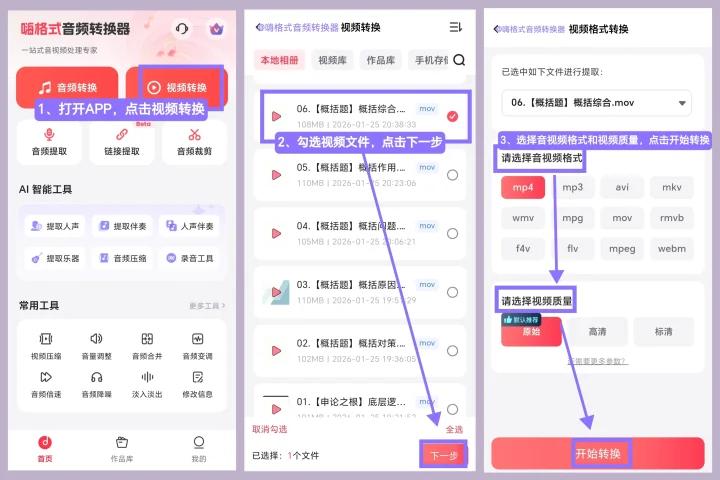
这里以嗨格式音频转换器为例,介绍如何在手机上把视频转成电视兼容格式。
第1步:进入视频转换功能
打开嗨格式音频转换器App,在首页点击“视频转换”入口。
第2步:导入视频文件
点击“添加文件”,从手机存储中选择需要转换的视频(支持多选、全选批量处理)。选好后点击“下一步”。
第3步:设置输出格式并开始转换
在参数设置界面,将输出格式选为“MP4”。建议选择“原始质量”或“高清”输出,画质损失最小。点击“开始转换”,等待进度条走完。转换完成后,将MP4文件拷入FAT32格式的U盘,插上电视即可播放。
四、电视U盘播放避坑指南
坑1:只检查文件扩展名,不检查编码
文件名是.mp4不代表一定能播。编码参数不匹配,文件仍然无法解码。用MediaInfo查看视频的真实编码信息,确保视频编码为H.264,音频编码为AAC。
坑2:忽略U盘文件系统限制
FAT32格式单文件不能超过4GB。大文件需要格式化U盘为exFAT,但需先确认电视是否支持exFAT。
坑3:目录层级太深
文件放在多层文件夹里,电视可能扫描不到。建议在U盘根目录只建一层文件夹,或将文件直接放在根目录。
五、常见问题FAQ
Q1:U盘插电视上能识别容量,但显示“无文件”?
U盘格式不是FAT32,或视频文件编码不符合电视要求。优先检查U盘文件系统,再检查视频编码。
Q2:转换后视频播放卡顿怎么办?
视频码率太高或电视解码能力不足。在转换时适当降低分辨率,如从4K降到1080P。
Q3:电视支持MKV格式,还需要转MP4吗?
MKV可能内封DTS音频编码,部分电视已停止支持DTS。建议统一转MP4(H.264+AAC),兼容性最稳妥。
Q4:转换后的MP4文件比原来大,怎么办?
检查转换时是否选了过高的码率或分辨率。日常电视播放选“高清”或“标清”即可。
六、最后总结
想在电视上顺畅播放U盘里的视频,关键是掌握电视的“语言”——MP4(H.264+AAC)是兼容性最好的组合,FAT32是最稳妥的U盘格式。
与其逐个试错、被不同品牌的限制搞得焦头烂额,不如直接用工具在手机上完成转换,转完后拷进U盘,插上电视就能播!


