
 立即下载
立即下载 免费下载
免费下载






收到朋友发来的微信语音,想在电脑上保存或分享给其他人,结果发现文件打不开;想整理重要的语音记录,却不知道如何导出;想把孩子的语音存下来永久保存,却无从下手……这些问题相信很多人都遇到过。微信语音采用加密格式存储,无法直接导出为普通音频文件。本文将详细介绍微信语音的真实格式、导出方法,并教你用嗨格式音频转换器一键转成MP3,让珍贵的语音消息永久保存!

一、微信语音到底是什么格式?
微信语音并非普通音频格式,而是采用了SILK编码技术。SILK是Skype公司开发的一种音频压缩格式,专为VoIP(网络语音通话)场景设计,特点如下:
| 特点 | 说明 |
| 压缩率高 | 60秒语音仅约100KB,节省存储和流量 |
| 加密存储 | 普通播放器无法直接识别 |
| 文件后缀 | 手机端显示为.amr,电脑端常见.silk |
1.1 不同设备的语音格式
| 设备/场景 | 文件格式 | 说明 |
| 手机微信 | .amr(AMR包装) | 实际仍是SILK编码 |
| 电脑微信 | .silk | 直接从电脑端导出的格式 |
| 缓存文件路径(安卓) | .amr/.silk | Android/data/com.tencent.mm/MicroMsg/…/voice2/8 |
💡 关键点:SILK是一种特殊的语音编码格式,只有微信App内置了解码器。这就是为什么直接导出的文件无法用普通播放器打开。
二、微信语音的导出方法
2.1 电脑端导出(适合批量处理)
方法一:通过微信“转存为笔记”导出
- 手机微信长按语音消息 → 点击“收藏”
- 进入“我”→“收藏”→找到语音 → 点击右上角“…”→“转存为笔记”
- 电脑微信打开“收藏”中的笔记 → 右键点击语音 → “另存为”
- 文件后缀为.silk
方法二:通过微信备份文件提取(进阶)
- 电脑微信 → “更多”→“备份与恢复”→“备份聊天记录至电脑”
- 备份完成后,在微信安装目录下找到Msg目录
- 运行导出工具,勾选“包含语音消息”
- 导出后语音以独立音频文件保存
2.2 手机端导出(适合单条操作)
- 通过录音软件录制(应急方案)
- 用另一部手机或电脑录音软件
- 播放微信语音 → 同步录制
- 保存为MP3
注意:此方法音质会受一定影响
三、微信语音转MP3工具对比
市面上微信语音转MP3的工具主要分几类,以下是主流方案的详细对比:
| 对比维度 | 嗨格式音频转换器 | 在线工具(如Convertio) | FFmpeg命令行 | 格式工厂 |
| 操作难度 | 极低(三步搞定) | 中等 | 高(需命令行) | 中等 |
| SILK格式支持 | ✅ 原生支持 | ⚠️ 部分支持 | ✅ 需配置 | ⚠️ 部分支持 |
| 批量处理 | ✅ 整个文件夹 | ❌ 通常不支持 | ✅ 需脚本 | ✅ 支持 |
| 隐私安全 | ✅ 高(本地) | ⚠️ 需上传 | ✅ 高 | ✅ 高 |
| 移动端 | ✅ iOS+安卓 | 网页 | ❌ | ❌ |
| 保留录制时间 | ✅ 支持 | ❌ | ❌ | ❌ |
| 适用人群 | 所有人 | 临时应急 | 技术人员 | 电脑用户 |
💡 一句话总结:命令行工具(FFmpeg)功能强但操作门槛高,在线工具方便但隐私受限。嗨格式音频转换器在操作简易度(三步搞定)、SILK格式原生支持、本地隐私安全之间取得了最佳平衡,是普通用户微信语音转MP3的首选。
四、嗨格式音频转换器:微信语音转MP3的神器
嗨格式音频转换器是一款专业的音频处理工具,支持电脑端和手机端(iOS+安卓)双平台使用。它原生支持SILK格式,无需预处理即可直接导入转换。
4.1 核心特点
| 特点 | 说明 |
| 原生支持SILK | 直接导入.slk/.amr文件,无需预处理或安装解码器 |
| 批量处理 | 一次性导入整个文件夹,几十条语音一起转 |
| 320kbps高音质 | 可设置最高码率MP3输出,人声清晰不糊 |
| 元数据保留 | 转换后可编辑文件名、录制时间等信息 |
| 操作极简 | 三步搞定,新手也能秒上手 |
| 双端通用 | 电脑端适合批量处理,手机端方便随时操作 |
| 本地处理 | 不上传云端,隐私安全有保障 |
4.2手机端操作步骤
如果你在外面没有电脑,用手机App同样方便快捷:
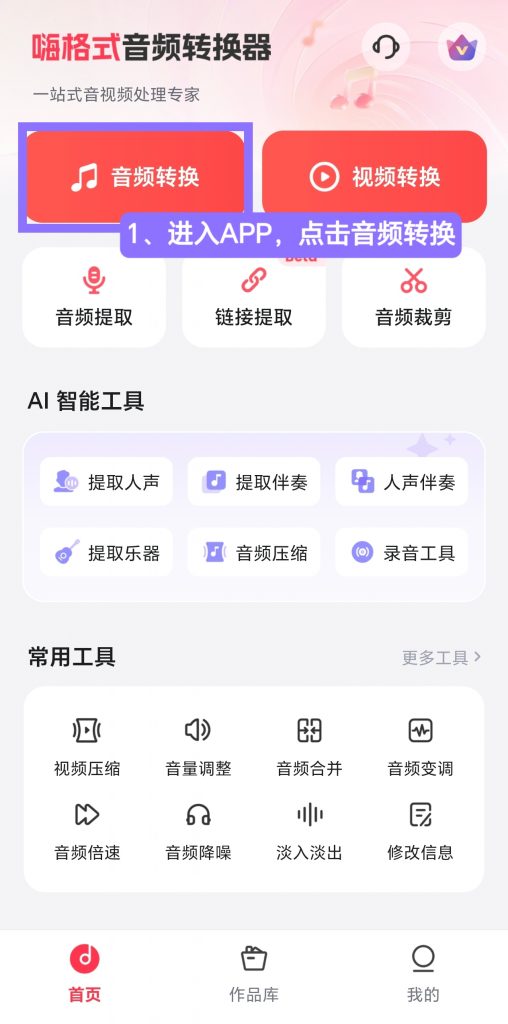
步骤1:打开嗨格式音频转换器App,点击“格式转换”功能
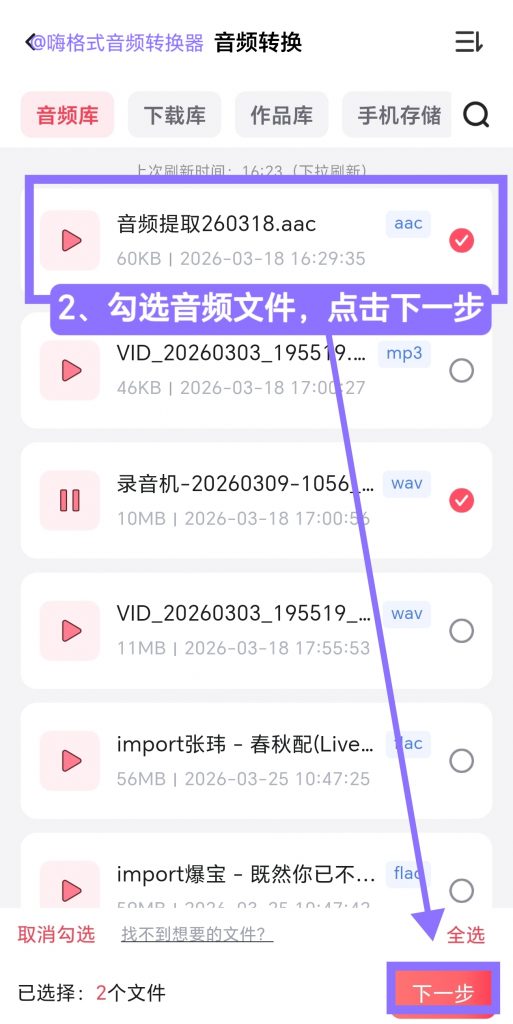
步骤2:从手机存储中选择.slk/.amr文件(支持多选批量处理)
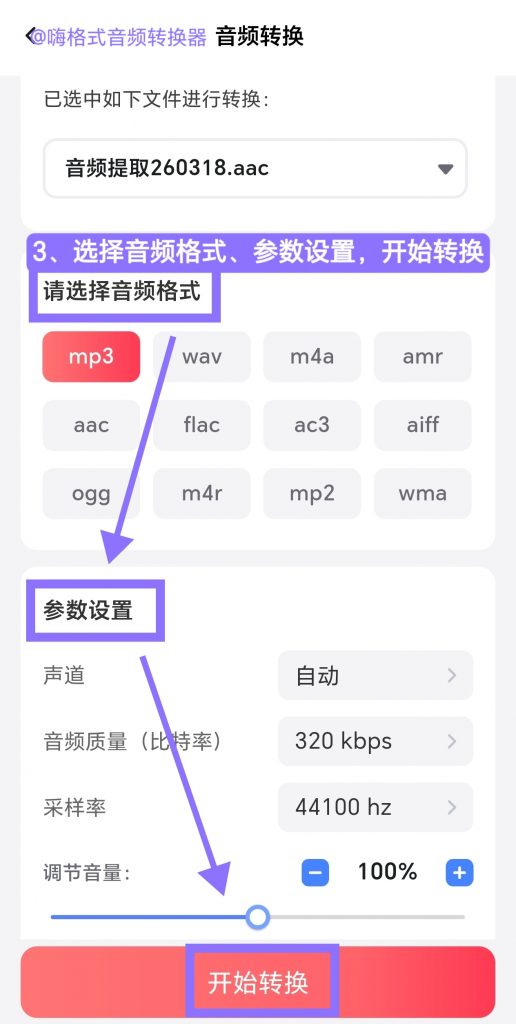
步骤3:在输出格式选项中选择“MP3”,比特率选192kbps或320kbps,点击“开始转换”,等待完成
💡 转完的作品会保存在App的“作品库”中,可以直接播放、保存到手机或通过微信分享。
4.3电脑端操作步骤
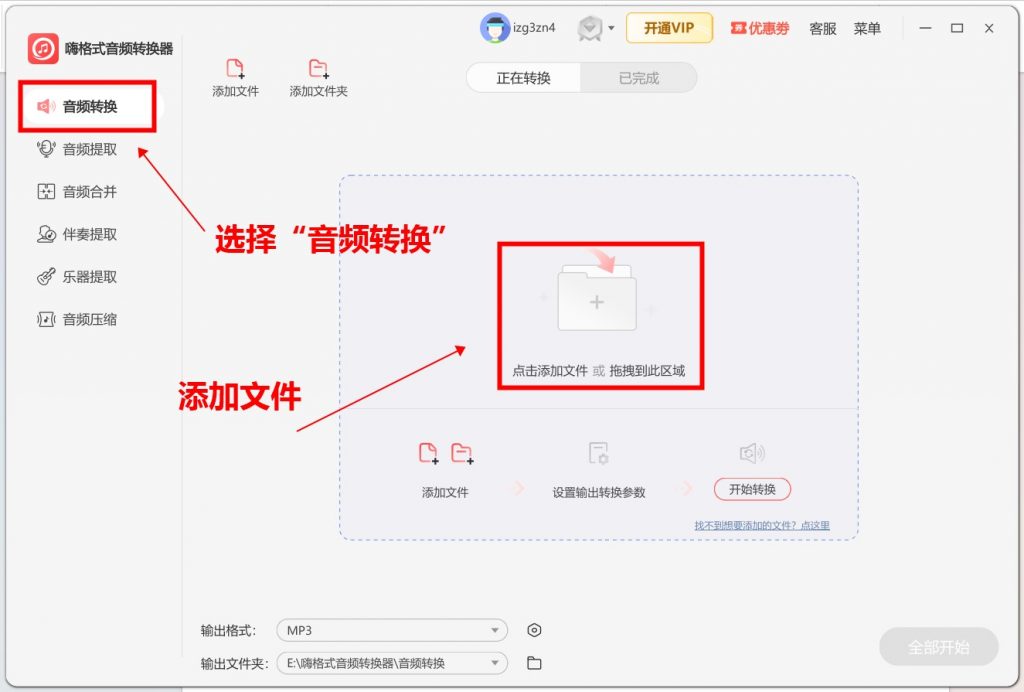
第1步:进入音频转换功能,导入.silk/.amr文件
打开嗨格式音频转换器,在主界面点击“音频转换”功能模块。点击“添加文件”按钮,或者直接把从微信导出的.silk文件或文件夹拖拽到软件窗口里。
💡 批量导入技巧:一次拖入整个文件夹,软件会自动扫描所有语音文件,几十条语音一次性搞定,不用一个个手动添加。
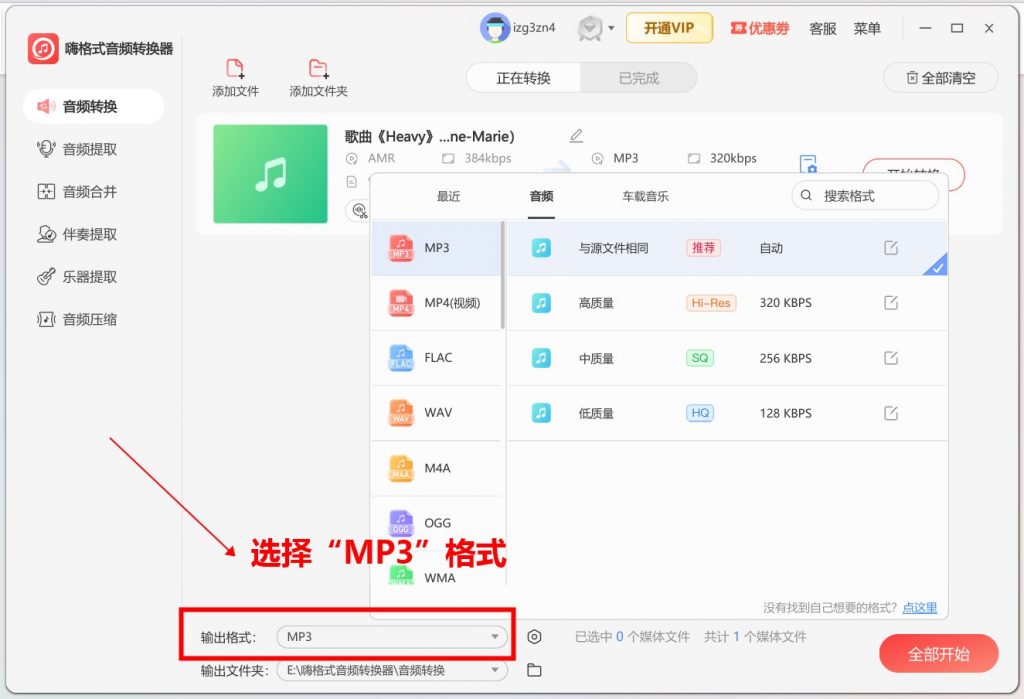
第2步:设置输出格式
在文件右侧的“输出格式”选项中,将格式设置为“MP3”,比特率选择“192kbps”或“320kbps”。
💡 参数怎么选?
- 高品质存档:选320kbps,人声更清晰
- 日常使用:选192kbps,平衡音质和文件大小
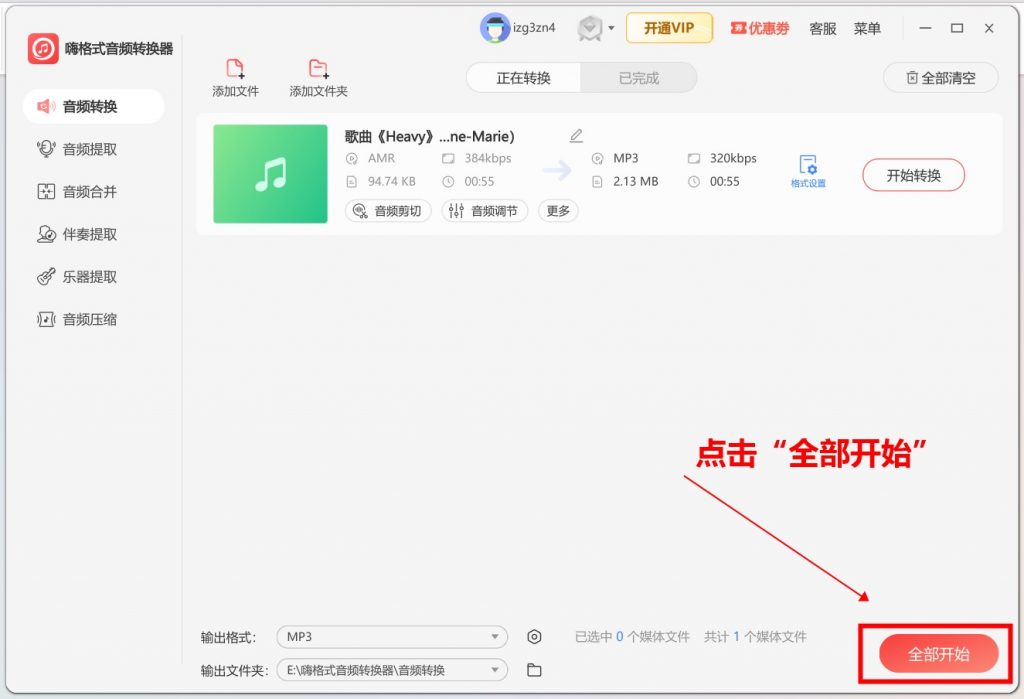
第3步:开始转换
点击右下角的“全部转换”按钮,等待进度条走完即可。完成后,你会在输出目录中找到可以直接用任何播放器打开的MP3文件。
4.4 适用人群
- 职场人士:备份重要工作语音
- 家长:保存孩子的成长语音
- 普通用户:整理和备份珍贵语音记录
- 内容创作者:从微信语音获取音频素材
五、常见问题FAQ
Q1:为什么微信语音不能直接转发?
微信出于隐私保护考虑,语音消息默认不支持直接转发。如需分享,可先转成MP3再发送。
Q2:微信语音用什么工具能播放?
微信App内可直接播放。导出后可用VLC、PotPlayer等万能播放器播放,或转成MP3后用任何播放器播放。
Q3:转换后的MP3音质会变差吗?
选择192kbps或更高码率输出,人耳几乎听不出与原始语音的差别。日常使用完全够用。
Q4:能批量转换多条微信语音吗?
能。嗨格式音频转换器支持整个文件夹批量导入,一次性设置好输出参数,点一下“全部转换”就行。
Q5:微信语音文件存在哪里?
- 电脑端:通过“另存为”可保存到指定位置
- 安卓手机:Android/data/com.tencent.mm/MicroMsg/…/voice2/
六、最后总结
微信语音采用SILK加密格式,主要是为了保护用户隐私和节省传输流量。但这也给用户带来了不便——想导出保存、编辑或分享时,打不开、播不了。
与其折腾复杂的命令行工具、被在线工具的隐私风险困扰,不如打开嗨格式音频转换器,1分钟转成MP3,所有设备都能播!
下载方式:官网或各大应用商店搜索“嗨格式音频转换器”即可下载,支持Windows/iOS/Android双端通用。


