
 立即下载
立即下载 免费下载
免费下载






开车时想在车里一口气听完自己喜欢的歌,手动切歌太危险;健身时想让几首高燃歌曲无缝衔接,中间却总有一段空白;做视频背景音乐时,想把多段音频拼成一个完整的BGM……其实,把多首单曲串成连续播放的音乐串烧,并没有想象中那么复杂。选对工具,几分钟就能搞定。
本文将详细介绍音乐串烧的制作方法、主流工具对比,并教你用工具一键完成,让歌曲间过渡自然流畅!

一、这些场景,你是不是也遇到过?
场景一:车载音乐想连续播放
开车不想一首首手动切歌,想把喜欢的几首歌串成连续音乐合集,但歌曲间总有停顿和空白,听起来不连贯。
场景二:健身/跑步需要高燃串烧
跑步时想让几首高燃歌曲无缝衔接,中间不要冷场,但手动拼接听着很生硬。
场景三:做视频缺背景音乐
剪视频需要一首几分钟的纯音乐BGM,但手头的歌曲都是3-4分钟单曲,想拼成一首完整的配乐。
场景四:婚礼/活动暖场音乐
婚礼暖场需要连续播放一二十首歌曲,一首首点开太麻烦,想合成一个完整的音频文件循环播放。
这些问题的本质都一样:需要把多首单曲无缝拼接成连续播放的音乐串烧!
二、音乐串烧的两种制作方式
方式一:专业编曲软件(适合专业制作)
使用FL Studio、ACID Pro等专业音频工作站进行制作。这种方式可以实现高质量的歌曲过渡,但学习成本高,需要懂BPM匹配、EQ调节、淡入淡出等专业概念。
基本流程:
- 测试每首歌的BPM(节拍速度),确保歌曲间BPM差异在±5拍以内
- 调整歌曲速度使BPM一致
- 在混音台中为每首歌创建自动化剪辑,控制音量淡入淡出
- 调整歌曲位置,让第二首的开头和第一首的结尾重叠几拍
- 导出成品
优点:效果专业、可精细调节
缺点:操作复杂,普通用户很难上手
方式二:音频合并工具(适合普通用户)
这是最简单、最快捷的方法——直接用音频合并工具把多首歌曲按顺序拼接,添加淡入淡出效果。嗨格式音频转换器正是为此设计的得力工具。
优点:操作简单、3步搞定、支持批量处理
缺点:不支持复杂的BPM匹配(但日常串烧够用)
三、音乐串烧工具对比
市面上制作音乐串烧的工具主要分几类,以下是主流工具的详细对比:
| 对比维度 | 嗨格式音频转换器 | 在线工具(如Clideo) | Audacity | FL Studio/ACID Pro |
| 操作难度 | 极低(三步搞定) | 低 | 中等 | 高(需专业学习) |
| 处理方式 | 本地处理 | 上传云端 | 本地处理 | 本地处理 |
| 隐私安全 | ✅ 高 | ⚠️ 需上传 | ✅ 高 | ✅ 高 |
| 文件大小限制 | 无 | 有(通常≤100MB) | 无 | 无 |
| 格式支持 | 1000+种 | 主流格式 | 主流格式 | 几乎所有 |
| 批量处理 | ✅ 整个文件夹 | ❌ 不支持 | ⚠️ 需脚本 | ✅ 支持 |
| 淡入淡出 | ✅ 自动处理 | ✅ 支持 | ✅ 手动设置 | ✅ 精细调节 |
| 音量标准化 | ✅ 自动统一 | ❌ 不支持 | ✅ 手动 | ✅ 手动 |
| BPM匹配 | ❌ | ❌ | ❌ | ✅ 支持 |
| 适用人群 | 所有人 | 临时应急 | 音频爱好者 | 专业DJ/音乐人 |
💡 一句话总结:专业软件功能强大但操作复杂、学习成本高;在线工具方便但隐私受限、文件大小有限制。嗨格式音频转换器在操作简易度(三步搞定)、批量处理、本地隐私安全之间取得了最佳平衡,是普通用户制作音乐串烧的首选。
四、嗨格式音频转换器:音乐串烧的神器
嗨格式音频转换器是一款专业的音频处理工具,支持电脑端和手机端(iOS+安卓)双平台使用。它的“音频合并”功能专门为“把多个音频拼成一个”设计,支持1000+种格式混排合并,可自由调整顺序,自动添加淡入淡出效果。
核心特点
- 格式通吃:支持MP3、WAV、FLAC、M4A、AAC、OGG等1000+种格式混排合并
- 一键合并:多段音频拖进去,点一下就能合并,自动添加淡入淡出
- 顺序可调:支持拖拽或“上移/下移”调整歌曲播放顺序
- 音量标准化:自动统一多首歌曲的音量,避免忽大忽小
- 批量处理:一次性导入整个文件夹,多首歌一起合并
- 操作极简:三步搞定,新手也能秒上手
五、操作步骤:三步搞定音乐串烧
电脑端操作(推荐,适合批量处理)
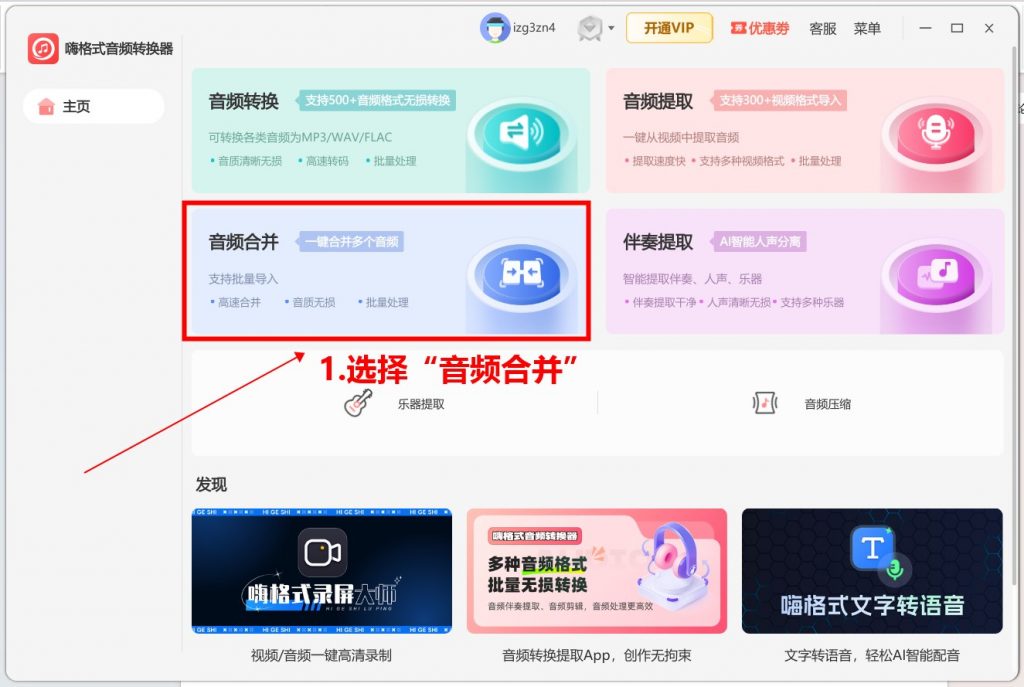
第1步:进入音频合并功能
打开嗨格式音频转换器,在主界面点击“音频合并”功能模块。这个模块就是专门用来把多首歌曲拼在一起的。
第2步:批量导入歌曲
点击“添加文件夹”按钮,或者直接把存放歌曲的整个文件夹拖拽到软件窗口里。
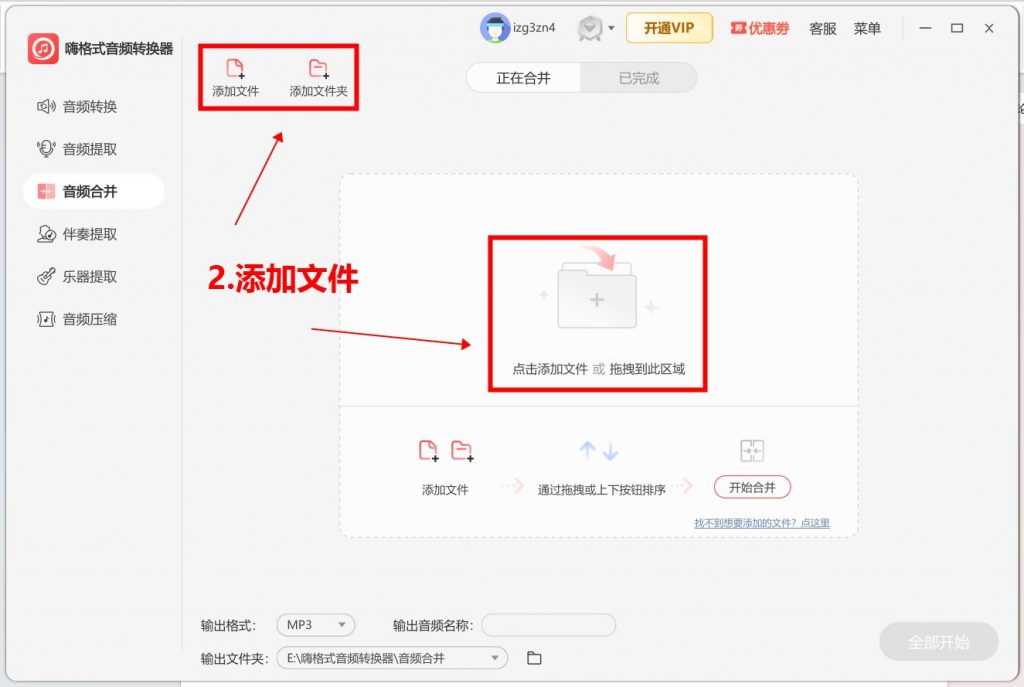
💡 批量导入技巧:一次拖入整个文件夹,软件会自动扫描所有支持的音频格式,几十首歌一次性搞定,不用一个个手动添加。
第3步:调整顺序并开始合并
- 调整播放顺序:在文件列表中,通过“上移”“下移”按钮或直接拖拽,调整歌曲的播放顺序。比如把节奏慢的放前面,快的放后面
- 设置输出格式:选择“MP3”作为输出格式(兼容性最好)
- 点击合并:点击右下角的“全部合并”按钮,等待进度条走完即可
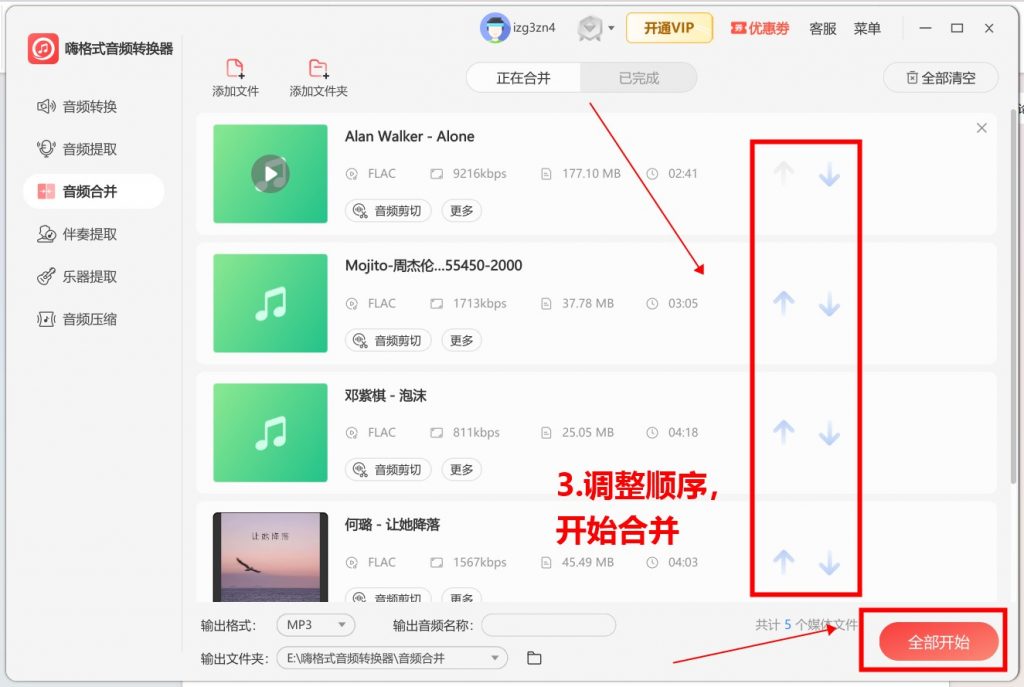
💡 小提示:合并前建议先按节奏快慢排序,软件会自动添加淡入淡出效果,让歌曲过渡更自然。
手机端操作(适合日常使用)
如果你在外面没有电脑,或者只想快速合并几首歌,用手机App同样方便快捷:
步骤1:打开嗨格式音频转换器App,在首页点击“音频合并”功能
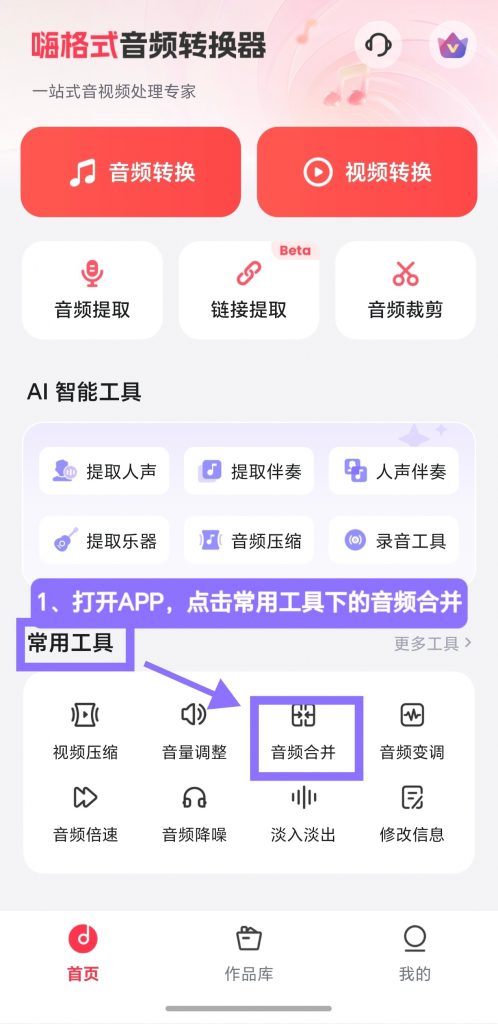
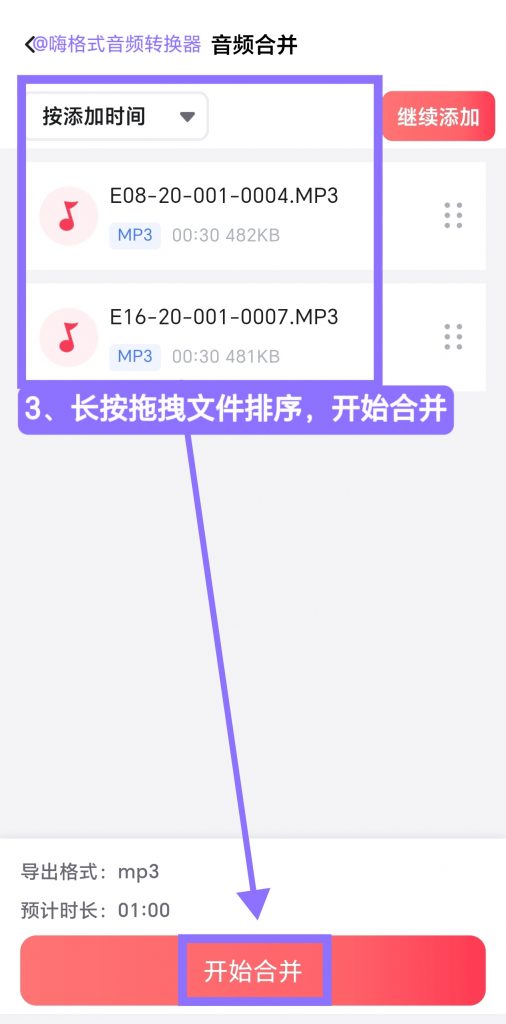
步骤2:从手机存储中多选需要合并的歌曲(支持批量勾选),拖拽调整播放顺序
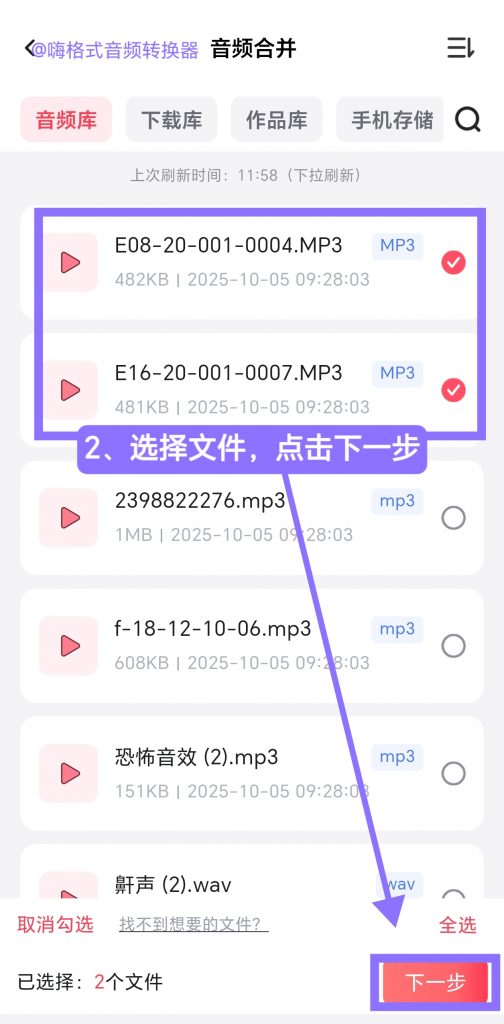
步骤3:设置输出格式为MP3,点击“开始合并”,等待完成
💡 转完的作品会保存在App的“作品库”中,可以直接播放、保存到手机或通过微信分享。
六、常见问题FAQ
Q1:不同格式的歌曲能合并在一起吗?
能。嗨格式音频转换器支持混合导入MP3、WAV、M4A、FLAC等不同格式的音频文件,合并时会统一处理。
Q2:合并后的音质会变差吗?
不会。采用无损合并技术,直接拼接音频数据而不重新编码,音质完美保留。
Q3:合并后歌曲之间会有空白吗?
不会。软件会自动无缝拼接,没有停顿和空白。如果需要过渡效果,可以在合并后使用专业软件添加淡入淡出。
Q4:能批量合并多个文件夹的歌曲吗?
能。嗨格式视频转换器支持多次添加文件夹,可以分批次导入多个文件夹的所有歌曲。
Q5:合并后的串烧能在车里播放吗?
能。输出MP3格式,几乎所有车载系统都支持。建议选320kbps高码率,音质清晰不闷。
七、最后总结
把多首喜欢的歌曲串成连续播放的音乐串烧,听起来像是个“专业操作”,其实选对工具一点也不难。无论是车载听歌、健身跑步、活动暖场,还是视频配乐,音乐串烧都能让你的听歌体验更流畅。
与其折腾复杂的专业编曲软件、被在线工具的文件大小和隐私问题困扰,不如直接打开嗨格式音频转换器,几分钟搞定,歌曲一首接一首,听着就是爽!
下载方式:官网或各大应用商店搜索“嗨格式音频转换器”即可下载,支持Windows/Mac/iOS/Android双端通用。


