
 立即下载
立即下载 免费下载
免费下载







一、为什么需要视频格式转换?
本质问题:视频编码格式(压缩算法)与封装格式(容器)不匹配目标场景,需要重新”打包”或”压缩”以适应不同设备、平台和网络环境。
|
痛点 |
具体表现 |
后果 |
|
设备不兼容 |
iPhone拍的MOV在Windows打不开;安卓3GP在iOS失效 |
无法播放或只有声音 |
|
平台限制 |
抖音/B站对编码有要求,直接上传被压缩或拒传 |
画质模糊、上传失败 |
|
文件太大 |
1分钟720P视频占750MB,微信限100MB |
无法分享、存储爆满 |
二、解决方案:嗨格式音频转换器APP(苹果安卓双系统)
这款工具主打极简体验,完全不需要懂分辨率、码率、编码这些专业概念,小白点几下就能导出视频,不用看复杂教程。界面干净无广告、无捆绑软件,用着很放心。格式支持非常全面,MP4、AVI、MKV、WMV、MOV、FLV等主流格式都能互转,转换后的视频手机、电脑、电视、车载设备都能正常播放。
手机端操作:
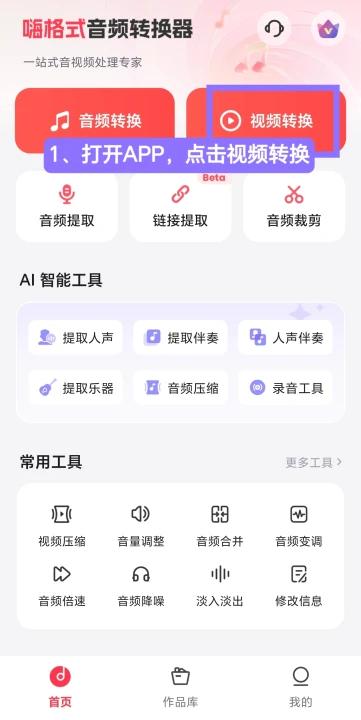
步骤 1:打开软件,进入视频转换功能
打开嗨格式音频转换器APP,在首页找到视频格式转换入口,点击进入。
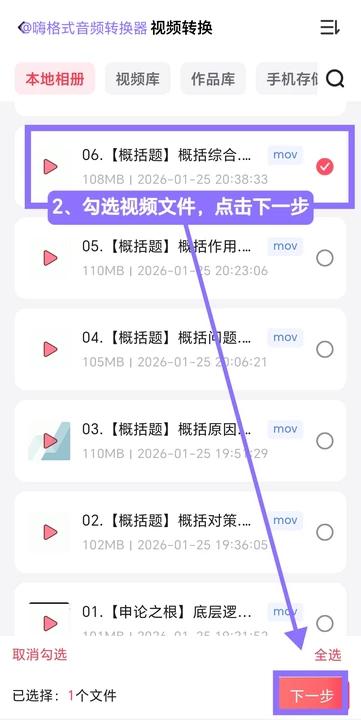
步骤 2:选择文件
支持导入来源:本地相册、视频库、手机存储文件夹、微信 / QQ / 浏览器分享直接打开,文件来源非常全。可批量添加视频,日常完全够用。
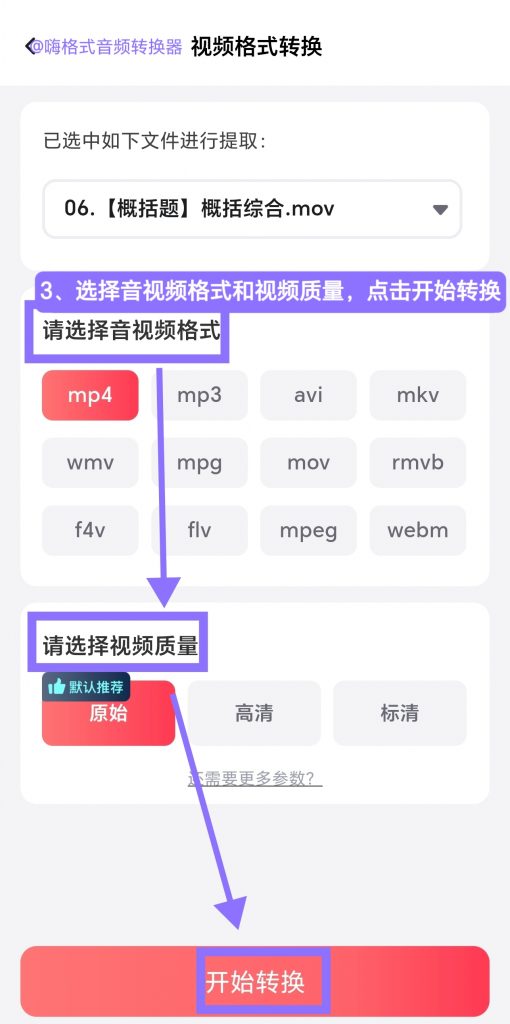
步骤 3:选择输出格式与画质(核心一步)
- 输出格式:优先选 MP4,兼容性最强,几乎所有设备、平台、播放器都支持;也可根据需求选 AVI、MKV、MOV、FLV、WMV 等。
- 画质三档选择:
| 模式 |
适合场景 |
能避开的坑 |
|
原始 |
剪辑、存档、4K / 高清保存 |
不模糊、不变形、不音画不同步、不丢帧、无色彩偏差 |
|
高清 |
社交分享、手机播放、车载、电视 |
画质不崩、体积可控、兼容性拉满、极少出现卡顿花屏 |
|
标清 |
旧设备、省流量、小屏临时看 |
只解决 “能播放”,不保证画质,快速场景够用 |
确认格式和画质,点击开始转换。软件处理速度快,普通视频几秒搞定。转换完成可直接试听、预览,确认无误后保存到本地即可。
避坑小提醒(非常重要)
- 尽量不强行降低分辨率,4K 转标清必糊,保持原分辨率或仅小幅压缩更稳妥。
- 帧率保持原视频,不要乱改,避免卡顿、拖影、音画错位。
- 转换后拖进度条、听声音、看画面,有问题立刻重选参数。
- 社交、车载、电视通用:MP4 + 高清,几乎通吃所有设备,不出问题。
四、视频转换常见问题 FAQ
Q:转换后只有声音没有画面怎么办?
优先选MP4 格式 + 高清模式,多数是编码不兼容导致,MP4+H.264 兼容性最好,重新转换即可恢复正常。
Q:为什么转完视频模糊、有马赛克?
多半选了标清且原视频分辨率不高。建议改用原始或高清,不强行压码率,画面细节保留更完整。
Q:转换后音画不同步、嘴型对不上?
用原始模式,不改动帧率与时间轴,或保持原视频帧率,避免 VFR 可变帧率转 CFR 导致错位。
Q:微信发送提示文件过大,怎么转?
选高清模式,格式 MP4,体积适中画质不崩;实在要更小再用标清,优先保证观看体验。
Q:车载 / 老电视播放卡顿、打不开?
统一用MP4 + 高清,编码和分辨率更友好,老设备也能流畅播放,告别兼容问题。
五、进阶小知识:新手也能看懂
- 容器与编码:MP4 是容器,H.264 是编码,新手不用深究,MP4 + 高清就是最优组合。
- 码率与清晰度:码率越高越清晰,但体积越大。
- 批量处理:支持一次添加多个视频,统一设置格式与画质,一键批量导出,效率更高。
如果你正在找一款界面简洁、上手快、格式全的视频转换工具,可以试试看。不用研究复杂参数,点几下就能导出。转换后的视频在各设备上播放也没问题,省了不少麻烦。


