
 立即下载
立即下载 免费下载
免费下载






刚剪辑好的视频因文件过大无法发送?手机里的4K素材占用了大量存储空间?这是许多用户在日常使用中经常遇到的问题。
本文介绍一套视频压缩方法,可在明显减小文件体积的同时,最大程度保留原始画质。并配合嗨格式音频转化器进行具体操作演示。

一、视频压缩为什么会损失画质?
视频压缩主要分为两类:
- 有损压缩:通过舍弃人眼不敏感的画面信息来减小体积,是目前主流压缩方式
- 无损压缩:仅优化数据存储结构,不损失任何画质,但压缩率有限
用户感知到的“画质下降”,大多源于压缩模式选择错误或参数设置不当。选对方法和参数,可以在文件大小与画质之间取得良好平衡。
二、工具准备:一款支持专业压缩模式的手机App
市面上视频压缩工具众多,建议选择具备以下功能的工具:
- 支持可变比特率(VBR)与恒定比特率(CBR)双模式
- 可自由调节压缩比例(10%~99%)
- 压缩前实时预估输出文件大小
嗨格式音频转换器App完美符合上述要求,以下为操作演示。
三、操作步骤
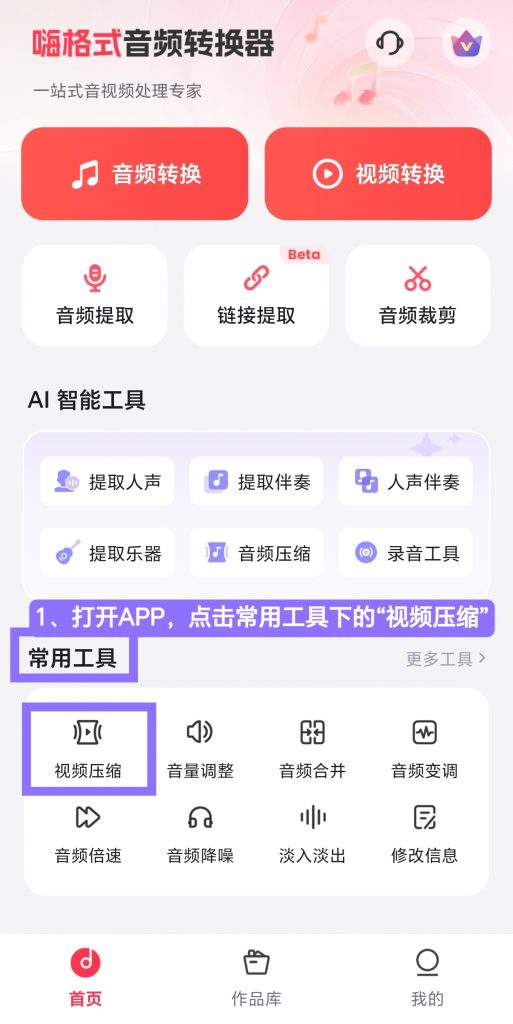
第一步:选择视频压缩功能
打开App → 底部点击「视频工具」→ 选择「视频压缩」
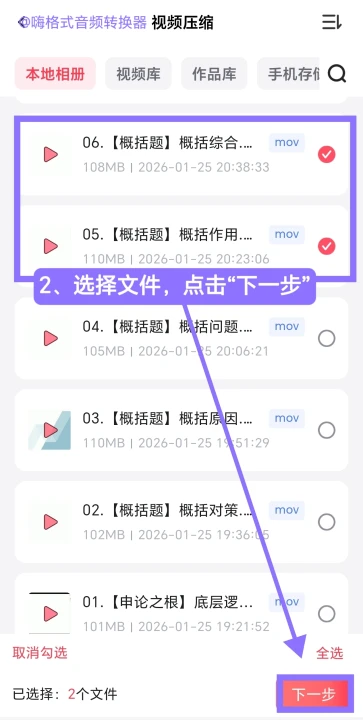
第二步:导入文件
从相册或文件夹等渠道导入视频。支持格式:MP4、AVI、MKV、WMV、MOV等主流格式。
第三步:设置核心压缩参数
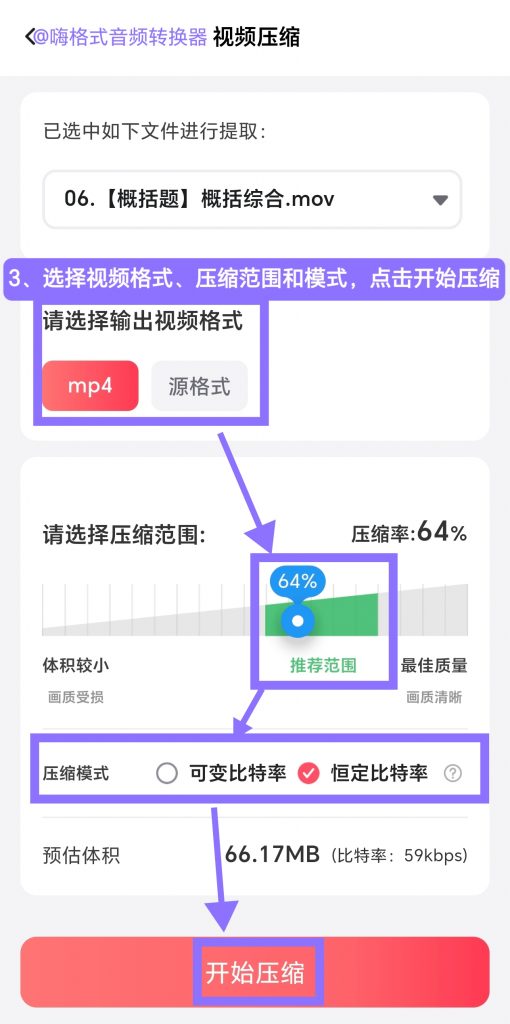
进入压缩页面后,需调整以下两个关键选项:
1. 压缩比例(10%~99%)
| 比例范围 | 适用场景 | 画质表现 |
| 70%~90% | 本地存档、电视投屏 | 肉眼几乎无损失 |
| 50%~70% | 微信发送、网盘备份 | 轻微损失,体积明显减小 |
| 10%~50% | 邮件附件、临时预览 | 画质下降明显,仅用于小文件需求 |
推荐初次尝试值:70%~80%
2. 压缩模式
| 模式 | 原理 | 推荐场景 |
| 可变比特率(VBR) | 简单画面自动降低码率,复杂画面保留码率 | 日常使用,通用推荐 |
| 恒定比特率(CBR) | 全程固定码率 | 部分平台上传有明确码率要求时使用 |
页面会同步显示预估输出体积和比特率,确认后点击开始压缩。
第四步:导出并验收
压缩完成后生成标准MP4文件,在首页作品库即可查看,可在手机、电脑、电视上直接播放。
验收建议:
- 检查字幕等文字边缘是否清晰
- 观察纯色区域(如天空、墙面)有无色块
- 播放快速运动画面,确认是否卡顿或拖影
- 如不满意,可调高压缩比例后重新压缩,原始文件不会被覆盖。
四、参数原理解读(供进阶用户参考)
比特率是什么?
比特率表示视频每秒记录的数据量,单位kbps或Mbps。比特率越高,画质越好,文件体积也越大。
视频压缩的核心,就是在保证肉眼可接受的画质前提下,找到尽可能低的比特率。
为什么推荐可变比特率(VBR)?
可以将视频画面分为两类:
- “静态场景”(如对话、风景):画面变化小,可以用较低码率
- “动态场景”(如动作、运动):画面变化大,需要较高码率
VBR模式会自动识别并分配码率,在相同文件大小下,画质明显优于固定码率(CBR)模式。
五、不同使用场景的参数推荐
| 场景 | 推荐设置 | 预期效果 |
| 手机本地存档 | 压缩至80% + VBR | 节省约20%空间,画质无损 |
| 微信朋友圈发布 | 压缩至60% + VBR | 规避微信二次压缩,画质可接受 |
| 电视投屏观看 | 压缩至85% + VBR | 大屏清晰,节省存储 |
| 邮件附件发送 | 压缩至30% + CBR | 满足附件大小限制 |
| 上传B站/抖音 | 压缩至70% + VBR | 减少平台二次压缩带来的损失 |
六、常见误区提醒
| 错误做法 | 原因 |
| 压缩比例低于30% | 1080p视频在此比例下画质明显下降,无法通过算法挽回 |
| 反复压缩同一文件 | 每次有损压缩都会造成额外画质损失 |
| 忽略原片质量 | 原片本身模糊时,压缩后只会更差 |
| 盲目使用恒定比特率 | 除非平台有强制要求,否则VBR画质更优 |
七、核心结论
如果您只记住一条建议,那就是:
压缩比例70%~80% + 可变比特率(VBR) + 保持原分辨率 = 体积减少20%~30%,画质肉眼无损
以上演示使用的嗨格式音频转换器App,已将复杂的视频编码参数简化为直观的滑块和选项。无需了解FFmpeg或x264等专业编码参数,三步即可完成高质量压缩。
两个长期习惯建议:
- 压缩前保留原始文件
- 压缩后全屏验收画质


