
 立即下载
立即下载 免费下载
免费下载






你有没有过这种经历——地铁里、办公室里,iPhone 默认铃声一响,周围好几个人同时掏手机,场面一度十分尴尬。
用 iPhone 这么多年,默认铃声早就听腻了。其实,把喜欢的歌设成铃声,真没想象中那么难。不用电脑,不用数据线,手机上几分钟就能搞定。
今天就把我亲测最简单的方法分享给你,手把手教你做出独一无二的专属铃声。
一、先搞清楚:iPhone 铃声有两条绕不开的规则
在开始之前,你得知道 iPhone 对自定义铃声有两条铁律:
| 项目 | 要求 | 说明 |
|---|---|---|
| 格式 | 必须是 M4R | 平时下载的 MP3 直接设置,系统根本不认 |
| 时长 | 不能超过 30 秒 | 超了要么导不进去,要么被自动截断 |
所以整个流程说白了就是:拿到音频素材 → 裁成 30 秒内的精华片段 → 转成 M4R 格式 → 用库乐队导入 → 设为铃声。看着步骤多,实际操作起来也就 3 分钟。
二、素材从哪来?这几个路子都行
不用去网上到处找,你手机里现成就有素材:
-
录屏提取:刷到喜欢的 BGM,直接录屏保存,后面可以把视频里的声音提出来
-
语音备忘录:录一段自家娃的笑声、宠物的叫声、对象的专属语音,独一无二
-
自己唱的/弹的:用语音备忘录录一段,走音也是你的专属印记
素材准备好了,接下来就要进入关键一步——裁剪和格式转换。
三、核心步骤:用裁剪功能精准截取最抓耳的 30 秒
这是整个流程里最讲究的一步。一首 4 分钟的歌,你肯定不想把前奏的空白当成铃声,最理想的往往是副歌那十几秒的高潮部分。
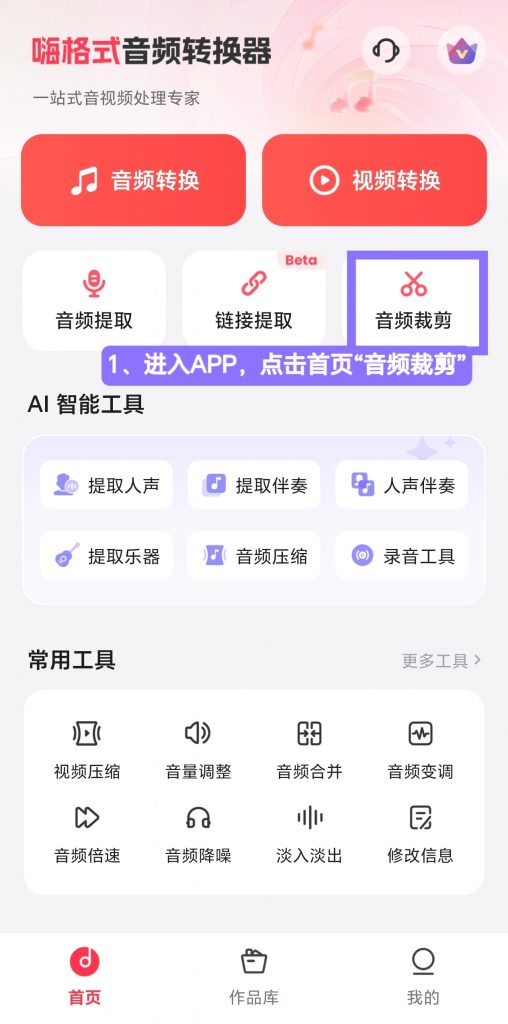
最近我处理音频时,发现用嗨格式音频转换器来完成这一步特别省事。它内置的音频裁剪功能,操作很直观,拖动时间轴就能精准截取片段,还能边试听边调整,不怕裁错位置。
具体操作:
① 打开嗨格式音频转换器,进入音频裁剪
把刚才准备好的音频文件导入进去。如果是MP3、WAV、FLAC等格式需先用“音频转换”功能转为M4A。
② 截取你想要的片段
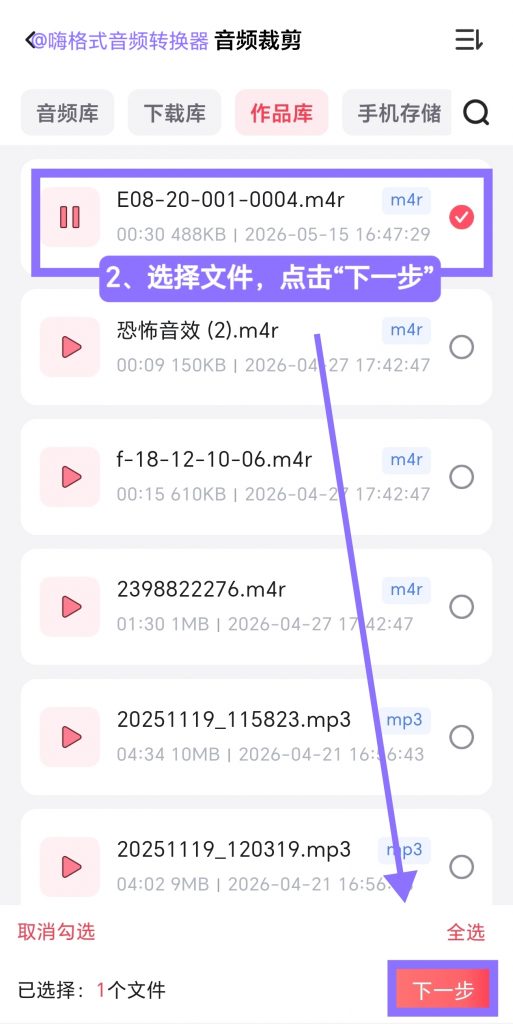
拖动时间轴,找到歌曲最抓耳的那一段。建议控制在 15-30 秒,刚好是 iPhone 允许的极限,也是来电时你能听完整的时长。
这里有个小技巧:把起点卡在副歌前 1-2 秒,这样铃声一响就是高潮,辨识度拉满。支持反复试听,确认没问题再导出。
③ 导出为 M4R 格式
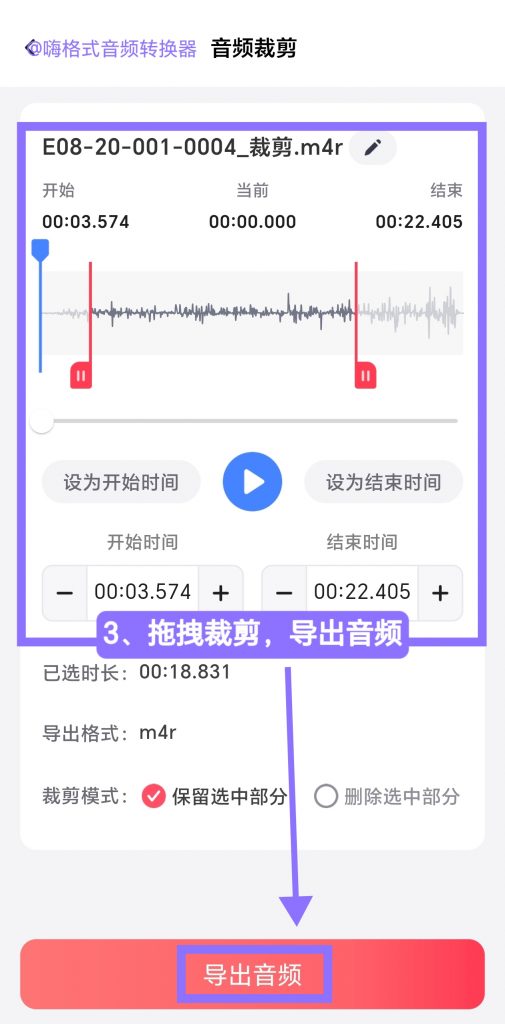
裁剪完成后,导出时 M4R 文件(iPhone 铃声专用格式),比特率选 128-192kbps 就够了,音质清晰同时文件也不大。处理完的铃声文件会保存在 App 的作品库里,随时能调用。
这一步做完,你就已经拥有了一段格式正确、时长合规、内容专属的铃声素材。
四、最后一步:用库乐队完成导入
iPhone 有个设定:不能直接拿文件当铃声,必须通过库乐队走一遍流程。不过别担心,操作很简单:
-
打开库乐队(iPhone 自带,删了的话去 App Store 下载)
-
新建一个音频项目,把刚才做好的 M4R 文件导入进去
-
把音频片段拖到轨道上,确保贴紧最左侧,开头不要留空白
-
点左上角的倒三角,选择我的乐曲
-
长按刚保存的项目 → 共享 → 电话铃声
-
起个名字(比如我的专属铃声),点导出
-
导出成功后,系统会提示你将声音用作…,直接选标准电话铃声就行
搞定!现在去设置 → 声音与触感 → 电话铃声里看看,你的专属铃声已经躺在列表里了。
五、写在最后
整个流程梳理下来就是:准备素材 → 嗨格式裁剪并转 M4R → 库乐队导入 → 设为铃声。没有复杂的电脑操作,也不需要懂什么音频编码,手机上操作就能完成。
自从我把一段自己弹的吉他前奏设成铃声后,每次来电心情都好了不少。毕竟,手机天天拿在手里,铃声是离你最近的个性化表达,花 3 分钟设置一下,完全值得。
如果你也受够了千篇一律的默认铃声,不妨今天就动手试试。从录一段声音开始,做出属于你的那一声提示音吧。


