
 立即下载
立即下载 免费下载
免费下载






用iPhone录视频的朋友应该都遇到过这种情况:几分钟的MOV视频动辄几百兆,手机存储空间很快就告急。想发到微信群里分享给朋友,系统提示文件超过限制;上传到网盘备份,传输速度慢得让人着急;导入剪辑软件时,庞大的文件还会让手机卡顿甚至闪退。MOV格式虽然画质清晰,但体积过大确实给日常使用带来不少麻烦。其实这些问题在手机上就能解决,不需要借助电脑,也不需要复杂的参数设置。

一、为什么需要压缩
MOV是苹果公司开发的视频格式,iPhone、iPad等设备默认录制的视频都采用这种格式。它的画质表现确实出色,但随之而来的体积问题也十分突出:
1、存储占用惊人:同样一分钟的1080P视频,MOV格式可能比mp4大出两到三倍。对于存储空间只有128GB甚至64GB的手机用户来说,随便拍几条长视频就会收到存储不足的警告。
2、上传分享效率低:无论是发到各种平台、还是iCloud备份,大体积MOV视频的上传速度都很慢。在移动网络环境下,传一条视频可能就要等十几分钟,还容易被中断。
3、剪辑软件运行卡顿:手机上的剪映等剪辑软件在处理大体积MOV文件时,预览和导出都容易卡顿,严重时还会闪退丢失进度。
通过合理的压缩处理,可以在保持画面清晰度的前提下,把MOV视频的体积缩小到原来的几分之一,既节省存储空间,又方便传输和分享。
二、手机上压缩视频的解决方案
想在手机上快速压缩视频,推荐使用嗨格式音频转换器APP,内置了视频压缩功能,支持从相册直接导入文件,操作界面简洁明了。它提供可变比特率和恒定比特率两种压缩模式,用户可以根据实际需求灵活选择。同时支持批量导入,一次处理多个视频,省去重复操作的麻烦。整个压缩过程在本地完成,不需要联网,视频隐私更有保障。
三、详细操作步骤
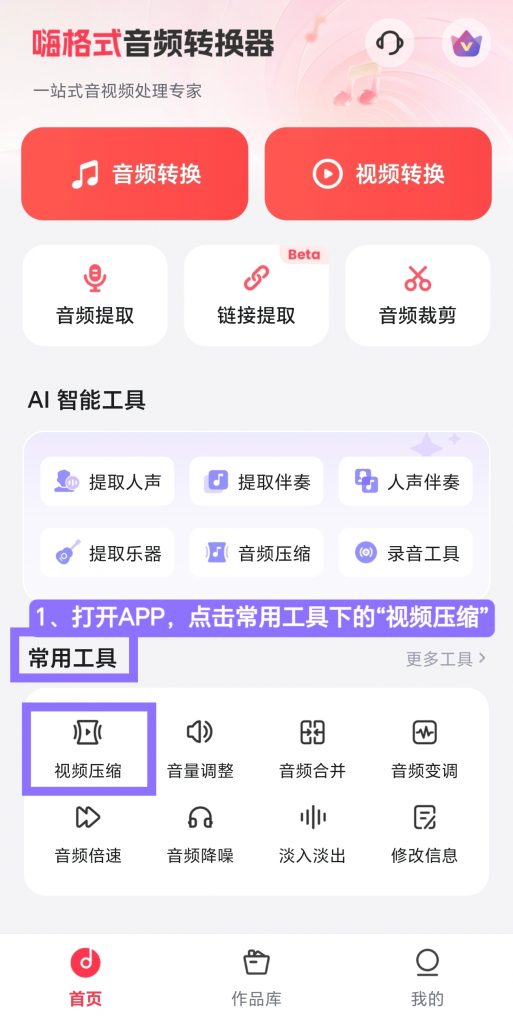
第一步: 打开嗨格式音频转换器APP,点击底部导航栏的常用工具,找到并选择视频压缩功能。
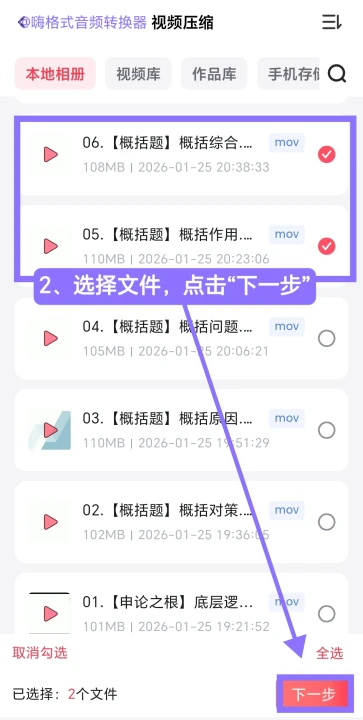
第二步: 从手机相册或视频库中导入需要压缩的MOV视频,选好后点击下一步进入压缩设置界面。
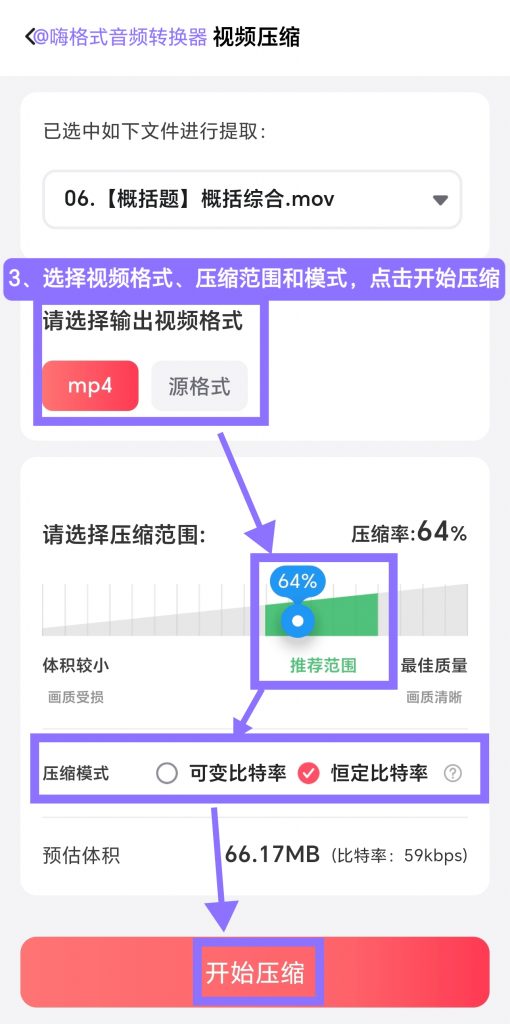
第三步: 先选择输出视频格式,一般保持与原格式一致或选择mp4均可。然后通过拖拽滑块选择压缩范围,APP会实时显示预估的压缩后体积。接着选择压缩模式:可变比特率适合画面内容变化较大的视频,压缩效率更高;恒定比特率适合画面相对稳定的视频,画质更均匀。确认设置后,点击开始压缩按钮。
第四步: 等待系统处理完成。压缩速度取决于视频时长、原始体积和手机性能。处理完成后,在APP下方的作品库中可以查看压缩后的视频,点击保存即可导出到手机相册,也可以直接转发。
四、使用过程中的注意事项
1、压缩前确认原文件:建议先查看原始视频的实际体积和时长,对压缩后的体积有一个合理预期。并不是压缩得越小越好,过度压缩会导致画面模糊、出现马赛克。
2、压缩模式的选择:如果视频是户外拍摄、画面切换频繁的vlog,建议优先选择可变比特率模式,系统会自动分配码率,在动态场景和静态场景间取得平衡;如果是固定机位录制的网课、会议记录,恒定比特率模式能让整体画质更稳定。
3、及时清理缓存:压缩完成后,如果确定不再需要原始大体积视频,可以在手机相册中将其删除释放空间。APP作品库中的文件也可以定期清理,保持手机存储整洁。
4、画质与体积的平衡:拖拽压缩范围时,建议先尝试中等压缩强度,导出后检查画质是否满足需求。如果不满意可以重新调整参数再次压缩,直到找到最适合自己的平衡点。
五、写在最后
MOV格式的高画质确实带来了更好的视觉体验,但过大的文件体积在日常使用中反而成了负担。通过嗨格式音频转换器APP的视频压缩功能,不需要连接电脑,也不需要研究复杂的编码参数,在手机上简单几步就能让视频瘦身。无论是为了释放手机存储空间,还是为了更方便地分享到社交平台,合理的视频压缩都是十分必要的操作。如果你的手机里还存着大量体积庞大的视频,不妨现在就打开APP试一试,给手机减减负。


