
 立即下载
立即下载 免费下载
免费下载






手机拍摄的视频越来越清晰,但文件体积也随之膨胀。一段几分钟的 4K 视频动辄几百 MB,带来不少麻烦:
-
手机存储告急:相册很快被视频占满,拍新内容时总提示”空间不足”
-
发送困难:微信单文件 25MB 限制、邮件附件过大,想分享一段视频屡屡碰壁
-
上传受限:短视频平台、网盘或作业系统对文件大小有上限,超限就无法提交
-
备份耗时:大体积视频上传到云端,既费流量又费时间
其实,只要适当压缩,就能在肉眼几乎看不出画质损失的情况下,大幅缩小视频体积。下面介绍如何通过嗨格式 APP,在手机上快速地完成视频压缩。
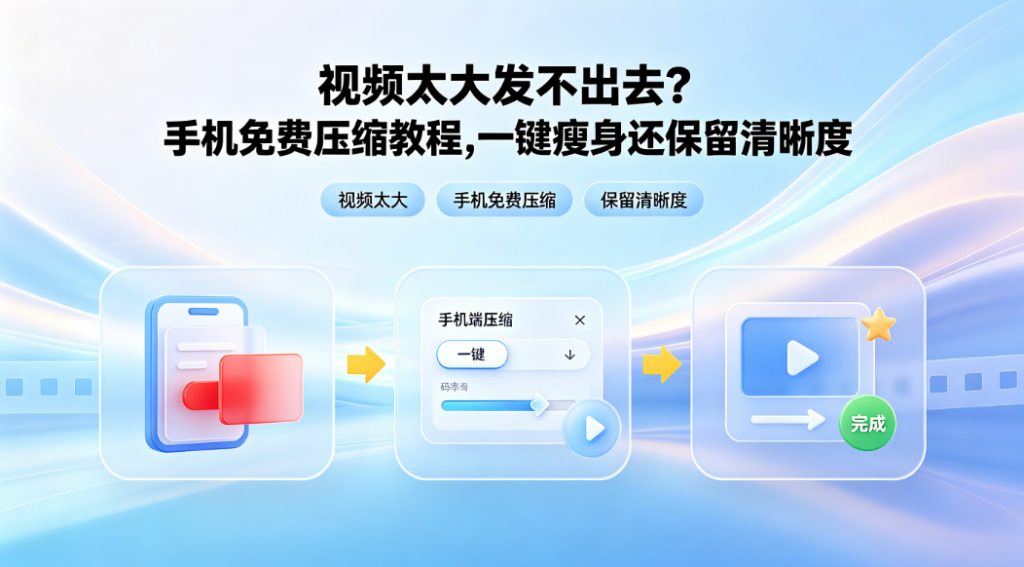
一、手机端操作步骤(四步搞定,即压即用)
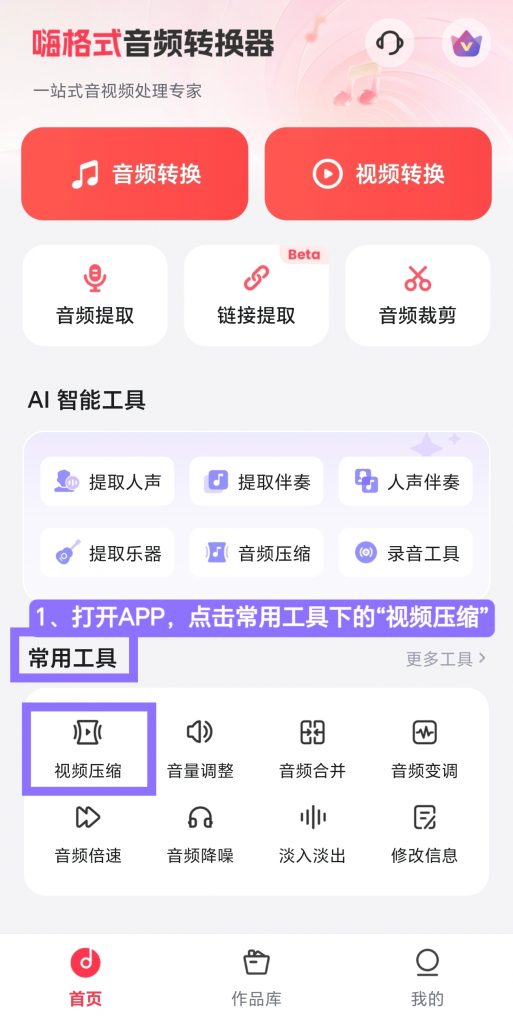
Step 1. 进入视频压缩功能
打开嗨格式 APP,点击底部导航栏的“常用工具”,在工具列表中找到并选择“视频压缩”。
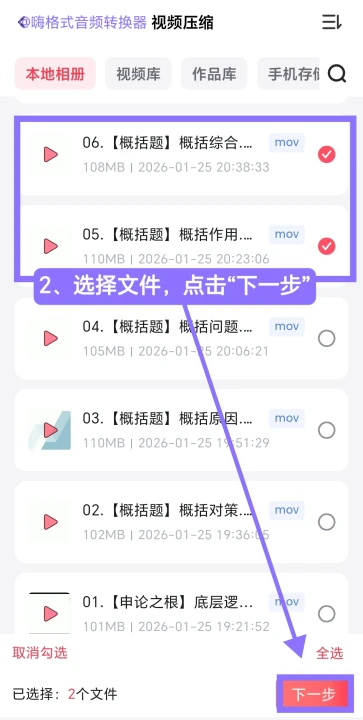
Step 2. 导入需要压缩的视频
从手机相册、视频库等渠道导入需要处理的视频文件,选好后点击“下一步”。
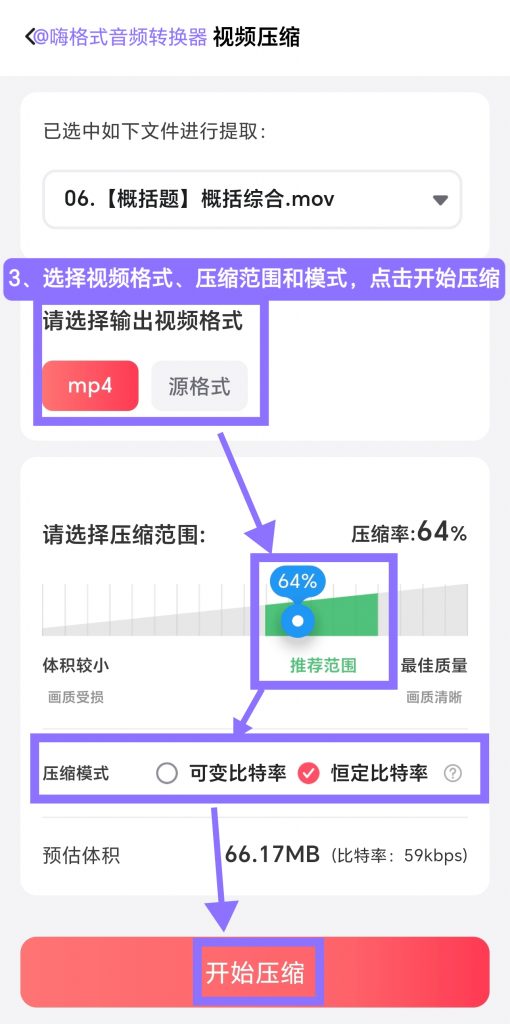
Step 3. 设置压缩参数
根据需求调整以下选项:
-
输出视频格式:选择压缩后的目标格式
-
压缩范围:通过拖拽灵活选择压缩程度,平衡画质与体积
-
压缩模式:可选可变比特率(VBR)或恒定比特率(CBR)。一般日常使用选 VBR 更省空间,对画质稳定性要求高可选 CBR
设置完成后,点击“开始压缩”,等待系统处理。
Step 4. 查看与分享
压缩完成后,在“作品库”中查看处理结果。可以直接预览对比效果,满意后保存到本地相册,或一键转发到微信、QQ、邮箱等平台。
二、压缩参数怎么选?实用建议
| 使用场景 | 推荐设置 | 效果预期 |
|---|---|---|
| 微信/QQ 分享 | 中等压缩范围 + VBR | 体积大幅缩小,轻松发送 |
| 上传短视频平台 | 轻度压缩 + VBR | 画质损失小,满足平台大小限制 |
| 节省手机存储 | 较高压缩 + VBR | 体积最小,适合日常记录类视频 |
| 对画质要求高 | 轻度压缩 + CBR | 码率稳定,画面更平滑 |
注意事项:
-
先预览再保存:压缩完成后先在”作品库”里预览一下,确认画质可接受再保存,避免重复操作。
-
保留原视频:建议先将原始大文件备份到云盘或电脑,再对手机里的副本进行压缩,以防后悔。
-
网络环境:虽然压缩过程主要在本地完成,但如果后续要直接转发或上传到云端,建议在 Wi-Fi 环境下操作,避免消耗流量。
三、结语
视频压缩不再是电脑端的专属操作。借助嗨格式 APP,只需四步就能在手机上完成从导入、设置到压缩、分享的全流程,无需付费,也无需借助复杂的剪辑软件。下次遇到视频太大发不出去、存不下的情况,打开嗨格式,轻松给视频”瘦个身”吧!


