
 立即下载
立即下载 免费下载
免费下载






一、为什么你的音频需要压缩?
在日常工作和生活中,音频文件过大常常让人头疼:
-
手机存储告急:一段 10 分钟的无损录音动辄几十 MB,几个文件就能占满相册空间
-
发送受限:微信单文件限制 25MB、邮件附件太大被退回,分享一段音频成了难题
-
平台上传受阻:不少自媒体平台对音频大小有严格限制,超出就无法发布
-
网页加载缓慢:如果是做播客或网站背景音,大文件会让用户等待时间变长
其实,只要适当压缩,就能在保持可接受音质的前提下,大幅缩小文件体积。下面介绍如何使用嗨格式音频转换器高效地完成音频压缩。
二、手机端操作步骤(随时压缩,即时分享)
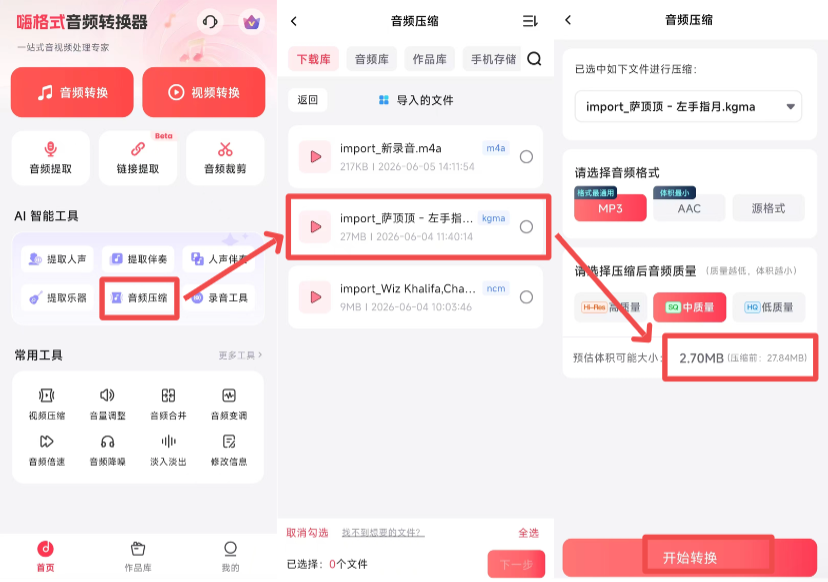
手机端适合出门在外时快速处理,还能实时预览压缩后的体积:
Step 1. 打开嗨格式 APP,在首页进入“AI 智能工具”板块,选择“音频压缩”功能。
Step 2. 从音频库、下载库或本地文件夹中选择需要压缩的音频文件(支持多选和全选),点击“下一步”。
Step 3. 根据需求选择输出音频格式:MP3、AAC 或源格式;再选择压缩后的音频质量:高质量、中质量或低质量。此时界面会实时显示预估体积,方便你权衡音质与大小。
Step 4. 点击“开始转换”,等待处理完成后,在首页下方的“作品库”中查看结果,可直接试听对比、保存到本地或转发给他人。
三、电脑端操作步骤(批量压缩,效率翻倍)
如果你需要一次性处理大量音频,电脑端的批量功能更加高效:
Step 1. 打开嗨格式音频转换器软件,在首页点击“音频压缩”功能。

Step 2. 选择需要压缩的音频文件,设置输出格式和目标文件大小,然后点击“全部开始”即可一键批量压缩。
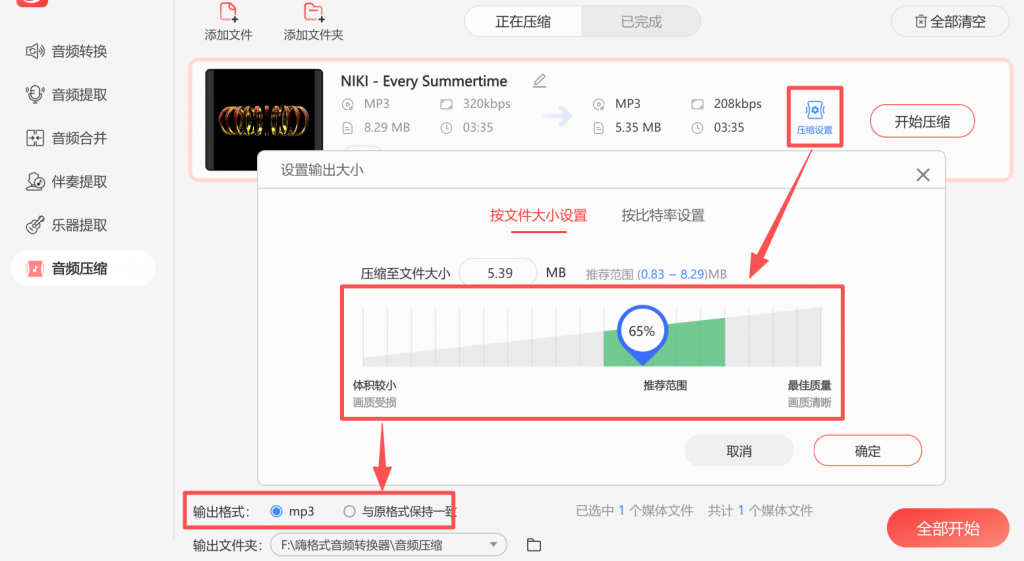
Step 3. 处理完成后,在“已完成”界面查看所有压缩后的文件,可直接打开输出文件夹统一管理。

四、压缩参数怎么选?一张表看懂
| 使用场景 | 推荐格式 | 推荐质量 | 预期效果 |
|---|---|---|---|
| 专业存档/后期剪辑 | 源格式 | 高质量 | 体积减小有限,音质损失极小 |
| 日常听歌/微信分享 | MP3 | 中质量 | 体积明显缩小,听感依然不错 |
| 极速传输/临时预览 | MP3 | 低质量 | 体积最小,适合对音质要求不高的场景 |
| 苹果生态使用 | AAC | 中高质量 | 相同码率下音质优于 MP3,兼容 iPhone/Mac |
注意事项:
-
先预览再决定:手机端支持实时查看预估体积,建议多试几种质量设置,找到最适合自己的”甜点”。
-
保留原文件:压缩是不可逆的,建议先将原始音频备份,再对副本进行压缩。
-
批量命名规范:电脑端批量处理时,建议提前整理好文件名,方便压缩后快速区分不同版本。
五、结语
音频压缩并不是一件需要专业知识才能完成的复杂操作。借助嗨格式音频转换器,手机端可以边走边压、实时预览体积,电脑端则能批量处理、高效整理。无论是释放存储空间、突破发送限制,还是优化网页加载速度,都能轻松搞定。现在就打开软件,让那些”臃肿”的音频文件瘦个身吧!


