
 立即下载
立即下载 免费下载
免费下载






用手机拍完一段视频,想发到微信群里,系统却提示文件太大无法发送;精心剪辑的Vlog想上传抖音,进度条卡在90%一动不动;微博私信传个视频,对方半天收不到。这些场景的核心问题只有一个:视频文件体积过大。本文围绕短视频压缩这一实际需求,分享一套从原理到操作的完整解决方案。
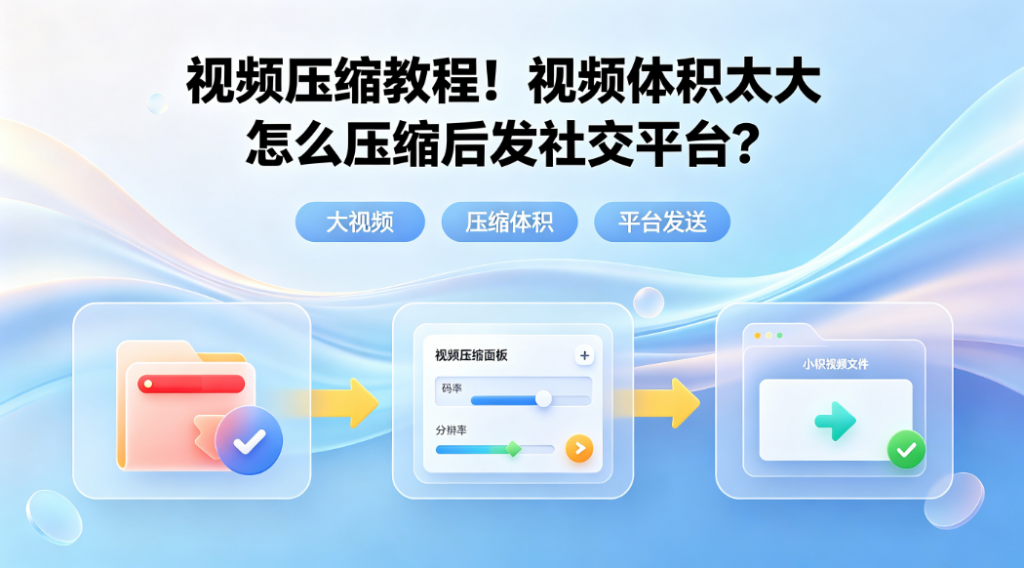
一、视频压缩的两个关键参数
压缩视频不是简单地把画面变小,核心在于控制两个指标:
分辨率:即画面的像素尺寸,如1920×1080(1080P)、1280×720(720P)。分辨率越高,画面越清晰,文件也越大。如果只是发到社交平台供手机观看,720P通常已经足够。
码率:即每秒传输的数据量,单位为Mbps或kbps。码率直接决定视频的画质细节和文件体积。同一分辨率下,码率越高,画质越好,文件越大。
合理的压缩策略是:根据目标平台的用途,适当降低分辨率,并将码率调整到够用但不浪费的区间。例如,一段仅供微信群分享的生活记录,码率控制在2-4Mbps即可;如果是需要展示细节的教程视频,可以适当保留更高码率。
二、手机端压缩操作步骤(嗨格式音频转换器APP)
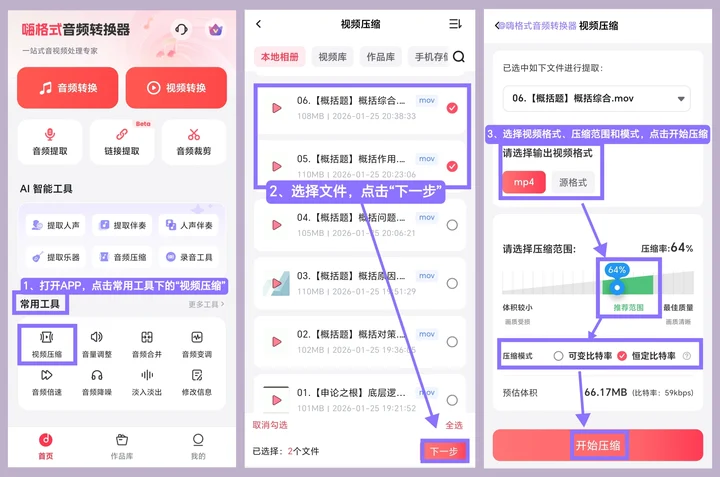
如果你希望直接在手机上完成压缩,无需导入电脑,可以使用嗨格式音频转换器APP的视频压缩功能,支持批量处理,操作步骤如下:
Step 1. 进入视频压缩功能
打开嗨格式音频转换器APP,点击底部导航栏的常用工具,在工具列表中找到并选择视频压缩。
Step 2. 导入需要压缩的视频
从手机相册、视频库等渠道选择目标视频。该功能支持多选和全选,如果你有多个视频需要统一压缩,可以一次性批量导入。选择完成后点击下一步。
Step 3. 设置压缩参数
输出格式:根据目标平台选择,通用场景推荐MP4,兼容性最好
压缩范围:通过拖拽滑块选择压缩强度,APP会实时显示预估的压缩后文件大小,方便你判断是否满足平台限制
压缩模式:
可变比特率(VBR):画面复杂时自动提高码率,画面简单时降低码率,整体文件更小,适合大多数日常视频
恒定比特率(CBR):全程保持统一码率,画质稳定性更好,适合对画面一致性要求较高的内容
根据需求调整完毕后,点击开始压缩。
Step 4. 查看与分享
压缩完成后,在APP的作品库中可以找到处理后的视频。你可以直接预览效果,确认文件大小和画质都符合预期后,保存到本地相册或一键转发。
三、不同场景的压缩建议
为了在实际操作中有更明确的参考,以下是几种常见场景的参数建议:
微信朋友圈分享:推荐分辨率720P,推荐码率2Mbps,预估1分钟文件大小约15MB。
微信好友发送:推荐分辨率1080P,推荐码率4Mbps,预估1分钟文件大小约30MB。
微博/小红书:推荐分辨率1080P,推荐码率5Mbps,预估1分钟文件大小约37MB。
需要说明的是,以上参数仅供参考。实际压缩时,建议先处理一小段测试视频,确认画质可接受后再批量处理完整内容。
四、压缩前后的注意事项
1. 保留原文件
压缩是不可逆的有损操作,一旦降低分辨率和码率,丢失的细节无法恢复。因此,在压缩前务必备份原始视频文件,避免后续需要高清版本时无源可寻。
2. 注意画面比例
部分社交平台对视频比例有要求,例如抖音、快手以竖屏9:16为主,微信朋友圈对比例限制较宽松。压缩时如果改变了分辨率,需确保画面比例不被拉伸变形。
3. 音频同步检查
少数情况下,压缩后的视频可能出现音画不同步的问题。压缩完成后建议完整播放一遍,确认音频轨道与画面对齐无误后再发布。
五、总结
短视频压缩是日常分享中的高频需求,核心在于平衡文件体积与观看体验。通过嗨格式音频转换器APP的视频压缩功能,你可以直接在手机上完成批量压缩,实时预览预估大小,灵活选择压缩模式,无需借助电脑。
如果你正被视频太大发不出去的问题困扰,不妨按照上述步骤操作,根据压缩后的实际效果调整参数,找到最适合自己的画质与体积平衡点。


