
 立即下载
立即下载 免费下载
免费下载






一、压缩的基本逻辑
WAV本身是无损格式,要减小体积,本质上需要转换成有损压缩格式,比如MP3或AAC。有损压缩的核心思路是去掉人耳不太敏感的频段信息,同时降低比特率,从而在可接受的音质损失范围内大幅缩减文件大小。比如同样三分钟的音频,WAV原文件可能是40MB,压缩成高质量MP3后可能只有3MB到5MB,体积缩小近十倍,而日常听歌时大多数人听不出明显差别。
当然,压缩不是越小越好。如果选的质量档位太低,容易出现高频发闷、声场变窄、乐器细节丢失等问题。所以关键是根据用途选对压缩参数。
二、用嗨格式音频转换器压缩WAV音频
嗨格式音频转换器支持手机和电脑双端使用,支持批量处理,操作方便快捷。
手机端操作步骤:
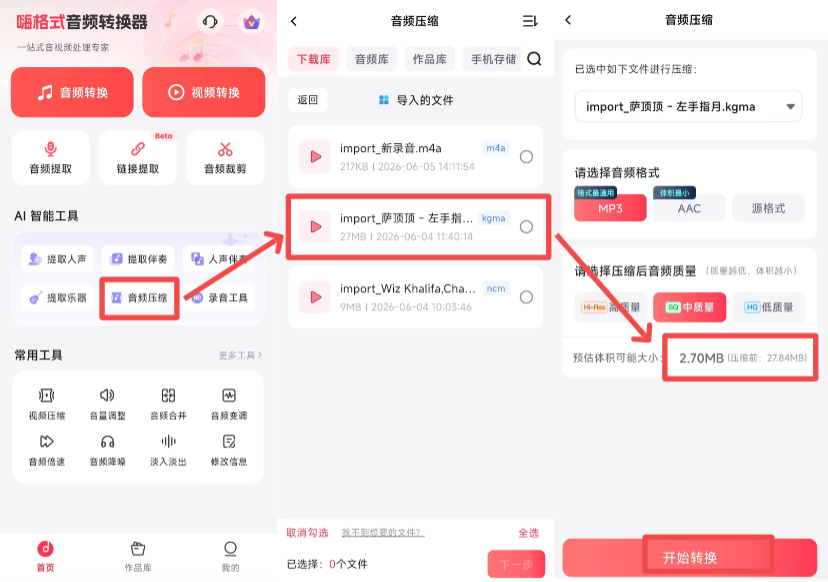
第一步,打开嗨格式音频转换器APP,在首页进入AI智能工具板块,选择音频压缩功能。
第二步,从音频库、下载库等渠道选择需要压缩的WAV文件,支持多选和全选,选好后点击下一步。
第三步,选择输出格式为MP3、AAC或源格式,再选择压缩后的音频质量,分为高质量、中质量、低质量三档。界面会实时显示预估体积,方便参考。
第四步,点击开始转换,处理完成后在首页下方的作品库查看,可直接试听、保存或转发。
电脑端操作步骤:
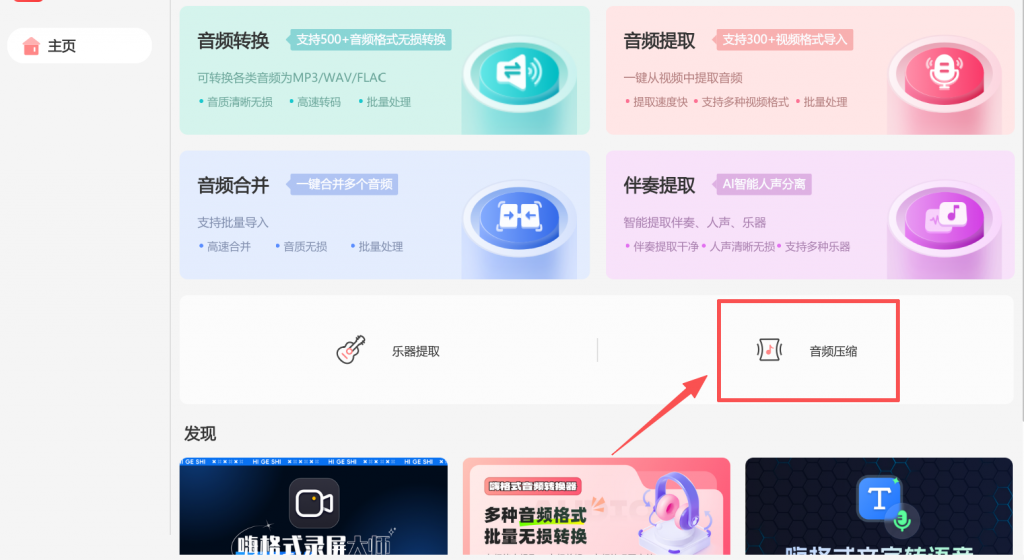
第一步,打开嗨格式音频转换器软件,点击首页音频压缩功能。
第二步,选择需要压缩的WAV文件,设置输出格式和目标文件大小,点击全部开始。
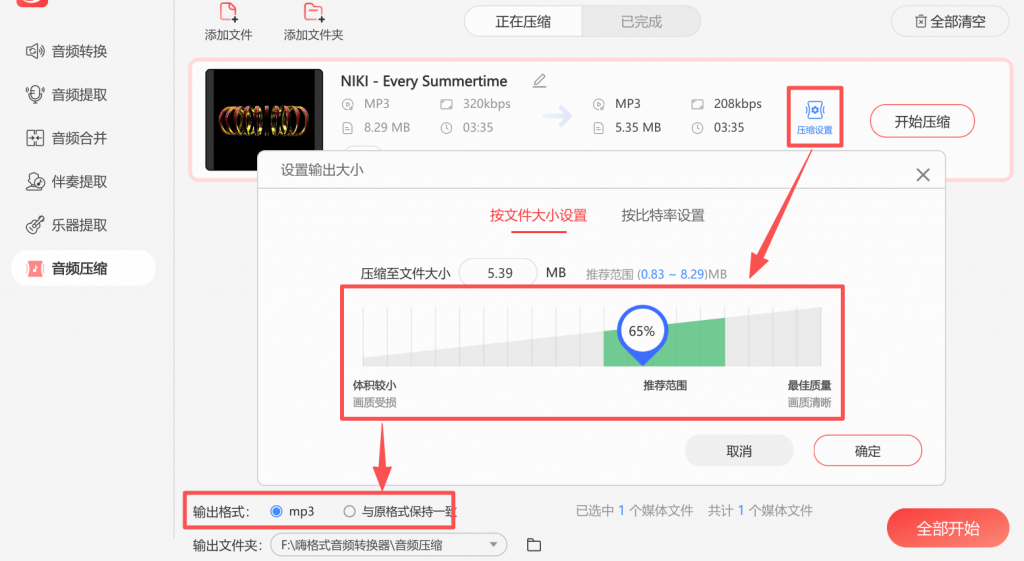
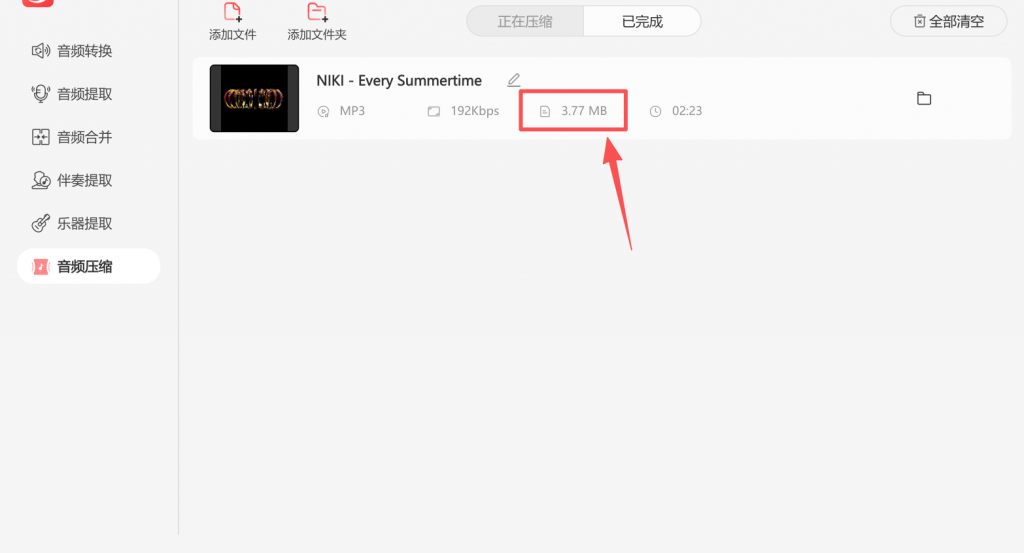
第三步,处理完成后,在已完成界面查看结果。
三、不同场景下的质量档位选择
高质量档位: 适合对音质有一定要求,同时希望减小体积的场景。比如保存自己喜欢的音乐专辑、制作视频剪辑的音频素材、或者录音文件需要长期存档备查。这个档位下,音质损失控制得比较小,普通耳机和音箱上很难听出与原WAV的差异。
中质量档位: 适合日常听歌、车载播放、或者上传到音乐平台个人云盘。文件体积已经大幅缩小,存储和传输都很轻松,音质在车内、通勤路上等环境下完全够用。
低质量档位: 适合对文件体积极度敏感的场景。比如微信发送给好友、邮件附件传输、或者手机存储空间确实紧张,需要尽可能多存一些文件。这个档位体积最小,但音质会有可感知的下降,建议优先用于语音类内容,或者对音质要求不高的背景音乐。
四、几个实用建议
第一,压缩前建议先试听原文件,心里有个音质基准,压缩后再对比,更容易判断损失是否在自己接受范围内。
第二,如果WAV文件是录音素材,里面包含大量空白片段或噪音,可以先做简单剪辑再压缩,能进一步减小体积。
第三,同一批文件尽量选择相同的输出格式和质量档位,这样后续整理和管理更方便,播放时也不会出现有的声音大、有的声音小的落差。
五、总结
WAV格式虽然音质出色,但在移动设备上使用和传播时,体积问题确实是个门槛。通过嗨格式音频转换器APP的音频压缩功能,不需要懂复杂的音频参数,只要选好格式和质量档位,几分钟就能把大体积WAV文件转换成适合手机存储和分享的大小。


