
 立即下载
立即下载 免费下载
免费下载






现在手机录制的视频越来越清晰,文件也越来越大。发邮件附件超限,手机存储频频告急。直接删视频舍不得,传网盘又麻烦。其实,用手机就能快速缩小视频体积,同时保持画面清晰度。今天这篇文章就来教你如何操作。
一、为什么视频要压缩
日常用手机拍摄或录屏时,几个常见的烦恼几乎每个用户都遇到过:
- 邮件发送失败:工作场景发送视频附件,经常收到系统退回的提示
- 存储空间吃紧:一段5分钟的4K视频可能占用1GB以上空间,手机很快存满
- 上传速度缓慢:大体积视频上传到网盘或发送给朋友,进度条走得让人着急
- 备份成本增加:云存储按容量收费,视频越多费用越高
压缩视频是解决这些问题的直接方式。关键在于找到体积和画质之间的平衡点,而不是一味缩小导致画面模糊。
二、压缩视频不损失画质的关键
想要压缩后依然清晰,需要理解几个核心参数:
视频格式: MP4是目前通用性最广的格式,兼容所有平台和设备,压缩时建议保持MP4输出。
压缩模式:
- 可变比特率(VBR):根据画面复杂程度动态调整码率,简单画面用低码率,复杂画面用高码率。整体体积减小,但关键画面依然清晰,推荐日常使用。
- 恒定比特率(CBR):全程固定码率,画面稳定性好,适合对画质一致性要求高的场景。
分辨率与质量档位: 如果原视频是4K或2K,压缩到1080P高清通常肉眼看不出明显差异,但体积能大幅缩小。APP提供原始、高清、标清三档可选,按需选择即可。
压缩范围: 通过拖拽滑块自由控制压缩强度,APP会实时显示预估体积,方便在发送前确认是否符合平台限制。
三、手机端操作:嗨格式音频转换器APP视频压缩指南
全程在手机上完成,无需连接电脑,随时随地处理视频。
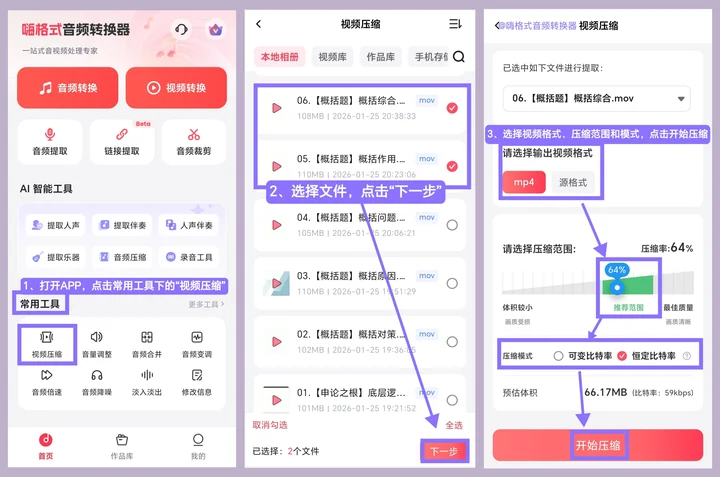
步骤1:进入视频压缩功能
打开嗨格式音频转换器APP,点击底部常用工具,选择视频压缩。
步骤2:导入需要压缩的视频
从相册、视频库等渠道导入需要处理的视频。支持多选和全选,可批量压缩多个视频。选定后点击下一步。
步骤3:设置压缩参数
在压缩页面进行以下设置:
- 输出格式:选择MP4,兼容性最佳
- 压缩范围:拖拽滑块调整压缩强度,左侧体积更小,右侧画质更好
- 压缩模式:
- 可变比特率:智能分配码率,推荐日常使用
- 恒定比特率:码率固定,画质稳定一致
- 视频质量:根据需求选择原始、高清或标清
设置过程中可实时查看预估输出体积,方便确认是否符合发送或存储需求。
步骤4:开始压缩
确认参数后,点击开始压缩。处理完成后在作品库查看结果,支持保存到相册或直接分享。
四、不同场景的压缩建议
发送工作视频邮件: 多数邮箱附件限制在50MB。选择高清或原始质量、可变比特率,预估体积控制在40MB左右留出余量。
批量备份到网盘: 追求极致省空间。选择标清质量、可变比特率,批量处理整个文件夹,上传速度明显提升。
保留珍贵回忆原片: 不想损失任何画质。选择原始质量、恒定比特率,轻微压缩即可,主要目的是统一格式便于管理。
五、常见问题解答
Q1:压缩后画质会变差吗?
画质变化取决于压缩强度和原视频质量。选择高清档位配合可变比特率,日常观看几乎看不出差异。APP采用智能压缩算法,在减小体积的同时优先保留画面细节。
Q2:哪些视频格式支持压缩?
APP支持MP4、AVI、MOV等主流视频格式的压缩,覆盖手机拍摄、录屏、下载等各类来源的视频文件。
Q3:压缩后的视频还能再编辑吗?
可以。压缩后的MP4视频与原始视频一样,可以正常导入剪辑软件进行裁剪、加字幕、配音乐等后续操作。
六、写在最后
视频压缩不是画质和体积的二选一,而是找到适合自己需求的平衡点。嗨格式音频转换器APP的视频压缩功能,让这项操作变得简单直观:导入视频、调整参数、一键压缩,三步搞定。
下次遇到视频太大发不出去、手机存储不够用时,不必急着删视频,先用APP压缩试试,往往能在保持清晰的同时大幅缩小体积。


