
 立即下载
立即下载 免费下载
免费下载






上周剪旅行 vlog,导了几首歌到 PR 里,结果弹出 “无法解析文件” 的提示;还有一次用剪映导入录屏提取的音频,软件直接卡死。相信很多做剪辑的朋友都遇到过类似糟心事:音频导不进剪辑软件、导入后没声音、软件报错闪退… 其实大多是格式、编码或参数设置的问题,下面结合我踩过的坑,把排查方法、场景解决方案和参数设置一次性说清楚,帮你少走弯路。

一、按优先级排查这4类原因,90% 的问题能快速解决
1. 格式不兼容:剪辑软件 “认不出” 你的音频格式
问题表现:导入后提示 “格式不支持”,或直接跳过该文件
高频场景:
- 导入 FLAC/APE 等无损格式到 PR、Final Cut Pro 失败;
- 录屏软件导出的特殊格式音频(比如某些自定义编码的 M4A)导入剪映失败;
- 从专业设备导出的小众格式(比如 DSD)无法导入任何剪辑软件。
解决方法:转码成剪辑软件通用格式(附参数设置)
用嗨格式音频转换器APP转码是最省心的方法,它有两个核心优势:一是支持几乎所有音频格式批量转换,不用一个个手动处理;二是转码时能保持原音质无损,导出的音频和原文件音质没差,剪出来的 vlog 背景音乐不会变糊。此外,还支持苹果安卓双系统。
苹果首推:可直接在 App Store 搜索下载
安卓强推:可在应用宝、华为、小米等应用市场获取
具体操作 + 参数设置:
① 打开软件点击「音频格式转换」。
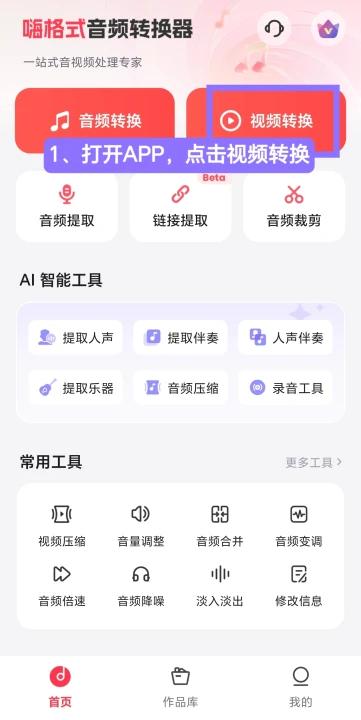
② 选择导入失败的音频。
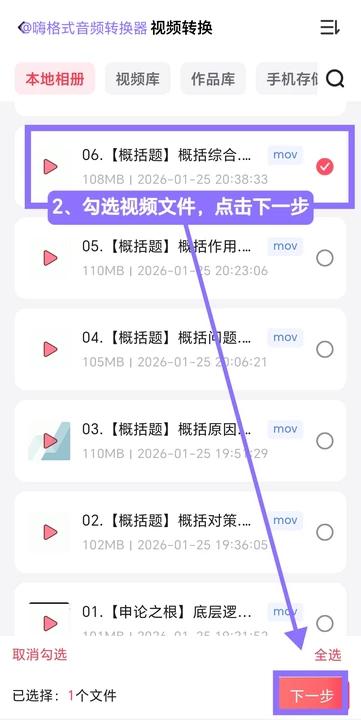
③ 输出格式选MP3(通用兼容)或WAV(无损保留音质)。点击「参数设置」,按以下标准调整:
- MP3:比特率设为 320kbps(兼顾音质和文件大小),采样率 44100Hz(剪辑软件通用标准);
- WAV:采样率 44100Hz;
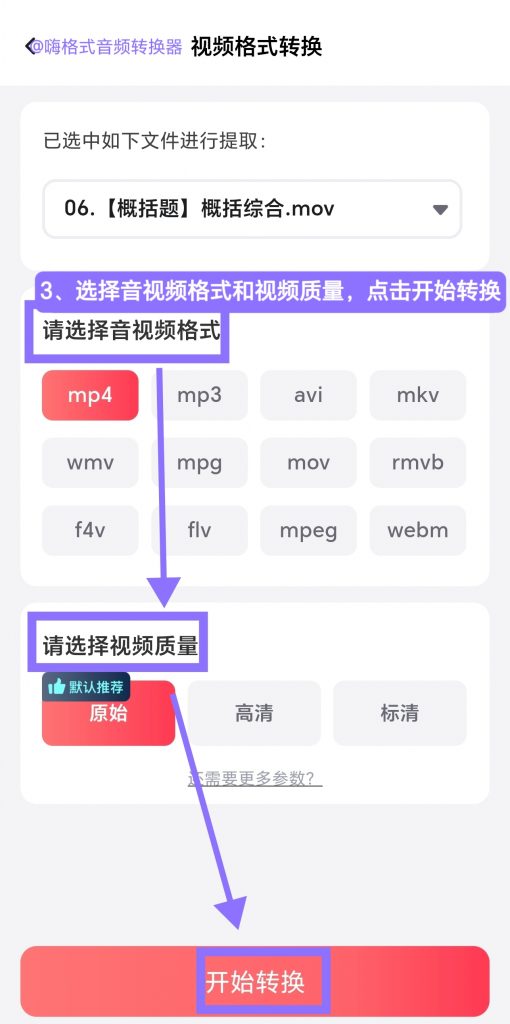
④ 点击「开始转换」,转完的文件直接导入剪辑软件,基本都能成功。
2. 文件损坏:音频本身 “残缺不全”
问题表现:导入时软件卡死、进度条不动,或提示 “文件已损坏”
高频场景:
- 从老 U 盘 / 移动硬盘导出的音频,因存储介质老化导致文件损坏;
- 下载中断的音频文件,或压缩包解压不完整的文件。
解决方法:修复或重新转码
轻度损坏,用 Audacity 打开损坏的音频,选择「效果」-「修复」,软件会自动修复音频中的错误片段。
3. 软件版本过低:老版本 “不认识” 新格式
问题表现:导入近几年流行的格式(比如 M4A 高清音频、FLAC 无损)时失败
高频场景:

- 用 PR CS6 等老版本软件,导入 FLAC 格式直接报错;
- 剪映旧版本不支持某些新编码的 MP3 文件。
解决方法:更新软件或转码适配旧版本
- 优先更新软件:打开剪辑软件的「帮助」-「检查更新」,升级到最新版本(新版本会支持更多格式和编码);
- 无法更新(比如破解版):用嗨格式APP转码为老版本支持的格式,参数设置为MP3 128kbps、采样率 44100Hz(老版本软件对低比特率 MP3 兼容性更好)。
4. 权限不足:剪辑软件 “没资格” 访问文件
问题表现:导入外接硬盘 / U 盘里的音频时,提示 “无法访问文件”
高频场景:

- Mac 用户用 Final Cut Pro 导入外接硬盘文件,因系统权限限制失败;
- Windows 用户导入 C 盘受保护文件夹里的音频,软件无读取权限。
解决方法:开启软件访问权限
- Mac:打开「系统设置」-「隐私与安全性」-「文件与文件夹」,找到你的剪辑软件,勾选对应的外接硬盘权限;
- Windows:右键点击音频文件,选择「属性」-「安全」,点击「编辑」,给当前用户勾选「读取和写入」权限。
二、避坑技巧:提前预防导入失败
- 素材预处理:平时收集 BGM 或录音素材时,直接用嗨格式APP转成 MP3/WAV 格式存起来,避免剪辑时临时转码浪费时间;
- 参数对齐:剪辑项目的轨道参数(采样率、比特深度)尽量和音频文件一致,比如 PR 轨道设为 44100Hz,就不要导入 48000Hz 的音频,否则软件会自动转换,容易出错;
- 避免 “跨格式直接导入”:不要把压缩包、ISO 镜像里的音频直接拖进剪辑软件,先解压或提取出音频文件再导入;
- 定期备份:重要的音频素材多备份到云盘和本地硬盘,防止存储介质损坏导致文件丢失。
最后提醒大家,所有音频处理和使用都要在合规合法、尊重版权的前提下进行,仅用于个人创作、非商业用途,共同支持正版音乐和音频内容创作。如果遇到导入失败的问题,按上面的优先级排查,结合参数设置调整,基本都能解决,或者就用嗨格式APP转个码,省心又高效!


