
 立即下载
立即下载 免费下载
免费下载






开车遇到剐蹭、追尾,或者发现车身被划,第一反应是调行车记录仪录像。但把视频导到手机上一看,提示”格式不支持”,或者画面卡住只有声音。急着看回放,视频却打不开,非常耽误事。
问题通常不在记录仪坏了,而是它的专用格式和手机、电脑之间的兼容性出了问题。今天把原因讲清楚,再教你怎样正确导出视频,以及用手机直接转换格式,导出就能看。

一、行车记录仪录像放不了的常见原因
原因一:专用封装格式不兼容
行车记录仪为了节省存储空间,常用MOV、AVI、TS等封装格式,编码方式也可能是H.265。这些格式在记录仪自带屏幕上回放没问题,但手机自带播放器很多不支持。
原因二:分辨率过高,手机带不动
现在记录仪普遍支持2K、4K录制,画面确实清晰,但文件体积也大。手机处理器解码高分辨率视频时容易卡顿,尤其是用了几年的旧机型,直接黑屏或闪退。
原因三:高帧率导致播放异常
有些记录仪为了捕捉快速移动的画面,设置了60fps甚至更高帧率。手机播放器默认按30fps处理,遇到高帧率视频容易音画不同步,或干脆无法解析。
二、怎样导出行车记录仪里的视频
方法一:内存卡+读卡器导出
这是最稳妥的方式。关掉记录仪电源,取出内存卡,插入手机读卡器或电脑读卡器。在文件管理器中找到视频文件夹,通常是按日期命名的子文件夹,比如”20260623″。直接复制需要的视频文件到手机或电脑,不要剪切,保留原卡上的备份。
注意:内存卡是易损件,插拔时轻拿轻放,避免静电损坏。如果内存卡用了两年以上,建议定期更换,老化卡片容易导致文件损坏。
方法二:数据线连接导出
部分记录仪支持用数据线直接连接手机或电脑。连接后手机会弹出提示,选择”文件传输”模式,找到视频文件夹复制出来。这种方式不用取卡,但传输速度受数据线质量影响,大文件可能较慢。
方法三:记录仪APP无线传输
很多品牌有配套的手机APP,通过WiFi或蓝牙连接记录仪,直接在APP里预览和下载视频。这种方式最方便,但下载的视频有时会被APP自动压缩或转码,画质可能下降。建议关键视频还是用内存卡导出原始文件。
导出后的检查
拿到文件后,先确认文件大小是否合理。一段1分钟的1080P视频通常在100MB到200MB之间,如果只有几MB,说明文件可能损坏或未完整导出,需要重新操作。
三、转换成通用格式,手机电脑都能看
行车记录仪视频转换成兼容性最好的MP4格式,同时适当降低分辨率和码率,就能在绝大多数设备上流畅播放。
输出格式选MP4
MP4是手机、电脑、平板兼容性最强的视频格式,微信发送不会被压缩,机构系统也能直接识别。
视频质量选高清
高清(720P)画质足够看清车牌、路况和事故细节,同时文件体积比原视频小很多,手机播放流畅,微信发送也快。
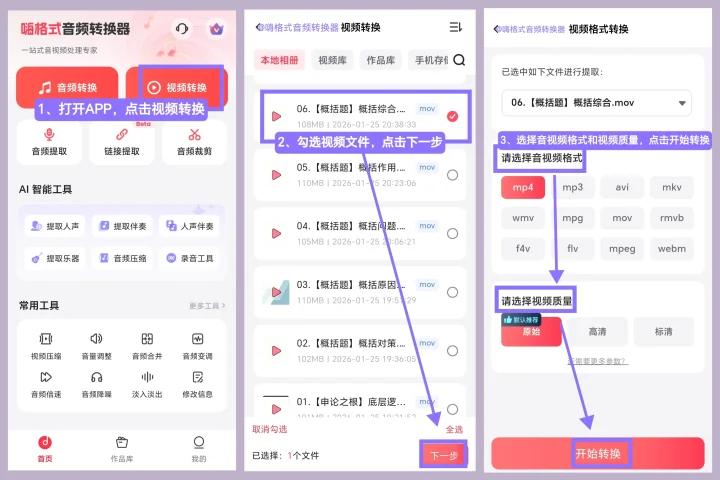
四、手机端操作步骤
Step 1:打开APP,进入”视频转换”功能
打开嗨格式音频转换器APP,在首页点击视频转换入口。
Step 2:选择行车记录仪导出的视频
从本地相册、视频库或手机存储中选择目标文件。支持多选和全选,如果是一段连续录像需要分段查看,可以批量处理。选好后点击”下一步”。
Step 3:设置输出格式和视频质量
进入参数设置界面:
输出格式:选择MP4。这是手机、电脑、微信全兼容的格式
视频质量:选择高清。画质足够辨认车牌、路标和事故细节,文件体积又比原视频小很多,手机拖动进度条不卡顿
设置完成后,点击”开始转换”。
Step 4:在作品库查看并导出
转换完成后,视频自动保存到”作品库”。支持在线预览,确认画面和声音都正常后,保存到手机本地。
五、给车主的实用建议
1、买记录仪时测试导出兼容性
不同品牌记录仪的导出格式差异很大,购买时就用手机试播一下导出的视频,确认能正常播放再入手,避免后续麻烦。
2、定期检查内存卡状态
内存卡老化、损坏会导致录像文件不完整或无法读取。建议每半年格式化一次,或更换新卡,确保关键时刻录像能正常导出。
3、紧急情况下先拍照再处理视频
如果事故现场需要快速取证,先用手机拍照记录位置和损伤,再慢慢处理视频转换。照片作为即时证据,视频作为完整证据链,两者互补。
【写在最后】
行车记录仪视频放不了,十有八九是格式没对上。先学会正确导出视频,再用嗨格式音频转换器的视频转换功能,把专用格式转成手机能播的MP4。
下次再遇到”视频打不开”的情况,先检查一下导出方式和格式。


