
 立即下载
立即下载 免费下载
免费下载







一、MTS格式的特点,为什么兼容性差?
MTS(MPEG Transport Stream)本质上是高清摄像机的视频封装格式,常见于索尼Handycam、松下 Lumix 等设备的录像文件。它的编码通常是H.264/AVC,但因为封装层特殊,很多播放器、剪辑软件和社交平台直接跳过。
核心问题:封装格式≠编码格式
MTS文件内部的视频流其实是标准的H.264,但外层套了一个”运输流”壳。直接改后缀名成.mp4的话,壳还在,播放器依然不识别,严重时还会损坏原文件。
二、旧方法的坑,你踩过几个
改后缀名:直接把.mts改成.mp4,文件图标变了,但封装层没动,大概率会报错。
在线转换网站:需要上传视频到云端,CCD拍的视频往往涉及个人生活隐私,上传到第三方服务器存在泄露风险;大文件上传慢、容易中断,有的还有时长和大小限制。
专业剪辑软件导入再导出:Premiere、DaVinci等软件确实能打开MTS,但操作门槛高、渲染时间长,只是想转个格式却要打开一整套剪辑工作流,效率极低。
系统自带播放器:Windows Media Player、QuickTime对MTS支持很差,经常只有声音没有画面,或者干脆无法识别。
这些方法共同的短板是:要么操作太复杂,要么隐私没保障,要么转完画质缩水。
三、更省事的方案:本地批量转MP4
搞懂原理之后,操作就简单了。核心思路是重新封装——把MTS内部的H.264视频流和AAC音频流”拆”出来,重新打包成标准的MP4容器,画质无损,兼容性拉满。
推荐用 嗨格式音频转换器 来完成转换,支持MTS、M2TS、TS等摄像机格式一键转MP4,手机和电脑都能用。
核心优势:
- 本地处理,不上传云端——CCD视频涉及个人隐私,本地转换彻底杜绝泄露风险
- 一键批量处理——几十条MTS视频同时导入,统一设置参数,省时省力
- 画质无损保留——只重新封装,不重新编码,原片画质1:1保留
- 新手零门槛——不用懂编码、封装、码率这些专业名词,三步搞定
四、操作步骤详解
手机端操作
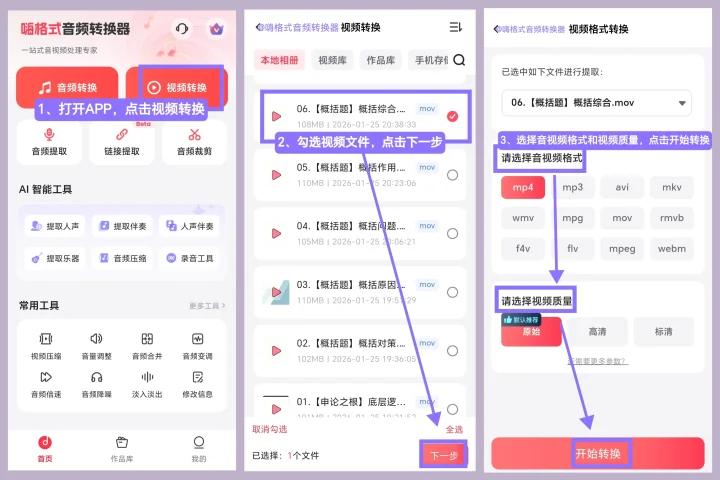
Step 1: 打开APP,点击首页”视频转换“功能。
Step 2: 从本地相册或文件管理中选择MTS视频文件(支持多选、全选),点击”下一步”。
Step 3: 输出格式选MP4,点击”开始转换”。完成后在”作品库”查看,可直接保存或分享。
五、进阶技巧:不同场景的参数建议
|
使用场景 |
推荐输出格式 |
视频质量 |
备注 |
|
手机/平板观看 |
MP4 |
原始 |
兼容所有播放器,保留CCD原始画质 |
|
导入剪辑软件 |
MP4 |
原始 |
剪映/PR/达芬奇均支持 |
|
发朋友圈/抖音 |
MP4 |
高清 |
文件适中,平台压缩后画质仍清晰 |
|
长期存档备份 |
MP4 |
原始 |
保留CCD复古画质的所有细节 |
关键原则:CCD相机的MTS视频本身码率不高,转换时建议选择”原始”质量,最大程度保留复古画质。如果文件太大需要压缩,再选择”高清”或”标清”。
六、避坑指南
1、不要直接改后缀名
MTS和MP4的封装结构完全不同,改后缀只是欺骗操作系统,播放器解码时依然报错。
2、注意文件路径
部分CCD相机(如索尼Handycam)的MTS文件分散在多层文件夹中(PRIVATE/AVCHD/BDMV/STREAM),导入时建议把整个文件夹拖入软件,避免漏选。
3、批量处理前先试转一条
建议先选一条短视频试转,确认画质和声音正常后,再批量处理全部文件,避免参数设置失误导致批量返工。
七、FAQ常见问题
Q1:没有网络能不能转换?
A1:可以。嗨格式音频转换器的核心处理引擎在本地运行,完全不需要联网,离线状态也能稳定使用。
Q2:MTS和M2TS有什么区别?
A2:两者本质相同,都是AVCHD标准的视频封装格式。MTS通常用于相机存储卡中的原始文件,M2TS多见于蓝光光盘。转换方法完全一致。
Q3:转换后视频画面变模糊怎么办?
A3:检查转换时是否选择了”高清”或”标清”质量。CCD视频建议选择”原始”质量,最大程度保留画质。如果已经选了”原始”仍模糊,可能是原文件本身画质较低,属于正常现象。
写在最后
CCD相机拍的视频承载着独特的复古质感和回忆,别让一个MTS格式挡住了你分享和剪辑的路。下次从相机里导出视频,如果后缀是.mts,你就知道该怎么处理了。
你用过CCD相机拍视频吗?遇到过哪些格式兼容的麻烦?欢迎在评论区聊聊~


